
Instalación ubuntu 26.04 desktop en Oracle virtual box
Creación de la máquina virtual
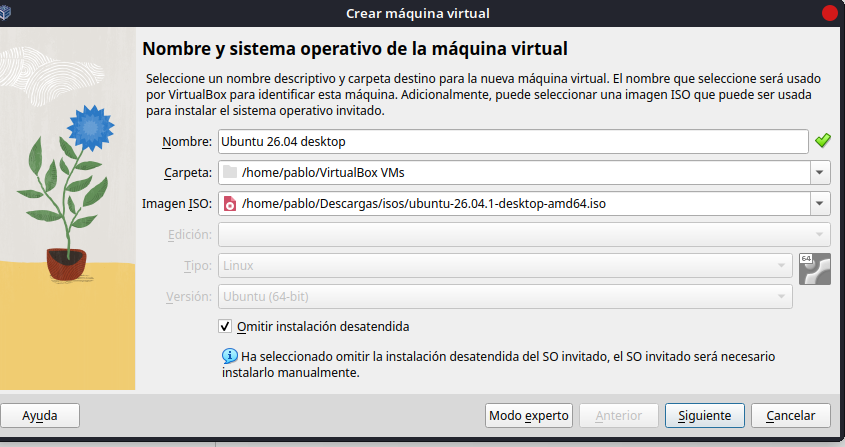
Creamos la máquina
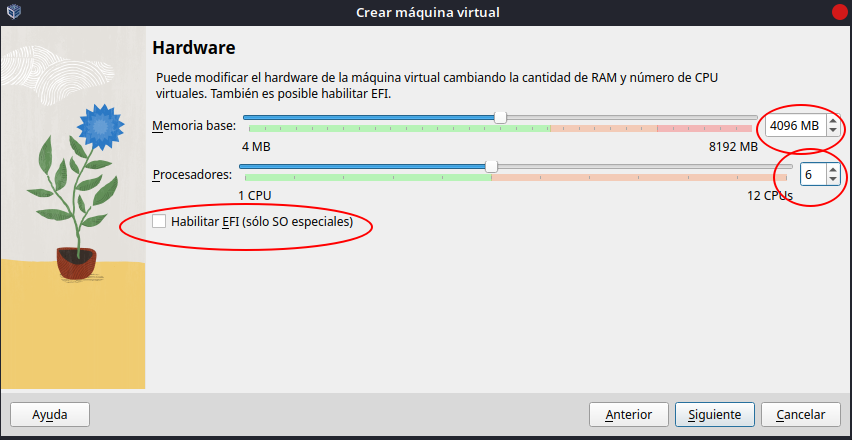
Asignamos RAM e hilos de ejecución (variarán en función de tu máquina anfitriona):
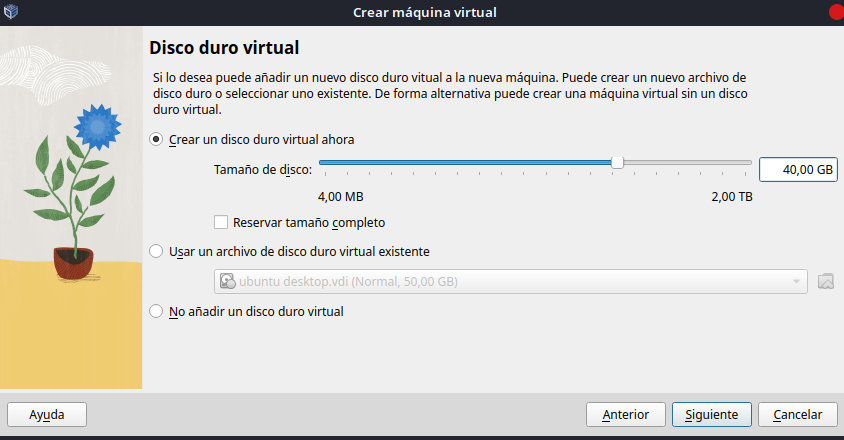
Establecemos disco duro:
Terminamos y arrancamos
Pasos de instalación
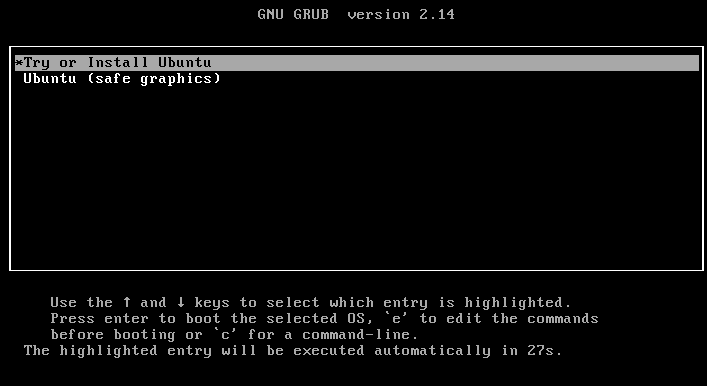
Seleccionamos Probar e instalar Ubuntu:
Elegimos idioma:
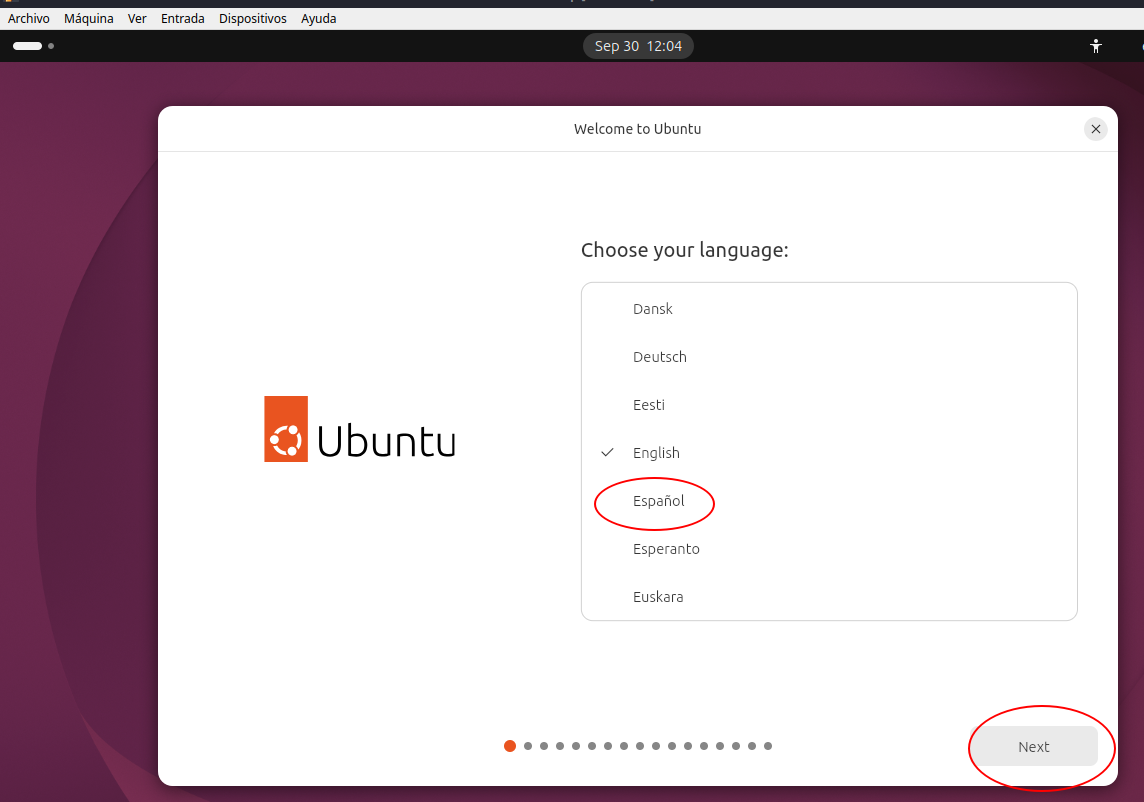
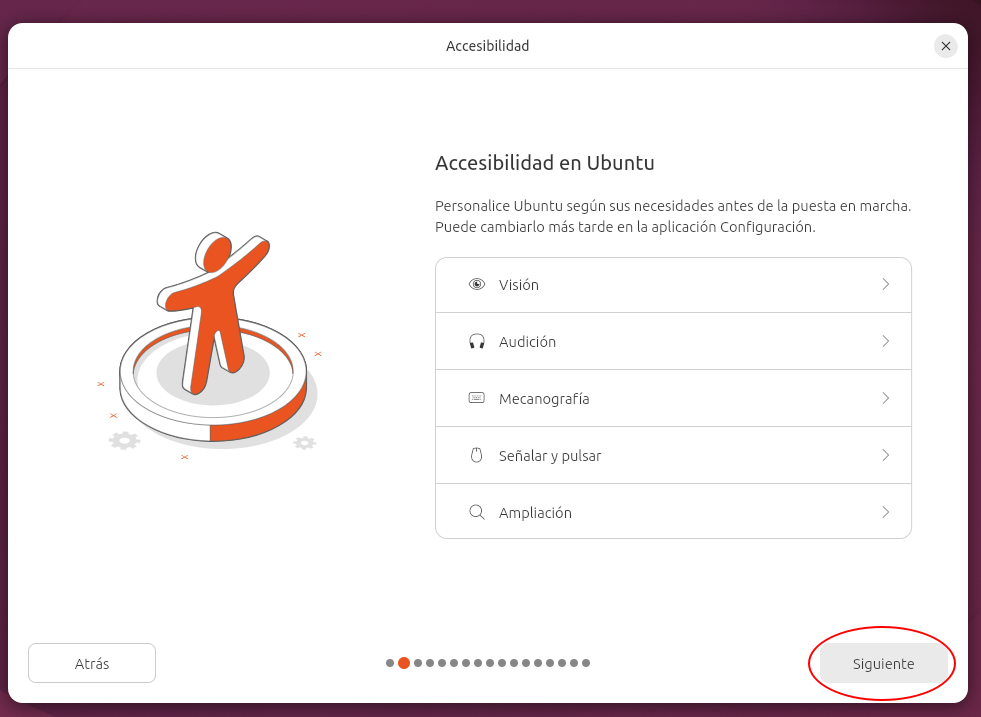
Establecemos cuestiones de accesibilidad por si fuera necesario:
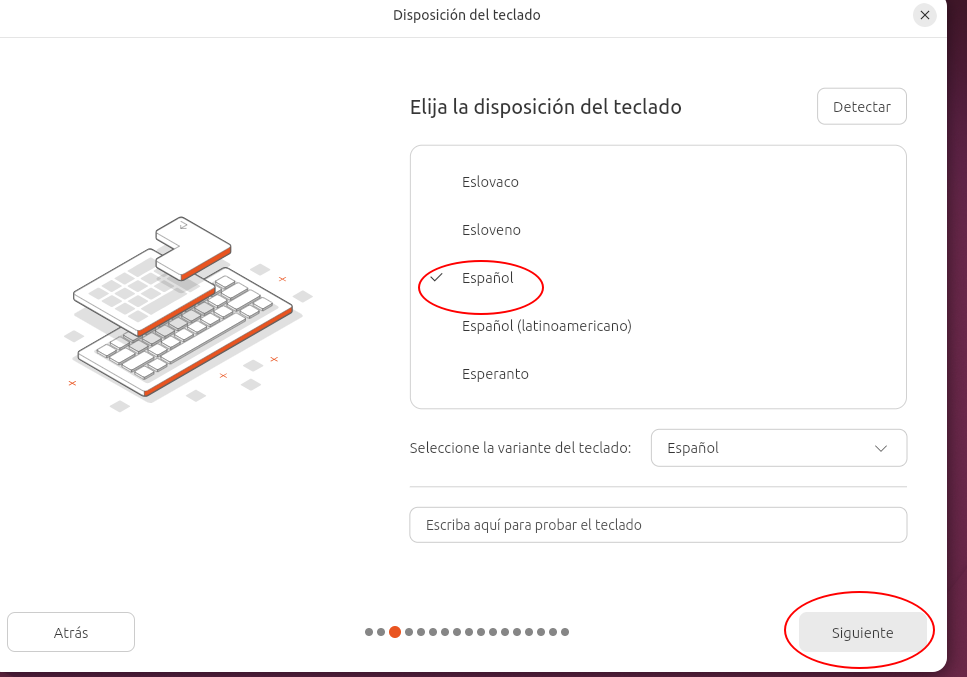
Establecemos distribución del teclado:
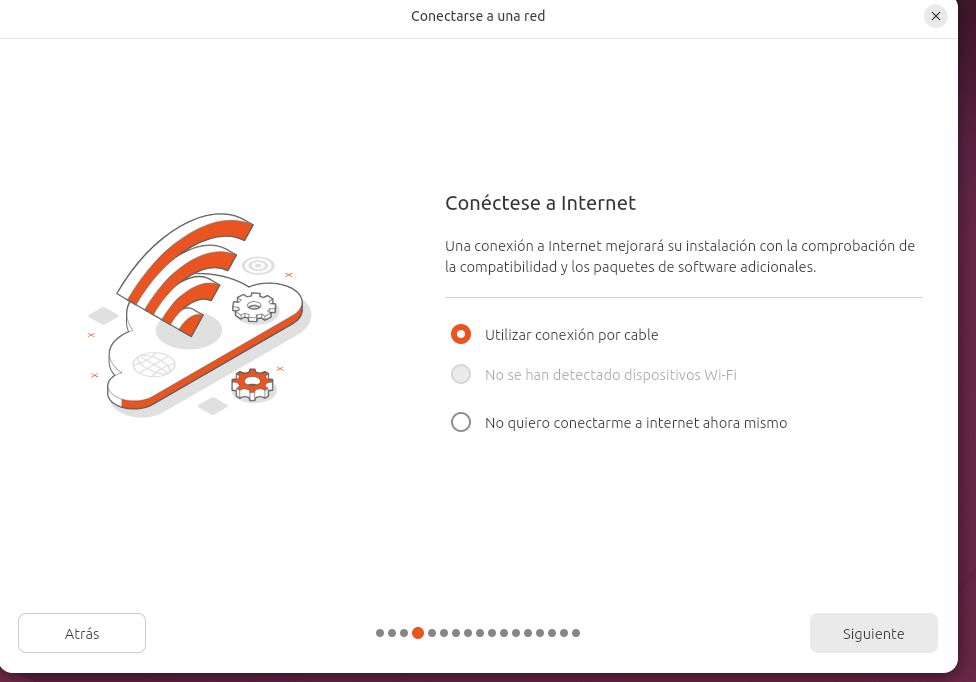
Y el modo en que nos conectaremos a internet:
Por último, qué deseamos hacer:
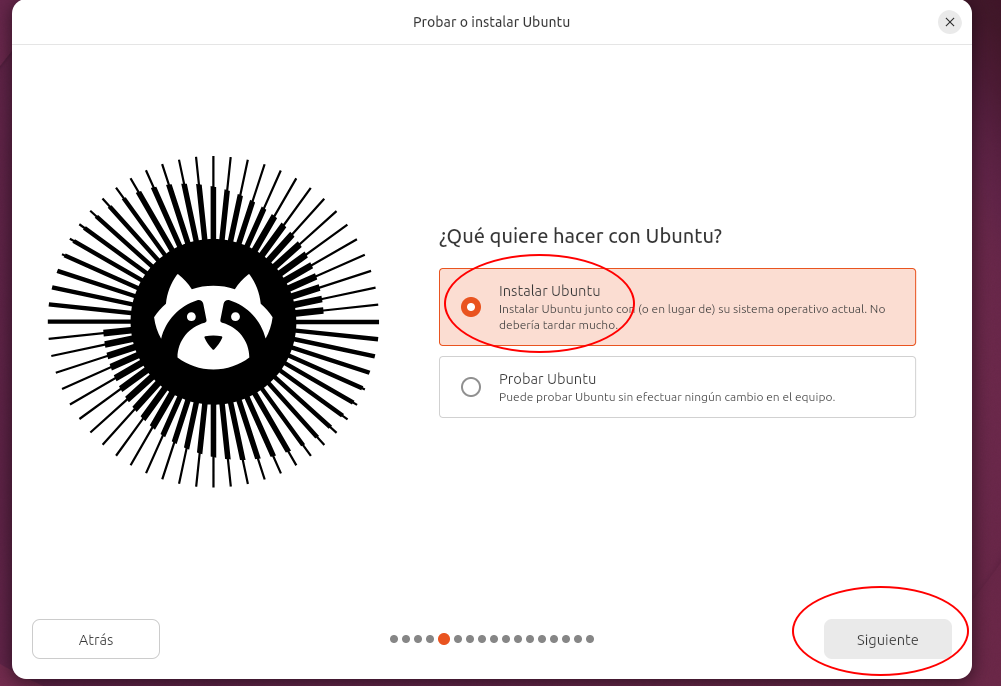
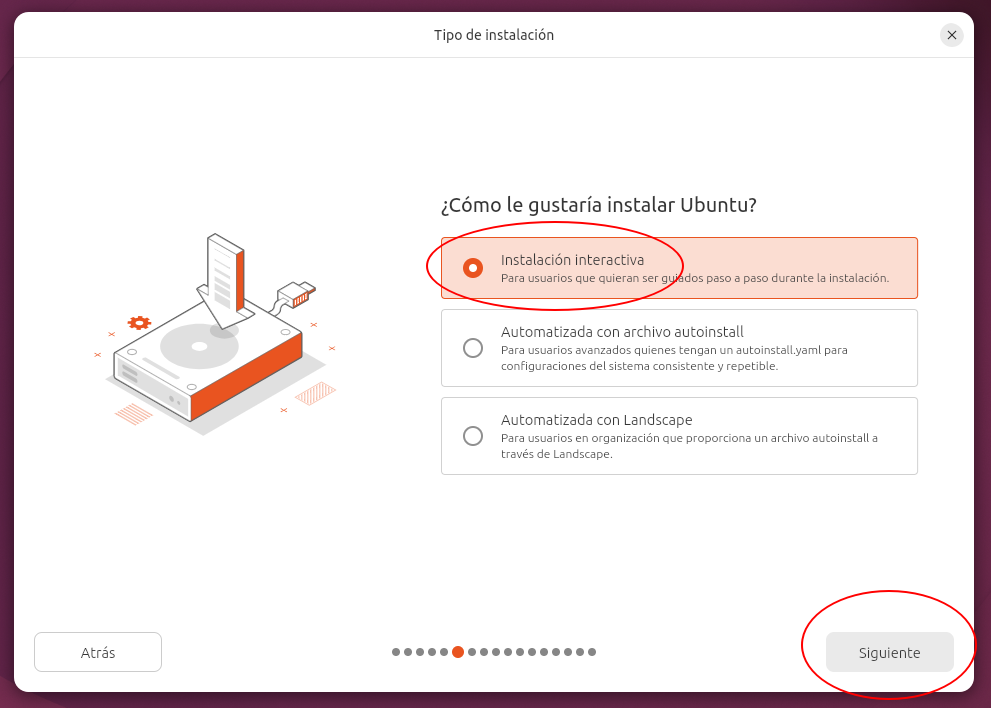
Y ahora elegimos cómo queremos instalar el sistema operativo:
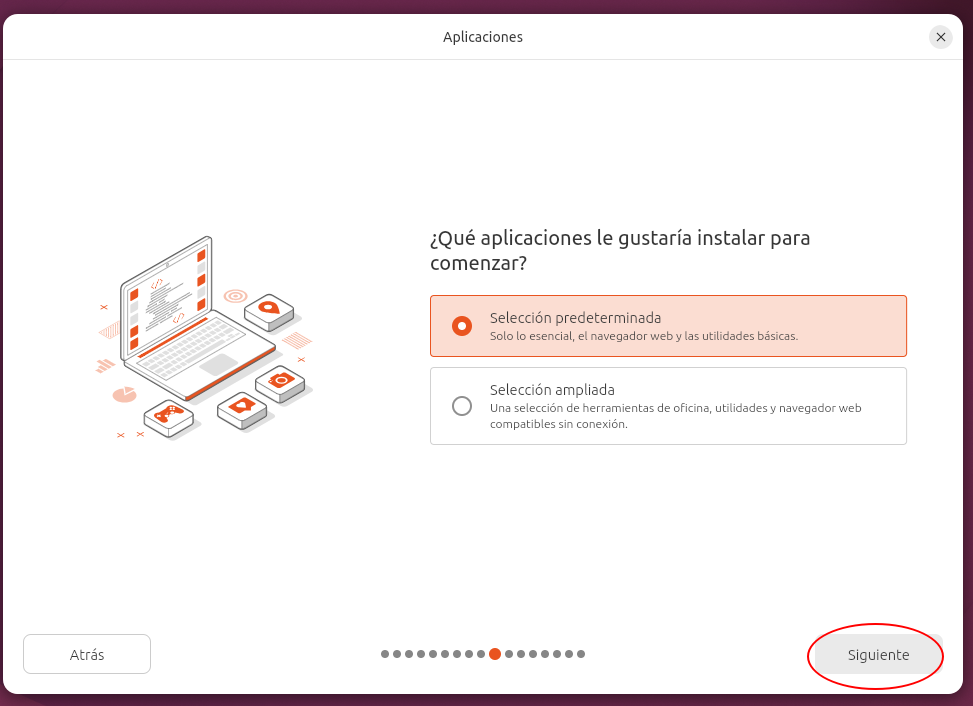
Elegiremos qué aplicaciones instalar
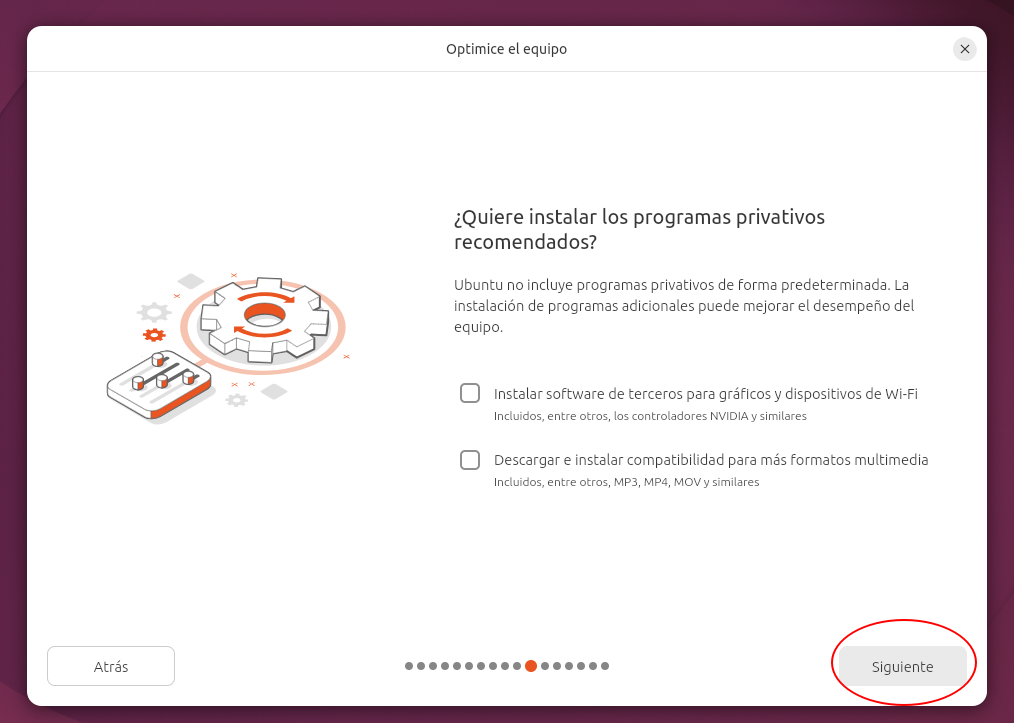
y si queremos instalar determinadas aplicaciones:
Ahora elegiremos el cómo instalar el sistema operativo:
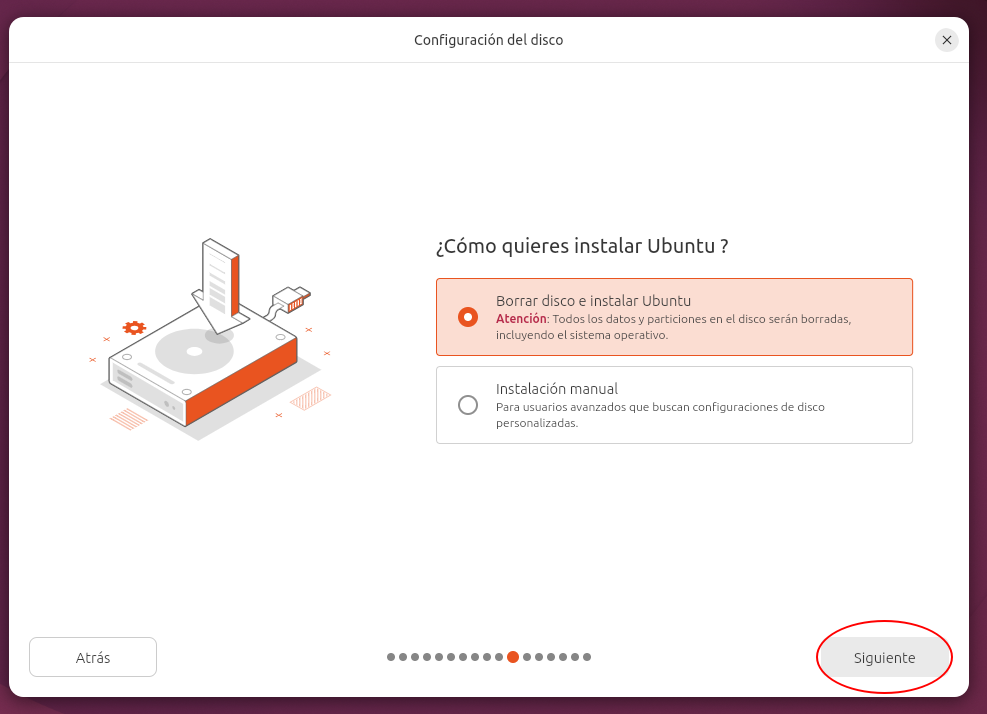
y si queremos cifrar o no los datos del disco
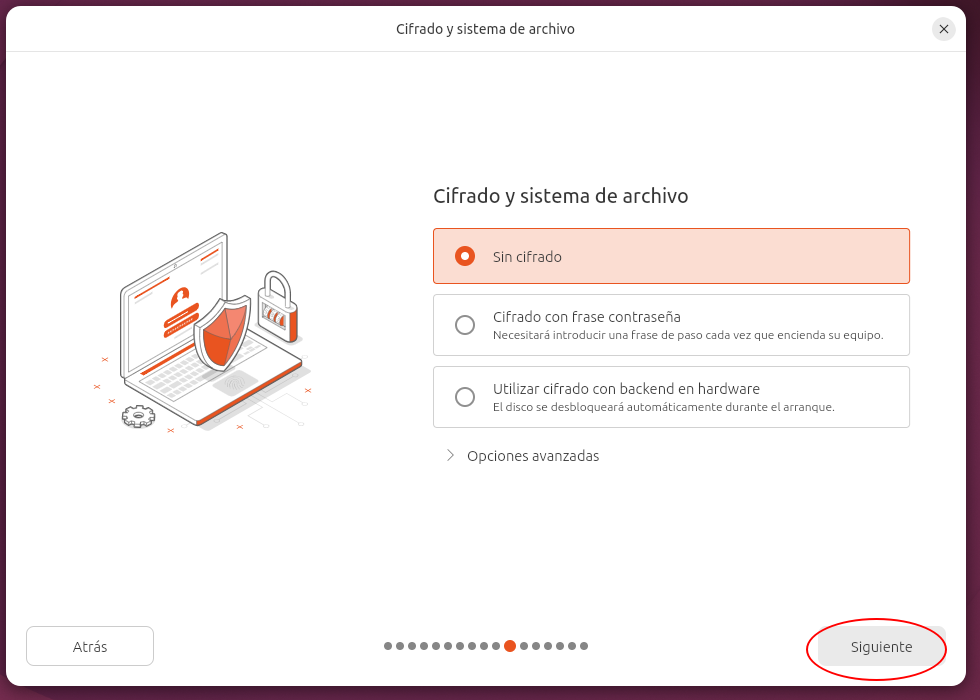
Para, a continuación, crear la cuenta de usuario del sistema:
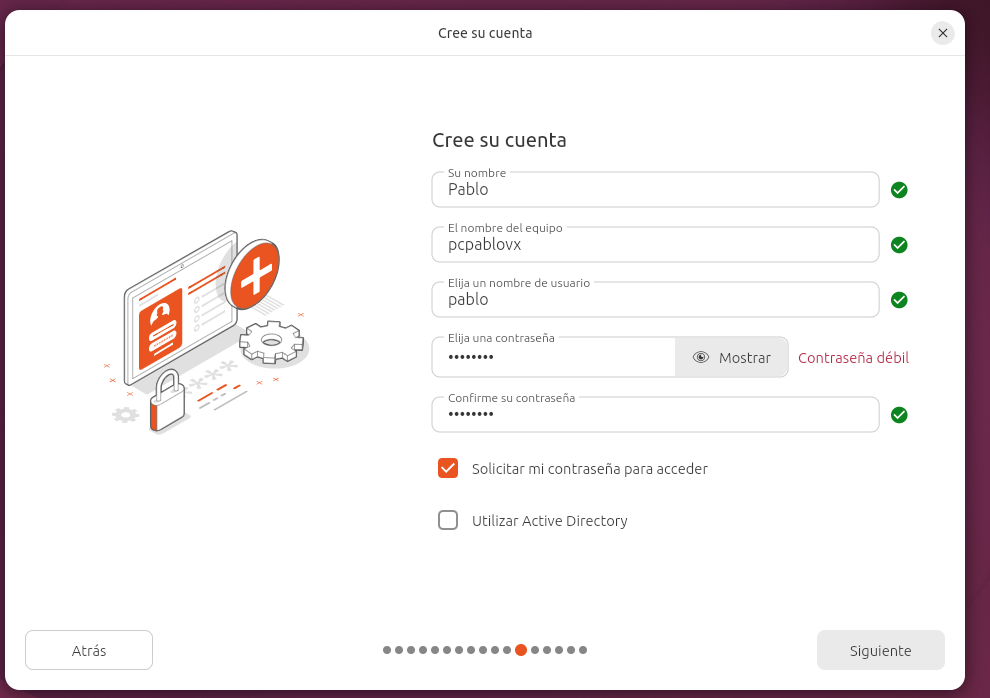
Ahora el huso horario:
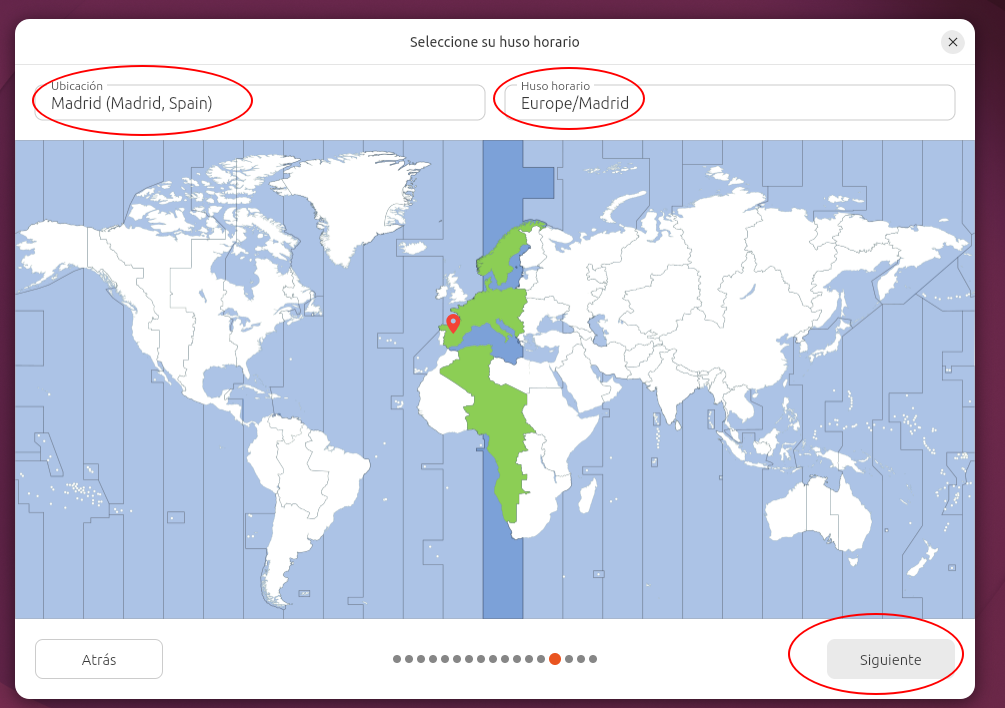
Revisamos que todo esté correcto y le damos a instalar
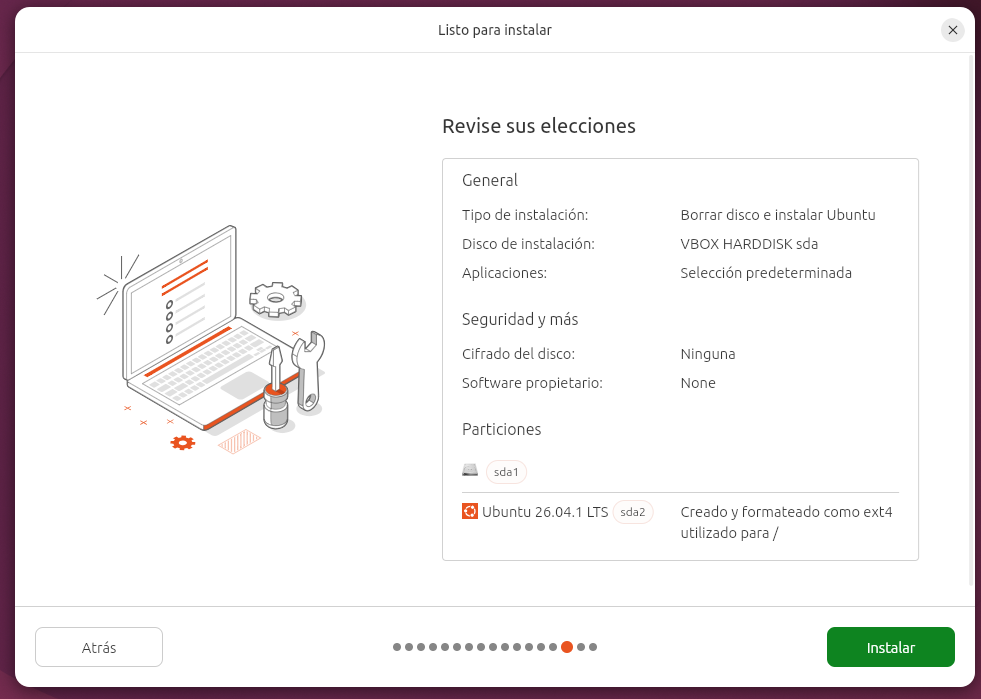
Tras ello, comenzará la instalación. Esperamos a que termine y llegaremos a:
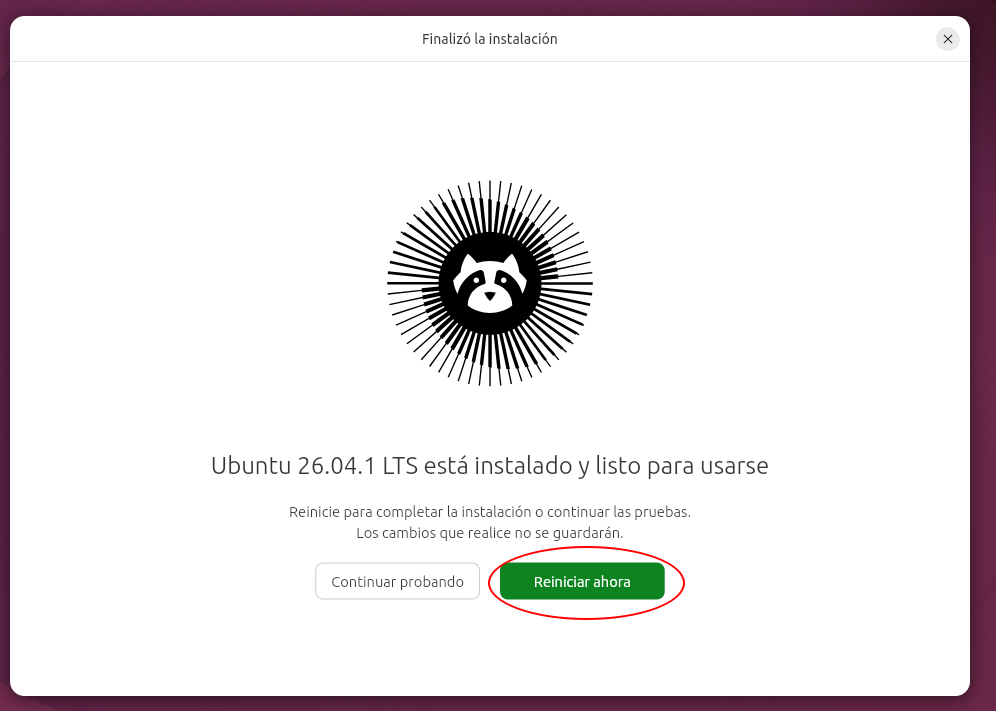
Y tras reiniciar deberíamos ver lo siguiente:
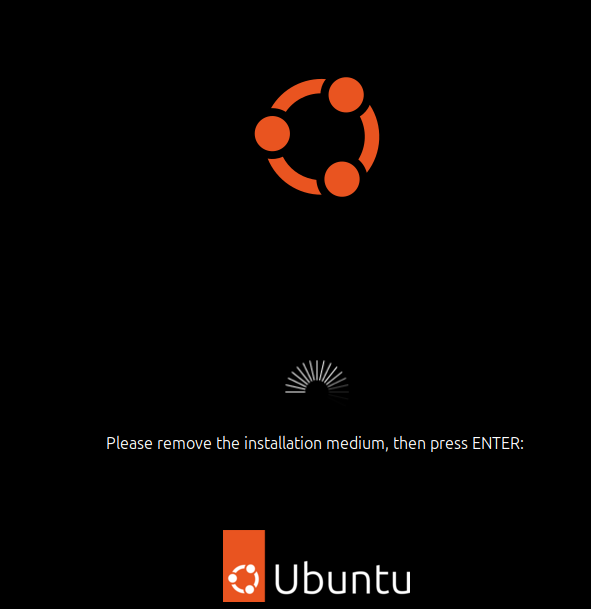
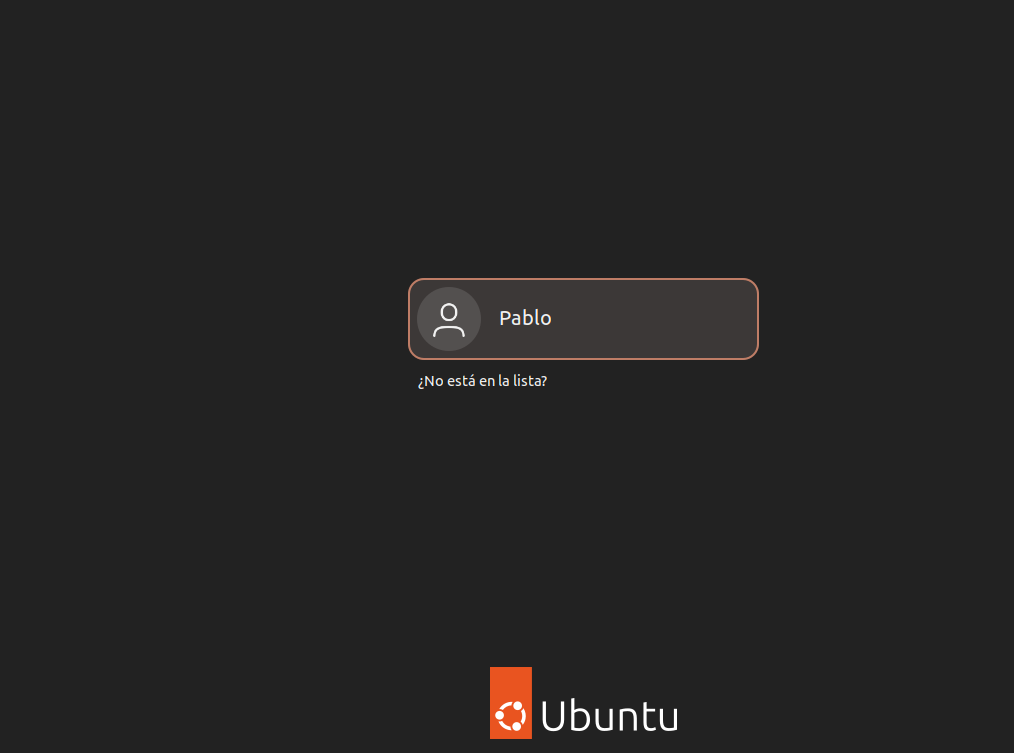
Sacaremos la ISO del lector de CD/DVD y pulsaremos enter. Cuando reinicie deberíamos llegar a la pantalla de inicio de sesión:
Buenas prácticas post-instalación
- Apagar la máquina virtual y tomar una instantánea. Explicado en la instalación de W11.
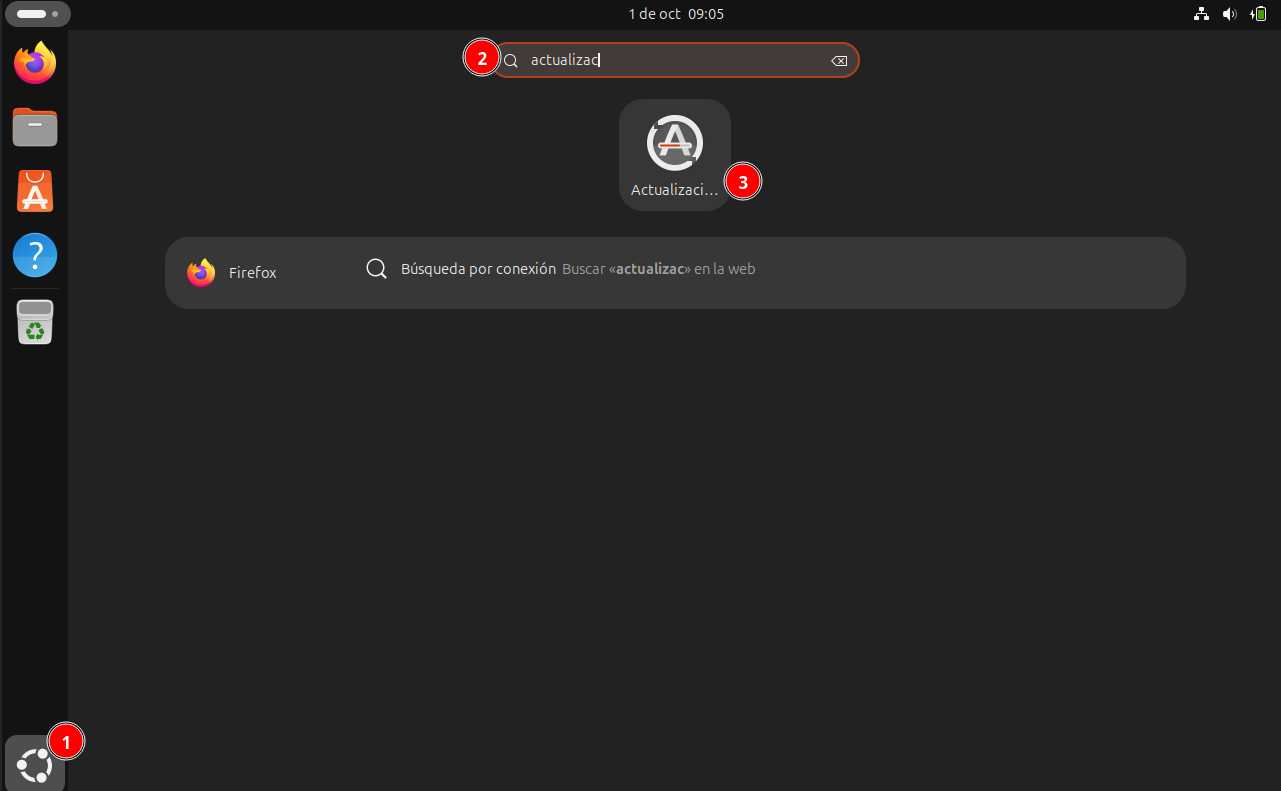
- Entrar de nuevo al sistema operativo y actualizarlo
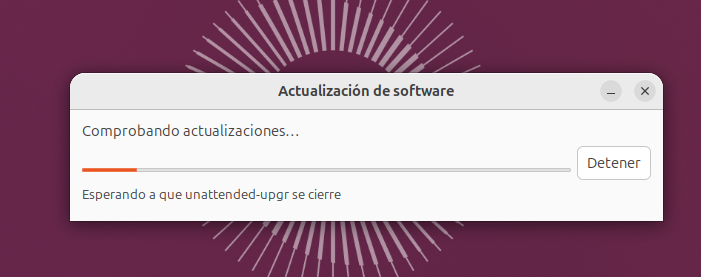
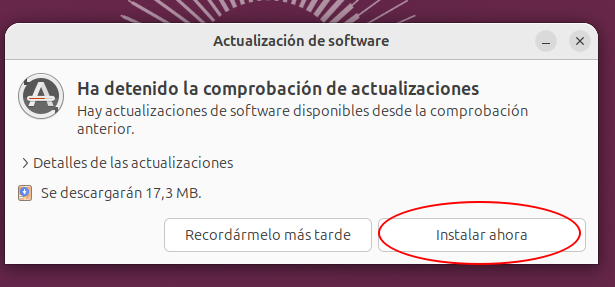
Y esperamos a que termine