Windows 11 - partes
Partes de windows 11
Al iniciar nuestro ordenador puede ocurrir que nos pida usuario y contraseña o bien que acceda directamente. Si ocurre esto segundo, veremos algo como:
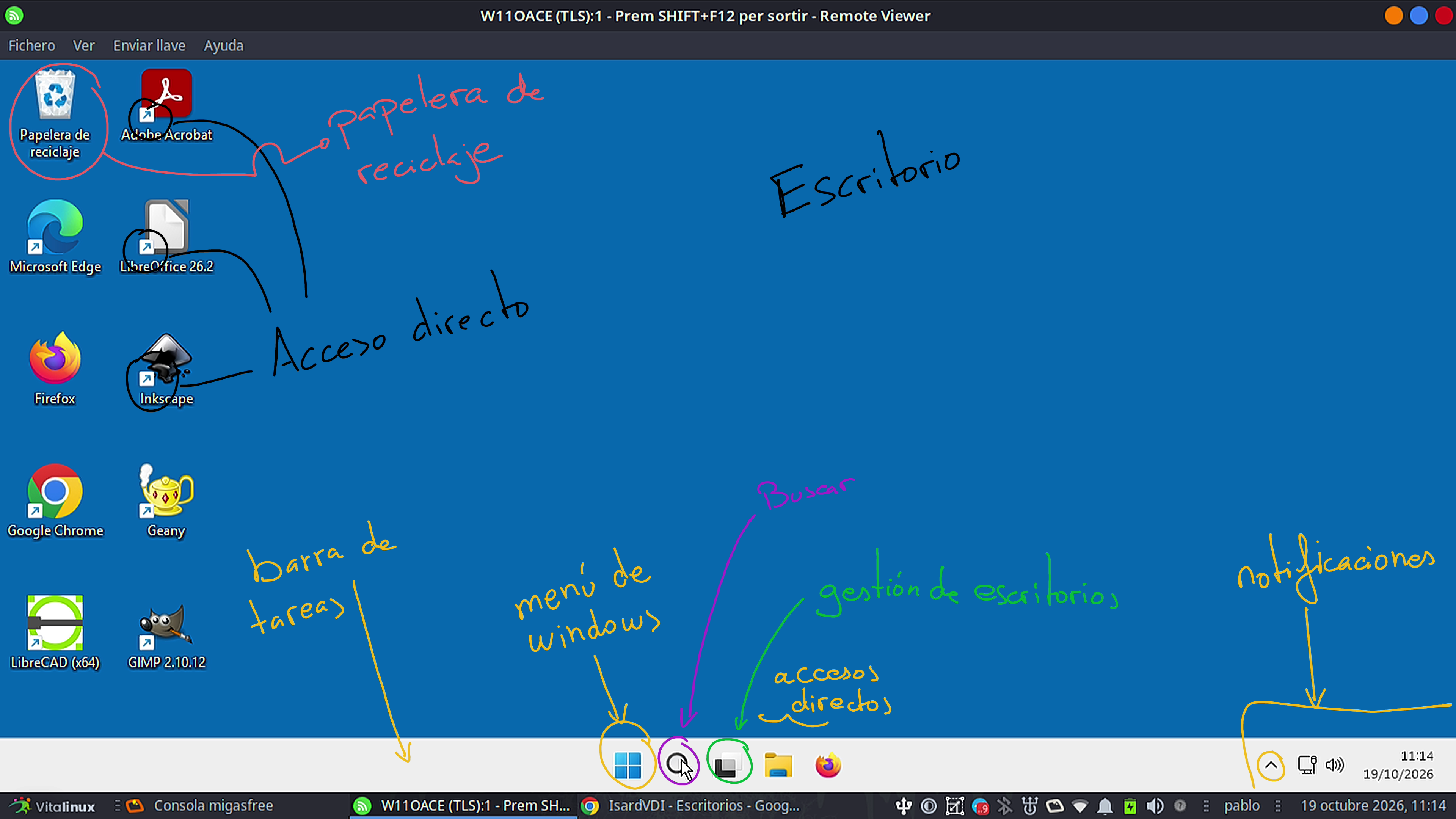
En la pantalla inicial veremos:
- El escritorio: En el escritorio veremos archivos y carpetas. El escritorio se corresponde con un directorio de nuestro ordenador
- Iconos: Los iconos pueden corresponder a:
- Directorios o carpetas: son contenedores que sirven para organizar archivos y otros directorios.
- Archivos: son una unidad de información guardada en el sistema, como un documento, una imagen o un programa.
- Accesos directorios: Son archivos que contienen un enlace a otro fichero o directorio. No son copias del archivo. Al borrar el acceso directo no se borra el fichero al que apunta.
- Barra de tareas: es la franja de la pantalla que permite acceder a funciones y aplicaciones de uso frecuente. Normalmente incluye el botón de Inicio, accesos a aplicaciones, las ventanas abiertas y el área de notificaciones, con elementos como el reloj y el estado de la conexión
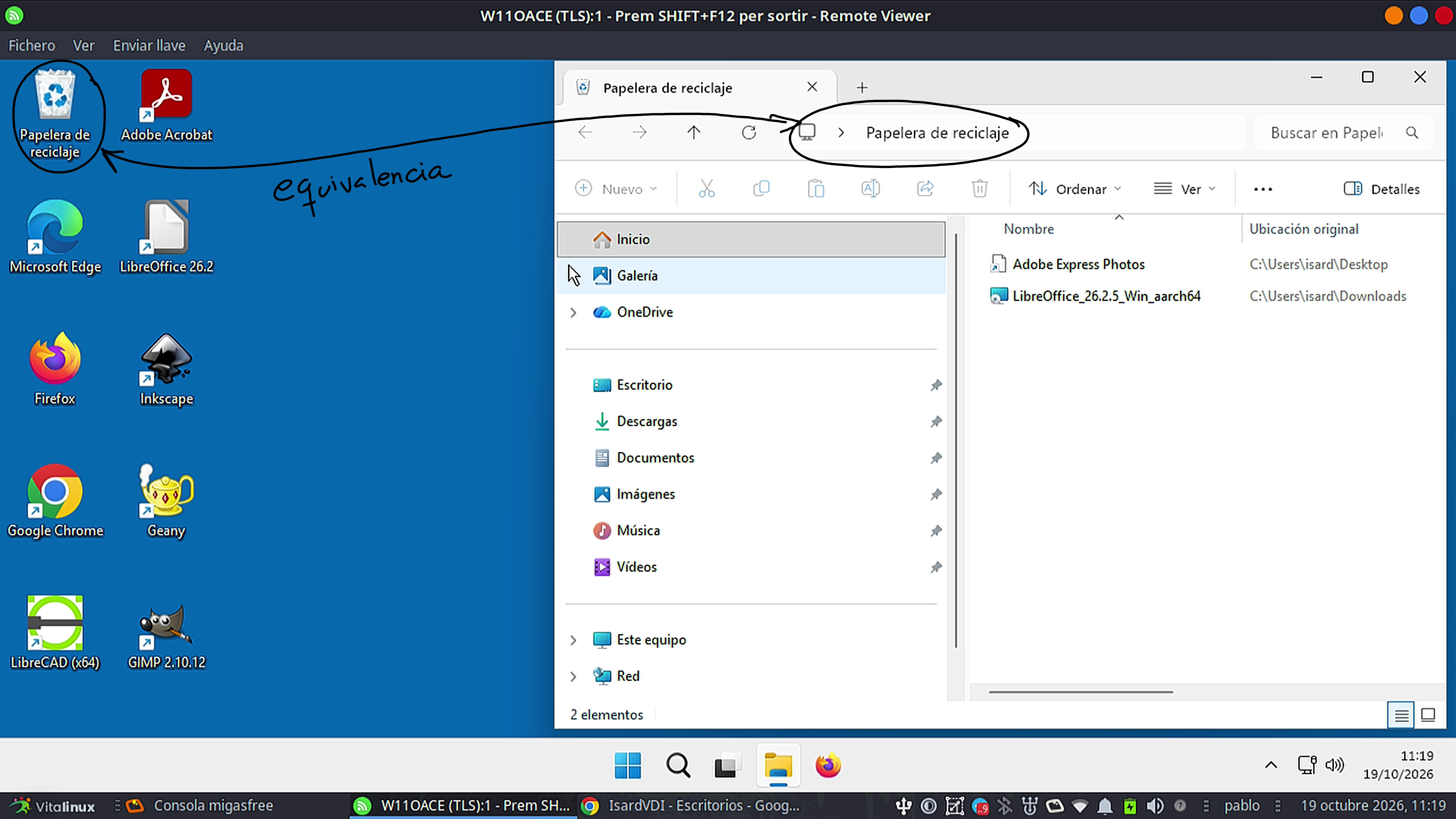
En la imagen superior vemos el directorio correspondiente a la papelera de reciclaje.
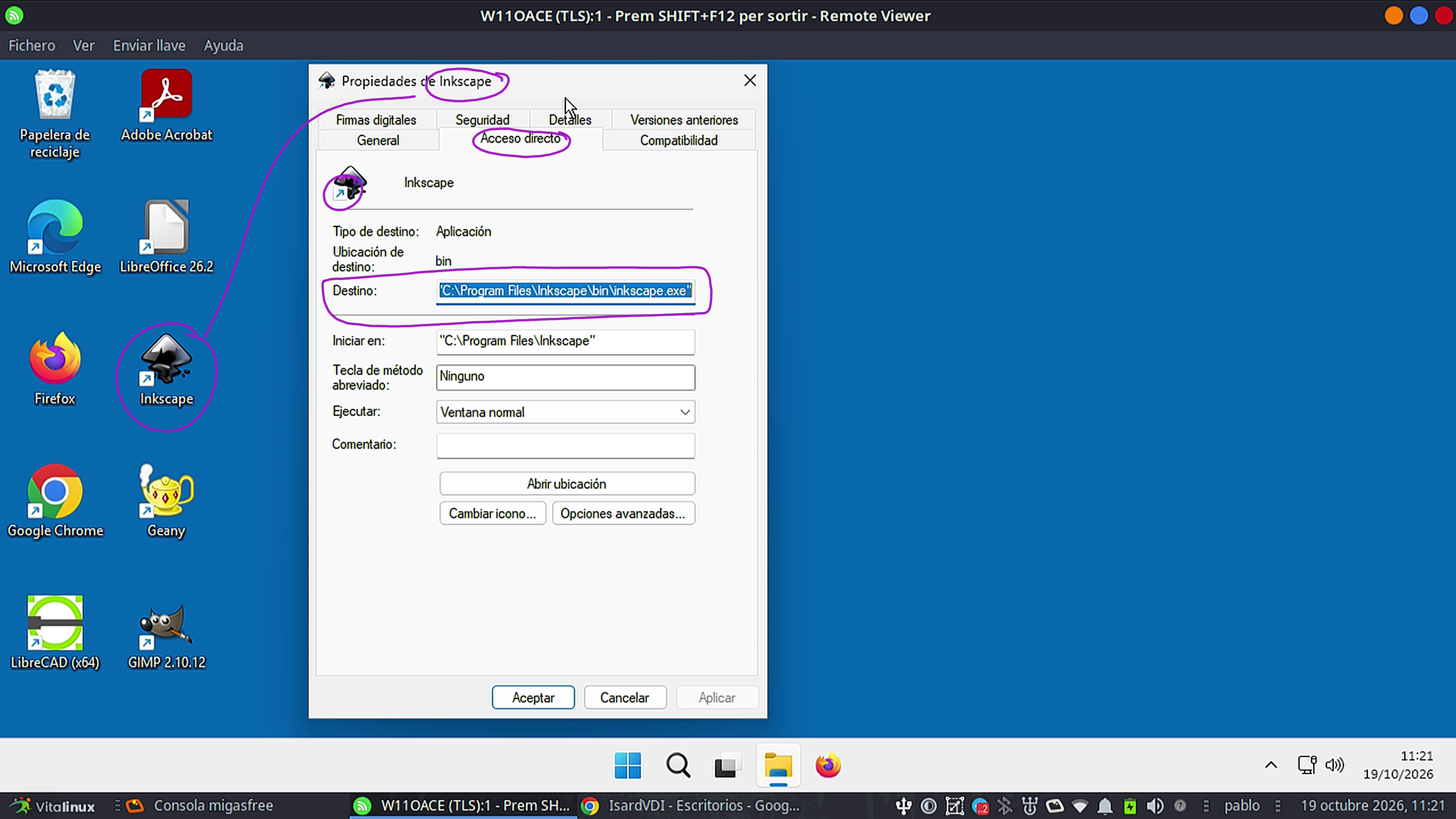
En la imagen superior vemos el detalle de un acceso directo. Aquí podemos ver a dónde apunta el acceso directo.
En la barra de tarea tenemos diferentes partes:
- Barra de tareas: es la franja de la pantalla que permite acceder a funciones y aplicaciones de uso frecuente. Normalmente incluye el botón de Inicio, accesos a aplicaciones, las ventanas abiertas y el área de notificaciones, con elementos como el reloj y el estado de la conexión.
- Botón de inicio: es el botón de Windows que abre el menú Inicio. Desde allí puedes buscar aplicaciones y archivos, abrir configuraciones y acceder a opciones como apagar o reiniciar el equipo.
- Botones especiales:
- Gestión de escritorios: Nos permite cambiar de un escritorio a otro. También crear o borrar escritorios.
- Mostrar escritorio: Minimiza todas las ventanas abiertas y nos muestra el escritorio. Si volvemos a pulsarlo, el comportamiento es inverso.
- Accesos directos: Aparecen accesos directos a diferentes aplicaciones que dejamos ahí ancladas. También aparecen iconos de las aplicaciones que tengamos abiertas.
- Notificaciones: En este apartado de la barra de tareas podemos ver la fecha y hora, el control de volumen, el estado de la red,... y también iconos de determinadas aplicaciones.
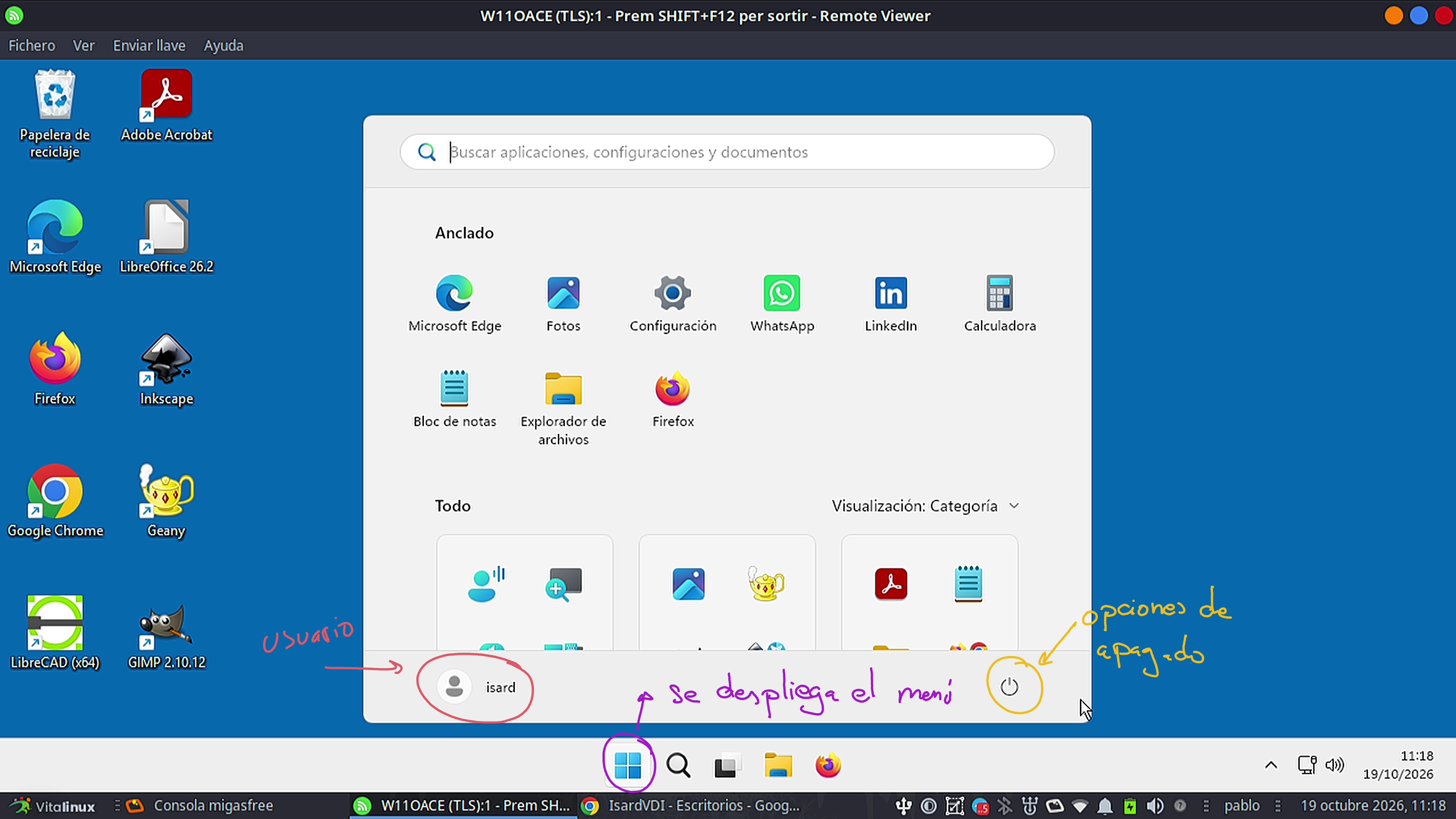
En la imagen superior vemos qué se despliega al pulsar en el botón de windows. Aquí destacan:
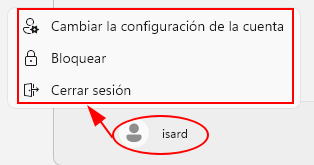
- el botón de usuario: Nos da acceso a:
- Cambiar la configuración de la cuenta
- Bloquear la sesión
- Cerrar la sesión
- el botón de apagado: que nos muestra las diferentes opciones de apagado del sistema operativo:
- Apagar: cierra las aplicaciones y apaga el equipo. Al encenderlo, Windows inicia de nuevo.
Reiniciar: cierra todo y vuelve a arrancar Windows. Se suele usar para completar actualizaciones o solucionar problemas. - Suspender: guarda la sesión en la memoria y deja el equipo en bajo consumo. Se reanuda rápido, pero consume algo de batería.
- Hibernar: guarda la sesión en el disco y apaga prácticamente el equipo. No consume batería mientras está hibernado; al volver, recupera las aplicaciones abiertas, aunque tarda más que al suspender.
- Suspensión híbrida (si está disponible y activada): guarda la sesión en la memoria y también en el disco. Se reanuda rápido como la suspensión y puede recuperarse tras una pérdida de energía como la hibernación.
- Apagar: cierra las aplicaciones y apaga el equipo. Al encenderlo, Windows inicia de nuevo.
La disponibilidad de Hibernar y Suspensión híbrida depende del equipo y de la configuración de energía
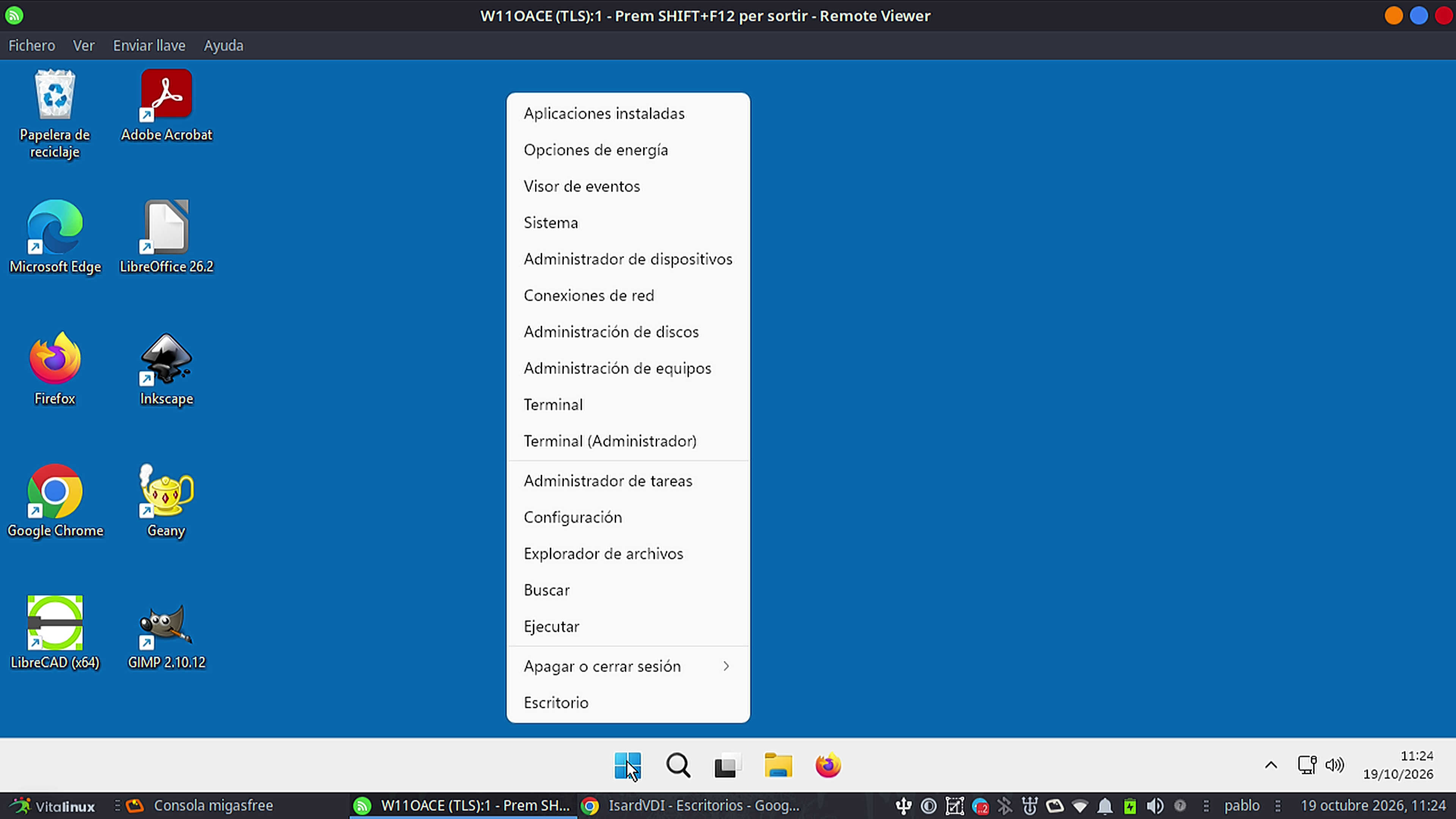
Si en el botón de windows pulsamos con click derecho, se despliegan todas las opciones que vemos en la imagen superior.
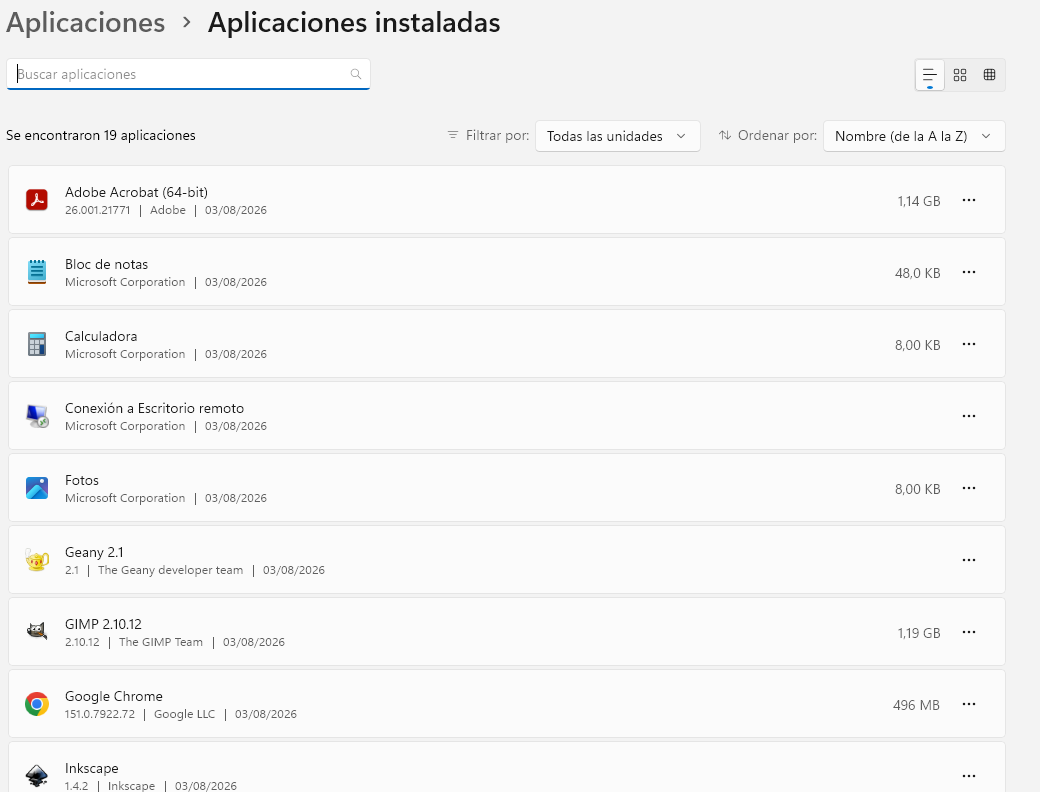
- Aplicaciones instaladas: Nos ofrece un listado de aplicaciones instaladas en el sistema operativo.
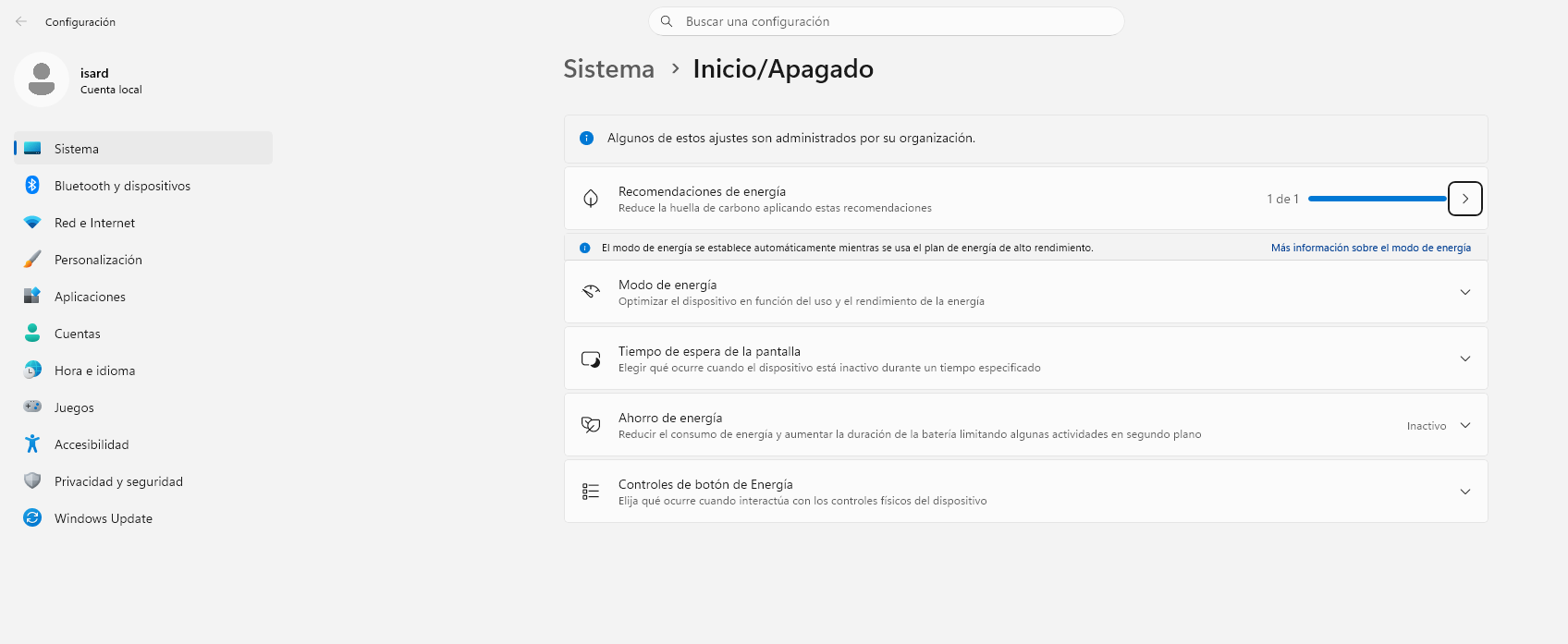
- Opciones de energía: Nos permite establecer los cirterios de energía. Tiene especial sentido trabajando con portátiles
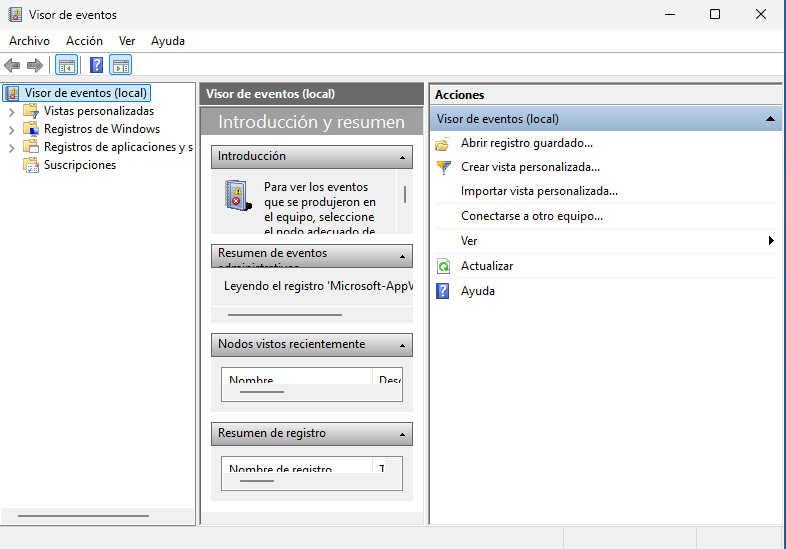
- Visor de eventos: Nos permite investigar qué acciones han ocurrido en el equipo. Es especialmente útil para la persona administradora de sistemas pues le ofrece información útil ante fallos y para prevenir problemas
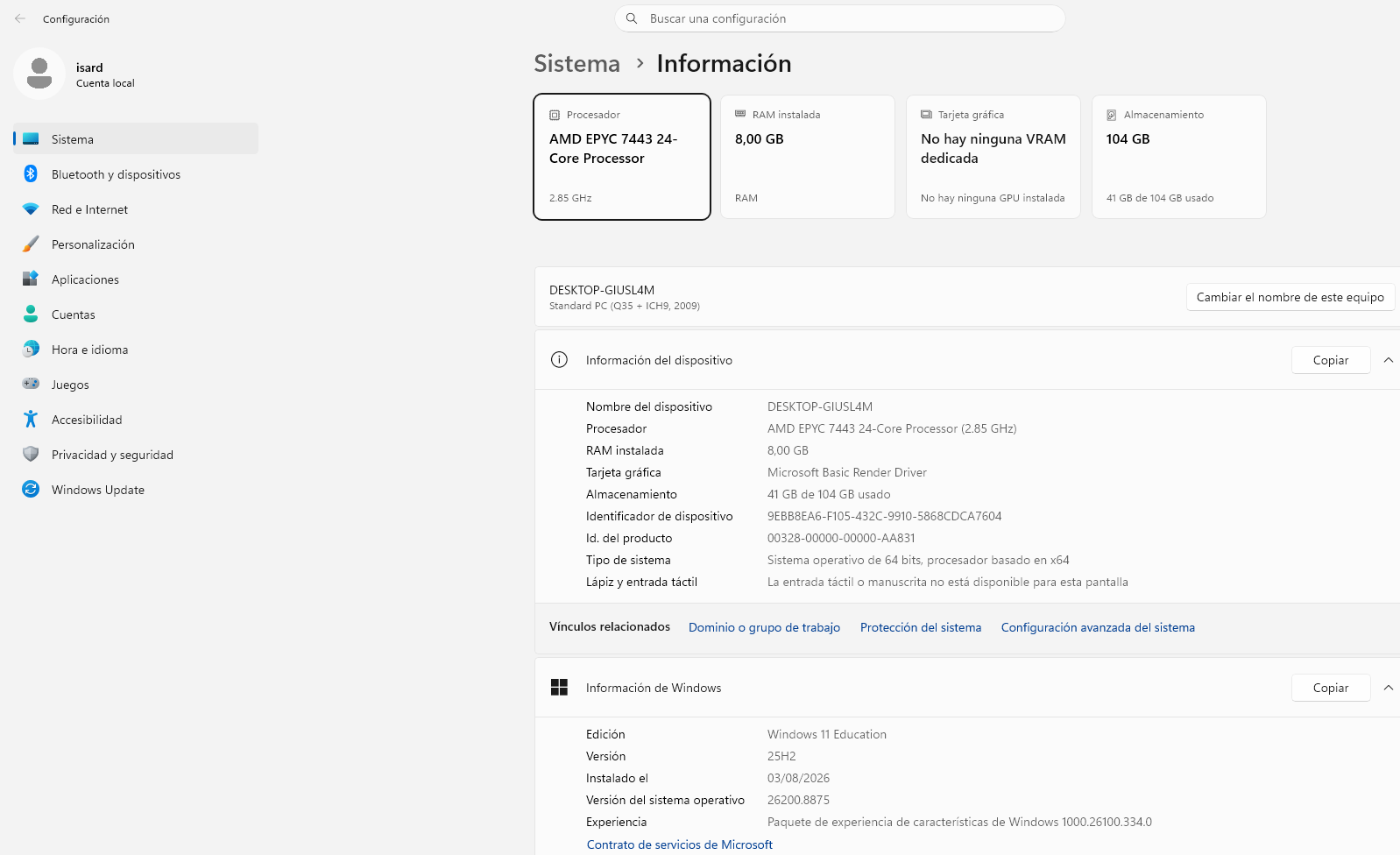
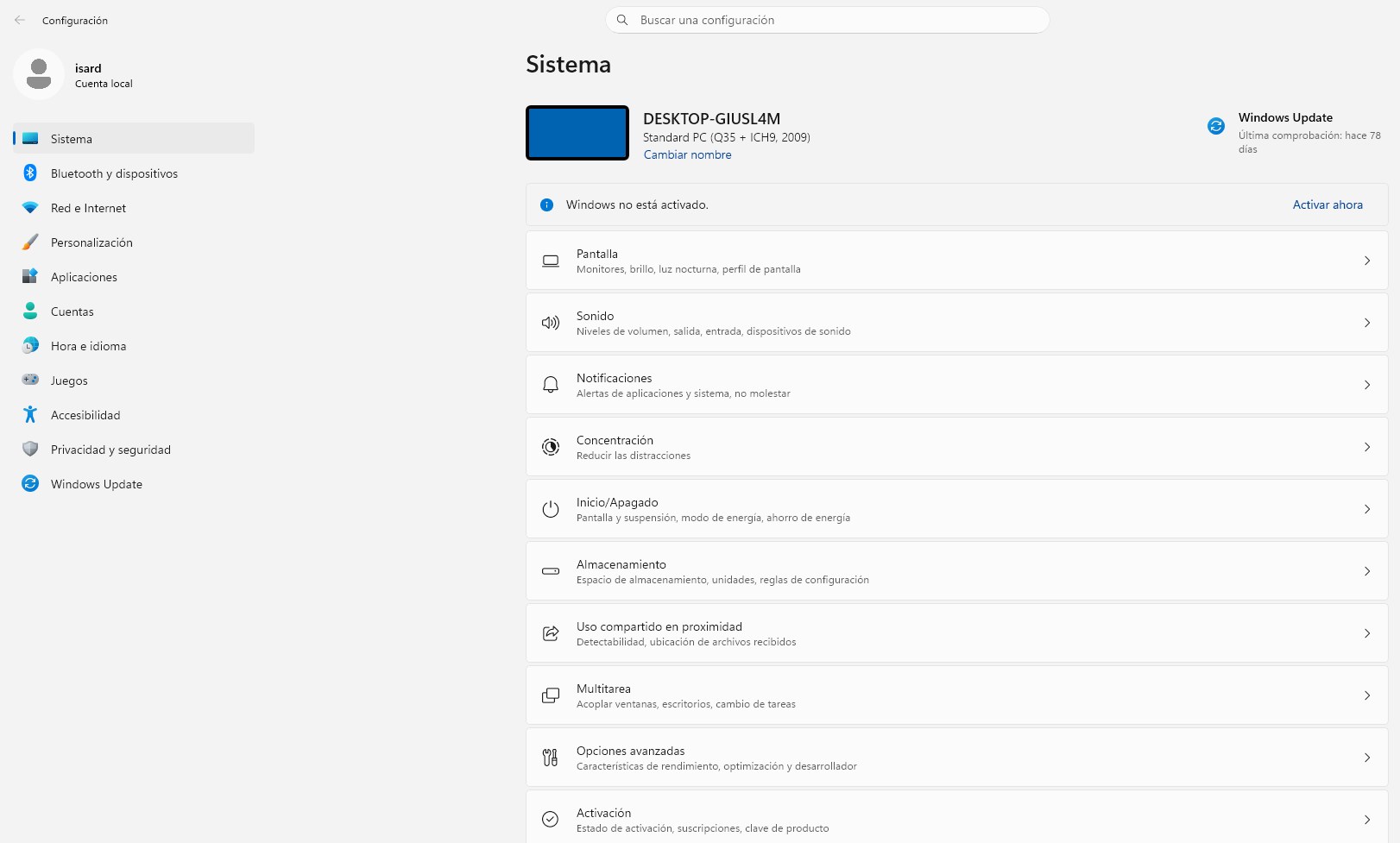
- Sistema: Nos ofrece información importante sobre el hardware del equipo así como del sistema operativo que tenemos instalado. Además, nos permite cambiar el nombre del equipo y acceso a otras configuraciones como son los dominios.
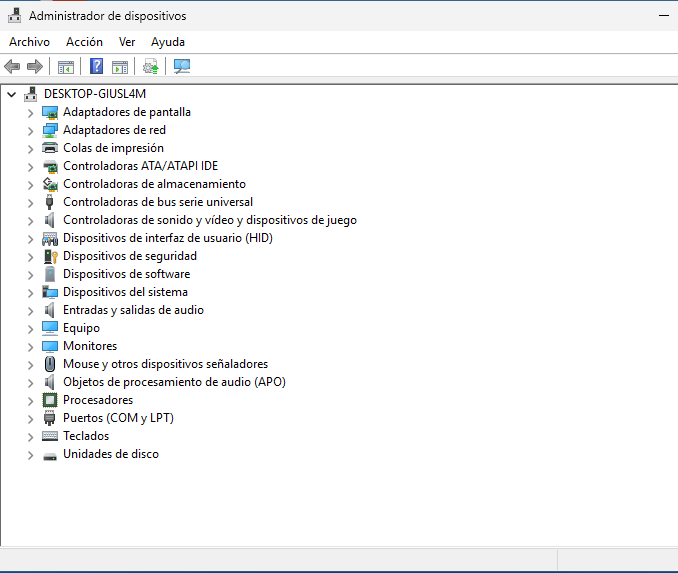
- Administrador de dispositivos: Como ya se indicó, una de las funciones de los sistemas operativo es la gestión del hardware de un equipo para ponerlo a disposición de las personas usuarias. En esta pantalla podemos ver qué hardware ha encontrado el sistema operativo así como si ha tenido problemas en la instalación de alguno de ellos. Desde esta pantalla también podemos actualizar drivers o desinstalarlos completamente.
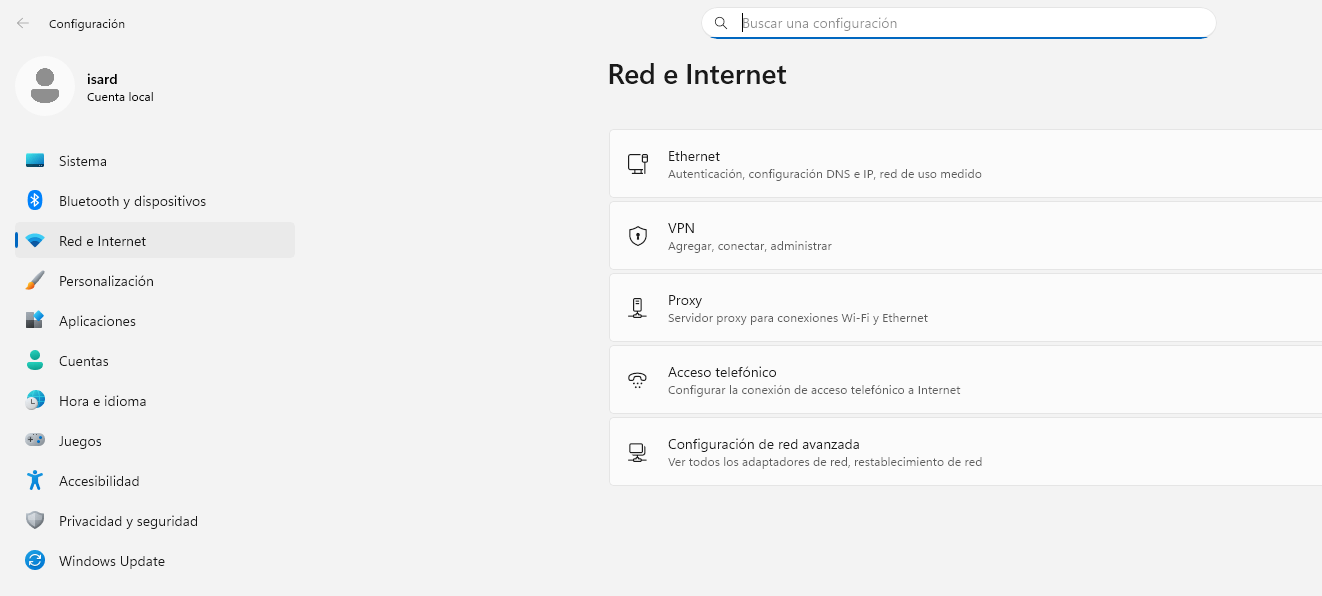
- Conexiones de red: Podremos gestionar lo relativo a nuestra red y el acceso a internet desde esta sección.
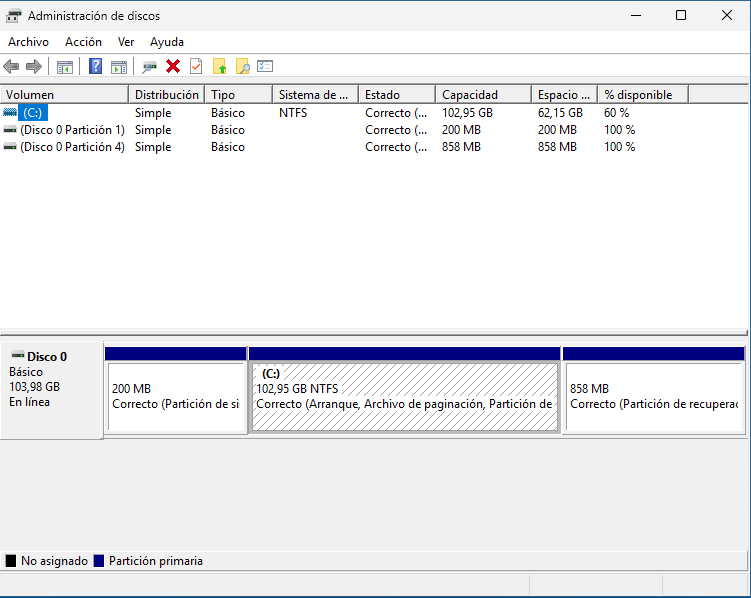
- Administrador de discos: Desde esta pantalla podremos ver cuantos discos tenemos instalados en nuestro equipo así como las particiones que en él tenemos.
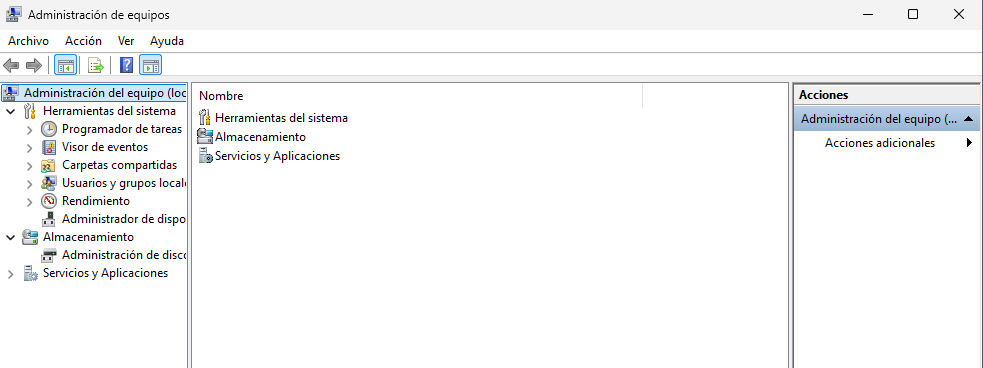
AdministradorAdministración de equipos: Desde este apartado podemos gestionar lo relativo al equipo así como obtener información sobre diferentes eventos del equipo.
- Terminal: Abre powershell para trabajar con él. En el apartado de comandos daremos uso de la terminal.
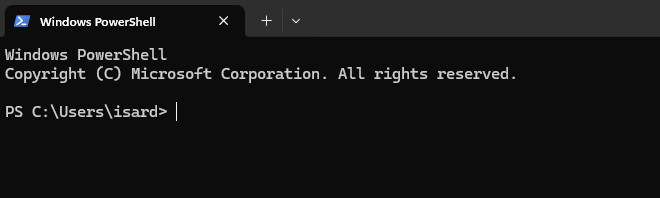
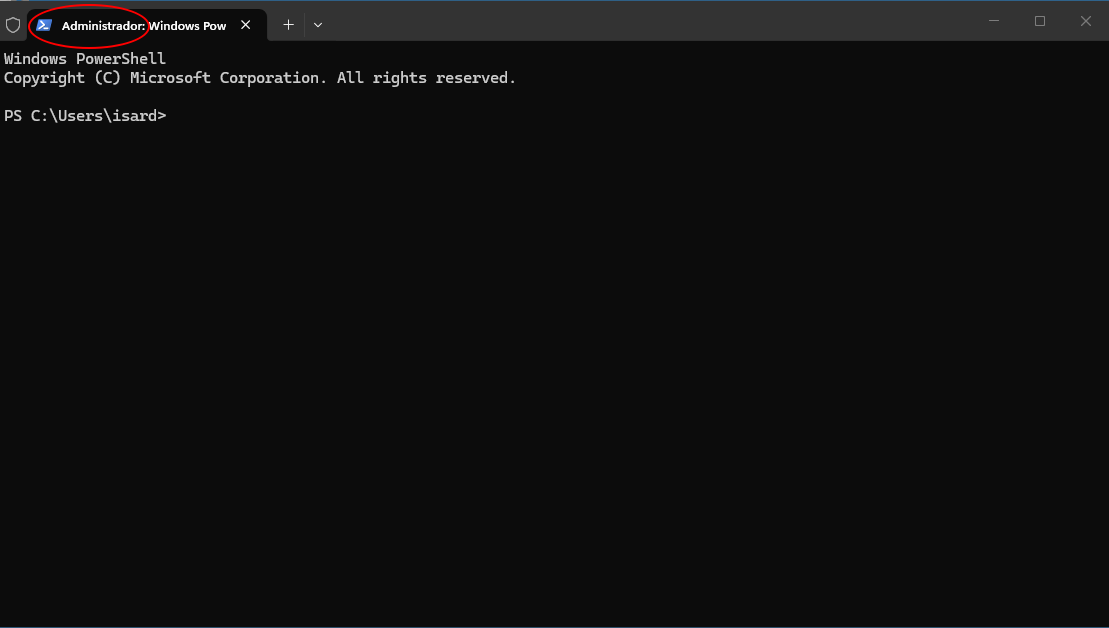
- Terminal (administrador): Igual que el anterior pero con permisos de administrador.
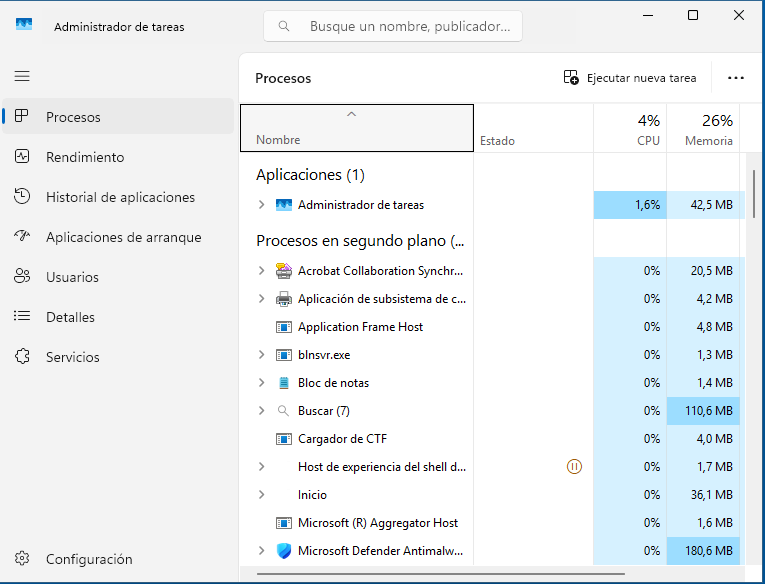
- Administrador de tareas: Nos permite ver qué aplicaciones se están ejecutando en cada momento y qué recursos hardware está consumiendo.
- Configuración: Permeite establecer diferentes parámetros de la configuración del sistema operativo.
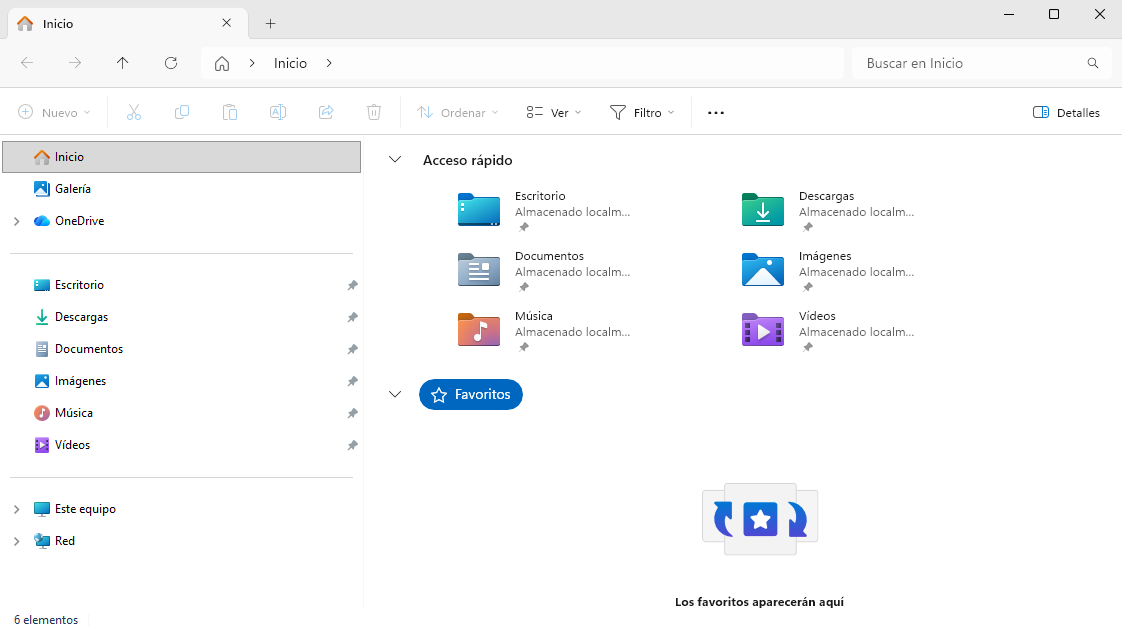
- Explorador de archivos: Abre el acceso al explorador de archivos
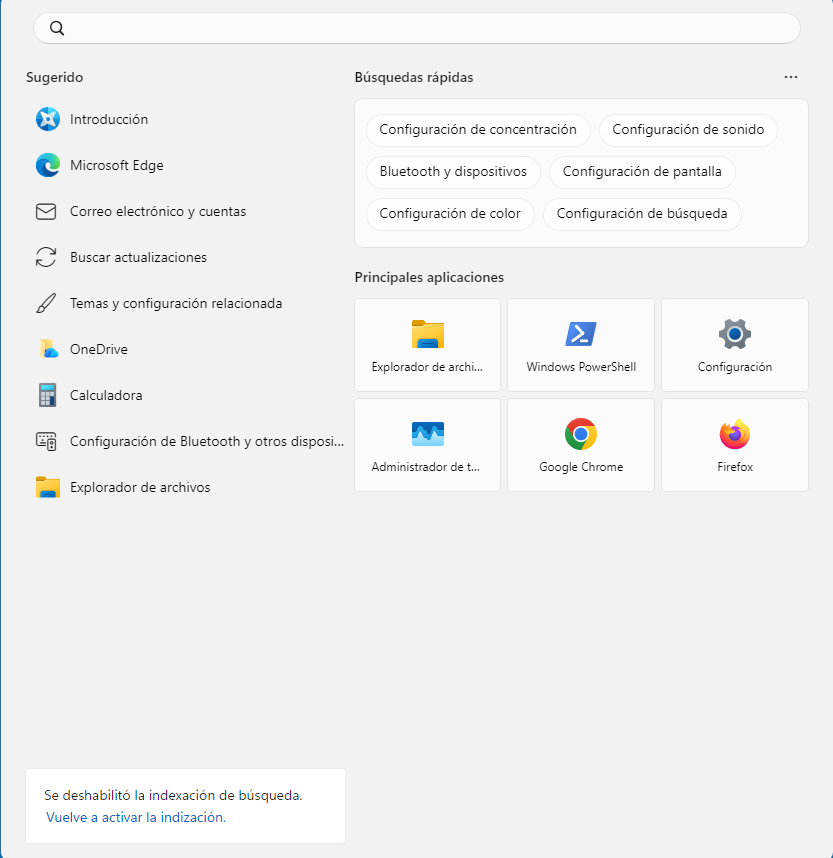
Buscar:Buscar:TO-DOPermite buscar archivos, carpetas, aplicaciones e incluso en internet. Si se activa la indización, las búsquedas irán más rápidas. Por contra, el sistema irá mas lento.