
Windows 11 - partes
Partes de windows 11
Al iniciar nuestro ordenador puede ocurrir que nos pida usuario y contraseña o bien que acceda directamente. Si ocurre esto segundo, veremos algo como:
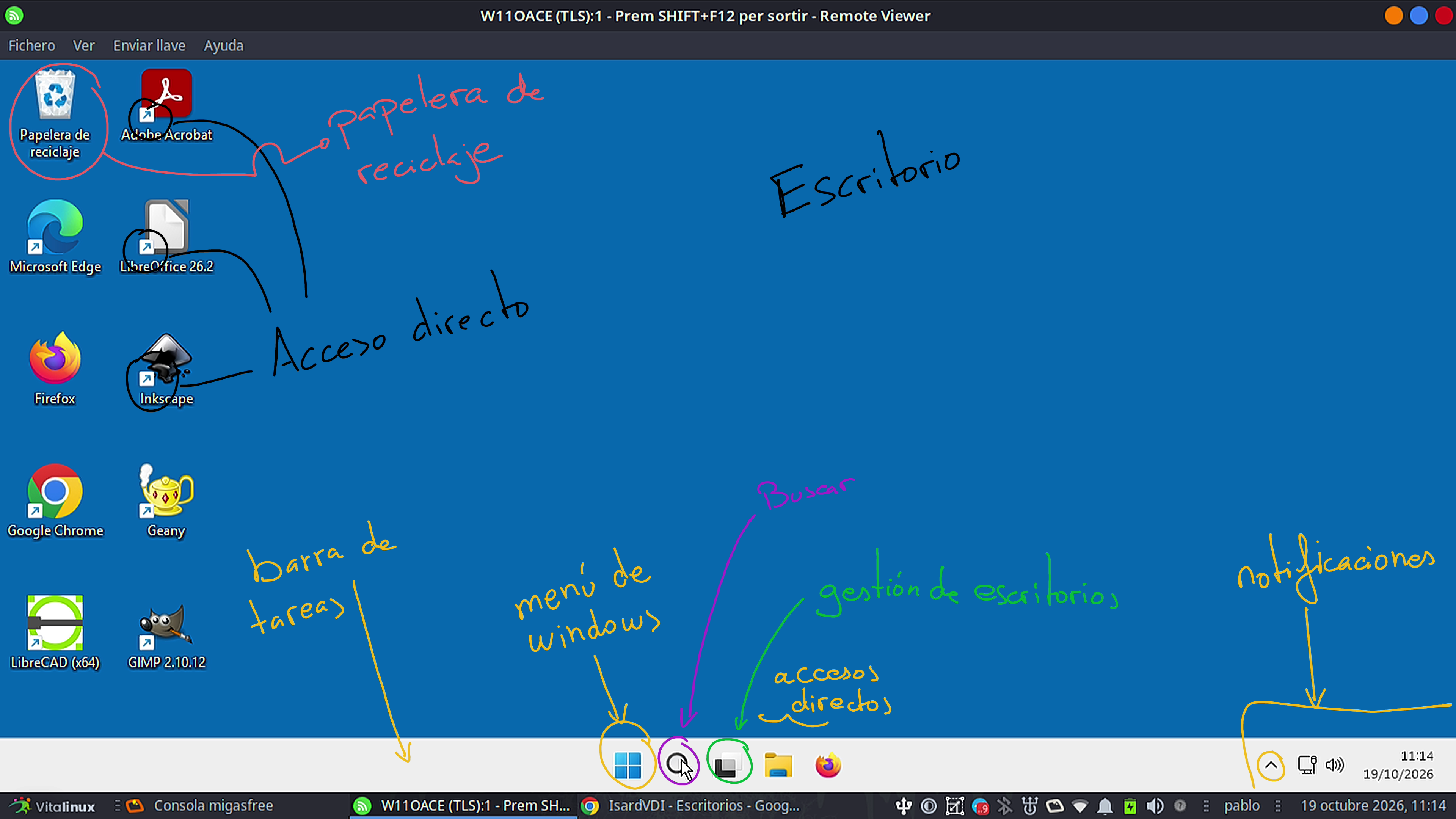
En la pantalla inicial veremos:
- El escritorio: En el escritorio veremos archivos y carpetas. El escritorio se corresponde con un directorio de nuestro ordenador
- Iconos: Los iconos pueden corresponder a:
- Directorios o carpetas: son contenedores que sirven para organizar archivos y otros directorios.
- Archivos: son una unidad de información guardada en el sistema, como un documento, una imagen o un programa.
- Accesos directorios: Son archivos que contienen un enlace a otro fichero o directorio. No son copias del archivo. Al borrar el acceso directo no se borra el fichero al que apunta.
- Barra de tareas: es la franja de la pantalla que permite acceder a funciones y aplicaciones de uso frecuente. Normalmente incluye el botón de Inicio, accesos a aplicaciones, las ventanas abiertas y el área de notificaciones, con elementos como el reloj y el estado de la conexión
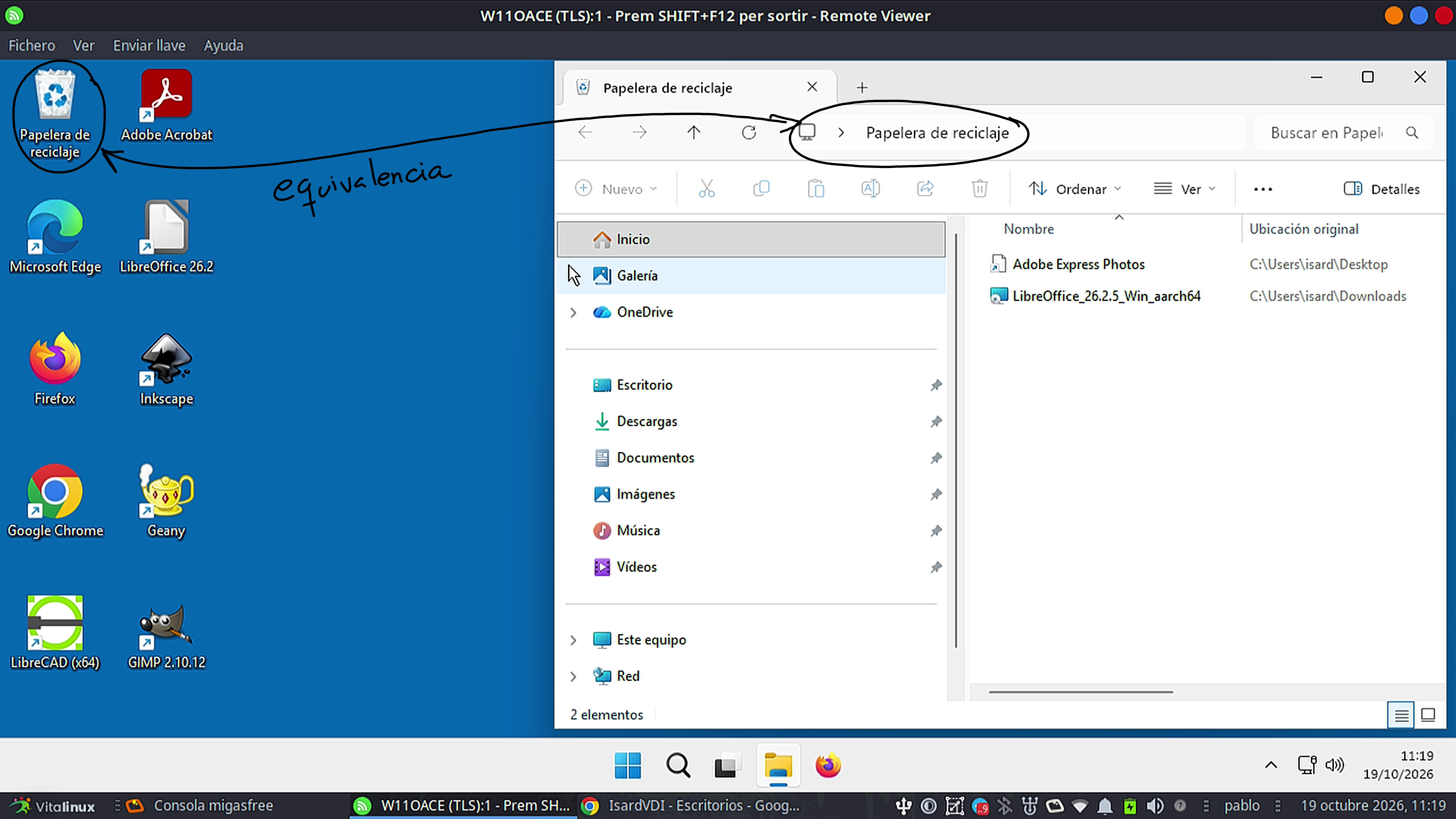
En la imagen superior vemos el directorio correspondiente a la papelera de reciclaje.
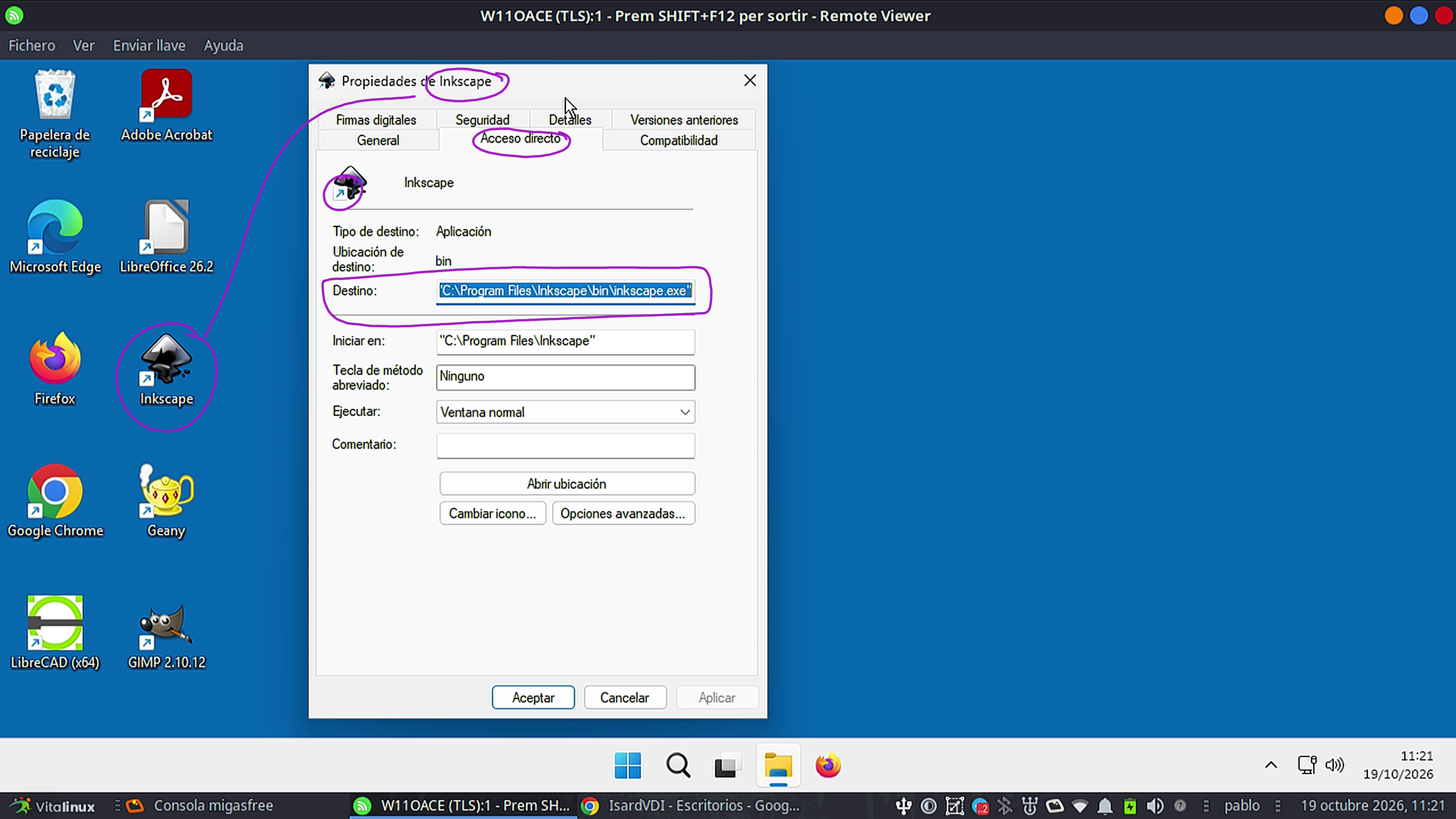
En la imagen superior vemos el detalle de un acceso directo. Aquí podemos ver a dónde apunta el acceso directo.
En la barra de tarea tenemos diferentes partes:
- Barra de tareas: es la franja de la pantalla que permite acceder a funciones y aplicaciones de uso frecuente. Normalmente incluye el botón de Inicio, accesos a aplicaciones, las ventanas abiertas y el área de notificaciones, con elementos como el reloj y el estado de la conexión.
- Botón de inicio: es el botón de Windows que abre el menú Inicio. Desde allí puedes buscar aplicaciones y archivos, abrir configuraciones y acceder a opciones como apagar o reiniciar el equipo.
- Botones especiales:
- Gestión de escritorios: Nos permite cambiar de un escritorio a otro. También crear o borrar escritorios.
- Mostrar escritorio: Minimiza todas las ventanas abiertas y nos muestra el escritorio. Si volvemos a pulsarlo, el comportamiento es inverso.
- Accesos directos: Aparecen accesos directos a diferentes aplicaciones que dejamos ahí ancladas. También aparecen iconos de las aplicaciones que tengamos abiertas.
- Notificaciones: En este apartado de la barra de tareas podemos ver la fecha y hora, el control de volumen, el estado de la red,... y también iconos de determinadas aplicaciones.
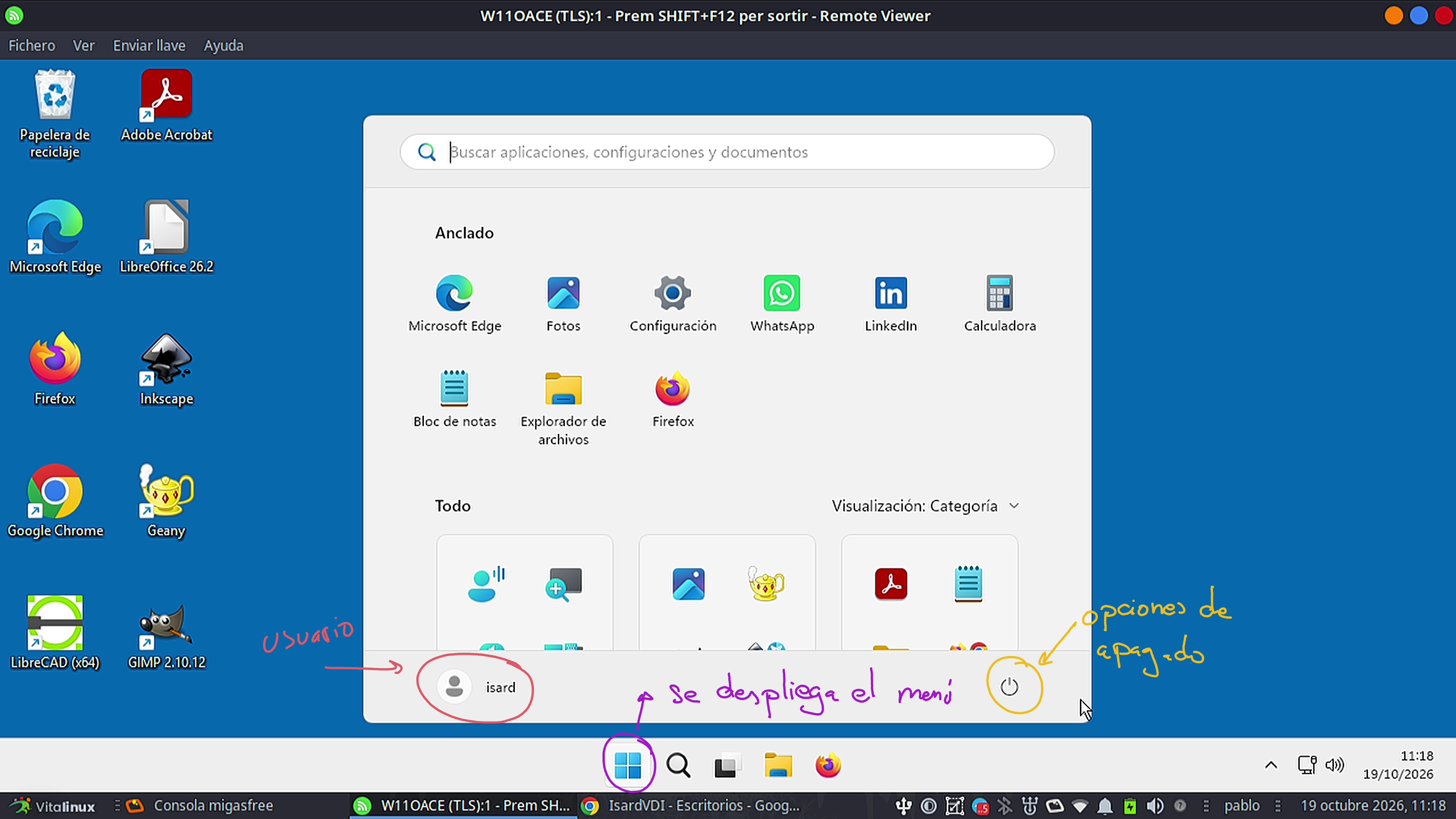
En la imagen superior vemos qué se despliega al pulsar en el botón de windows. Aquí destacan:
- el botón de usuario:
TO-DONos da acceso a: - Cambiar la configuración de la cuenta
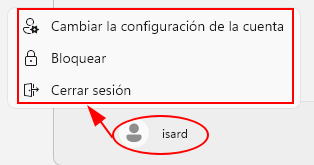
- el botón de apagado: que nos muestra las diferentes opciones de apagado del sistema operativo:
- Apagar: cierra las aplicaciones y apaga el equipo. Al encenderlo, Windows inicia de nuevo.
Reiniciar: cierra todo y vuelve a arrancar Windows. Se suele usar para completar actualizaciones o solucionar problemas. - Suspender: guarda la sesión en la memoria y deja el equipo en bajo consumo. Se reanuda rápido, pero consume algo de batería.
- Hibernar: guarda la sesión en el disco y apaga prácticamente el equipo. No consume batería mientras está hibernado; al volver, recupera las aplicaciones abiertas, aunque tarda más que al suspender.
- Suspensión híbrida (si está disponible y activada): guarda la sesión en la memoria y también en el disco. Se reanuda rápido como la suspensión y puede recuperarse tras una pérdida de energía como la hibernación.
- Apagar: cierra las aplicaciones y apaga el equipo. Al encenderlo, Windows inicia de nuevo.
La disponibilidad de Hibernar y Suspensión híbrida depende del equipo y de la configuración de energía
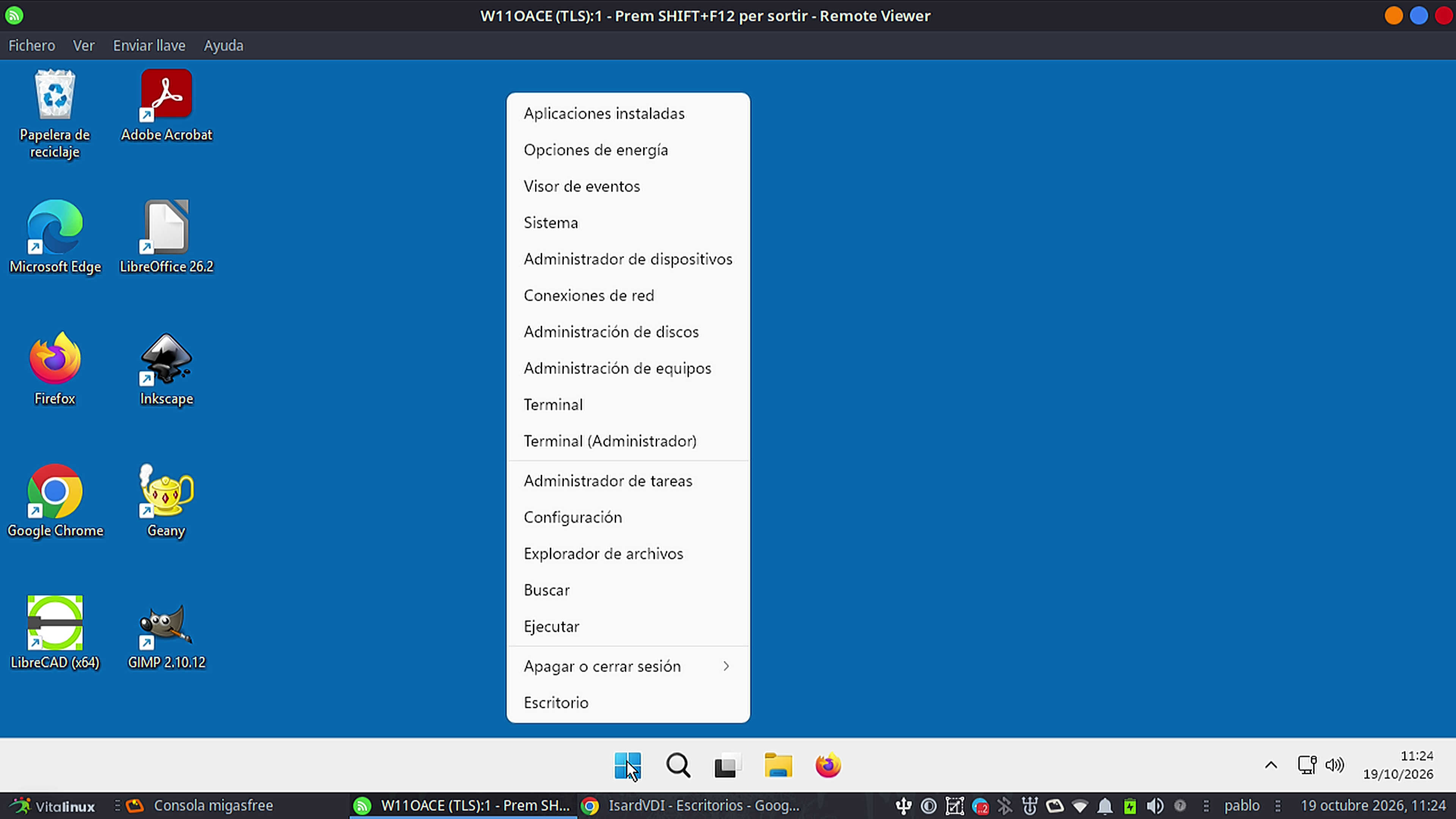
Si en el botón de windows pulsamos con click derecho, se despliegan todas las opciones que vemos en la imagen superior.
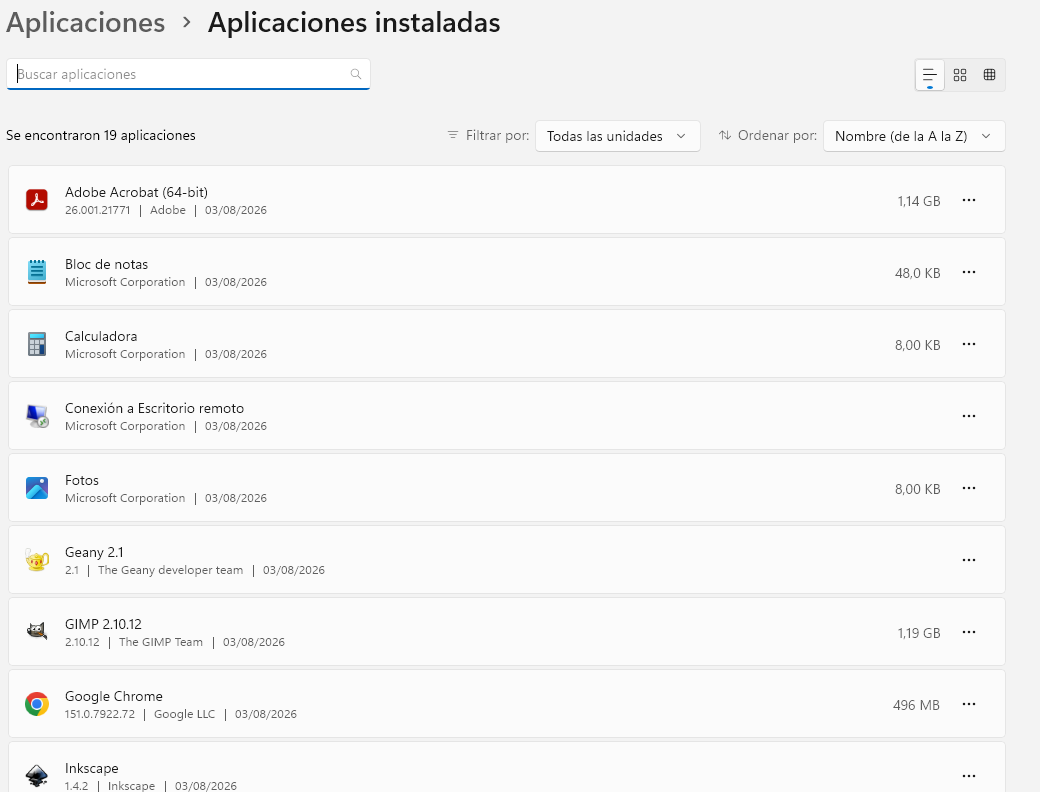
- Aplicaciones
instaladas:instaladas:TO-DONos ofrece un listado de aplicaciones instaladas en el sistema operativo.
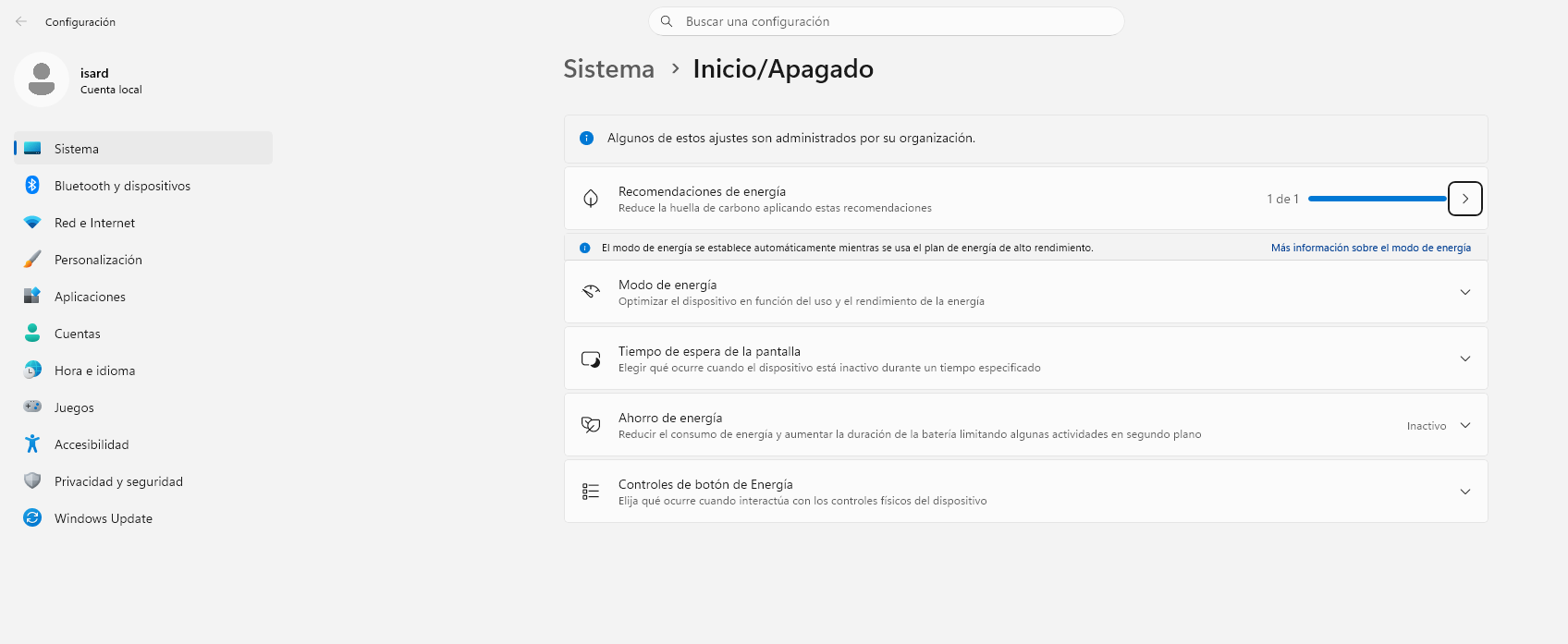
- Opciones de energía:
TO-DONos permite establecer los cirterios de energía. Tiene especial sentido trabajando con portátiles
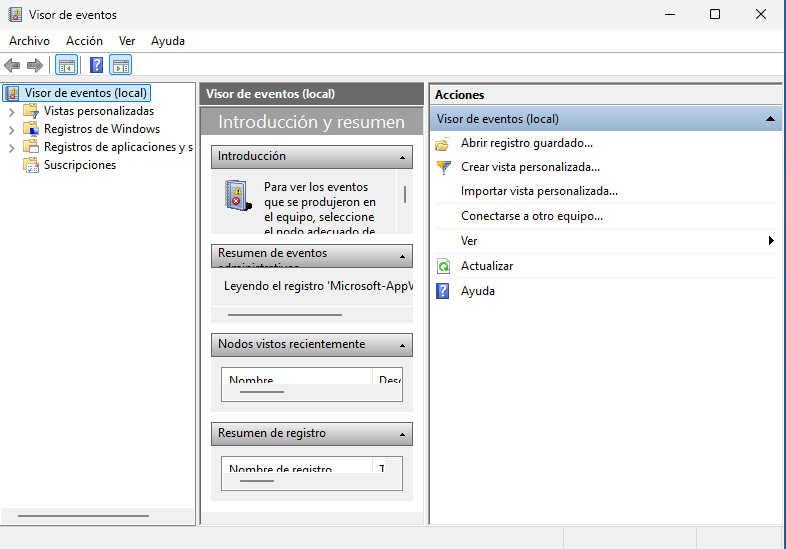
- Visor de eventos:
TO-DONos permite investigar qué acciones han ocurrido en el equipo. Es especialmente útil para la persona administradora de sistemas pues le ofrece información útil ante fallos y para prevenir problemas
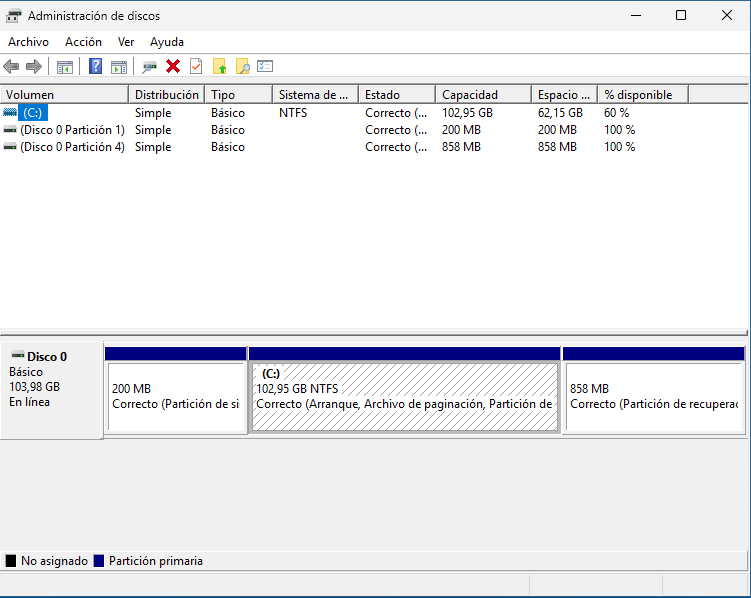
- opciones: TO-DO