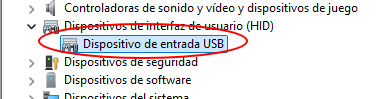
Windows 11 - Gestión de dispositivos
Introducción
Otra de las funciones de un sistema operativo es poner a disposición de las personas usuarias el hardware conectado al equipo. En Windows 11, la herramienta que nos permite la gestión de este hardware se llama Administrador de dispositivos.
Para acceder a esta herramienta haremos click derecho sobr el botón de windows y se desplegará ese menú:
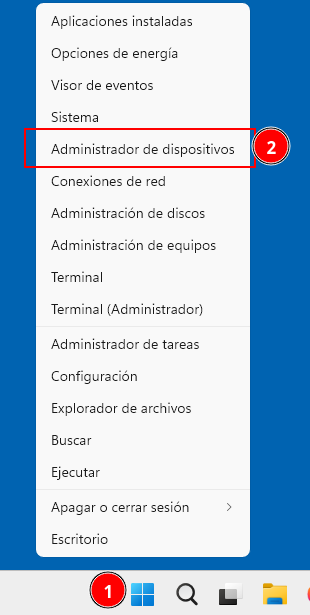
Al pulsar en Administrador de dispositivos se abrirá una ventana como la siguiente:
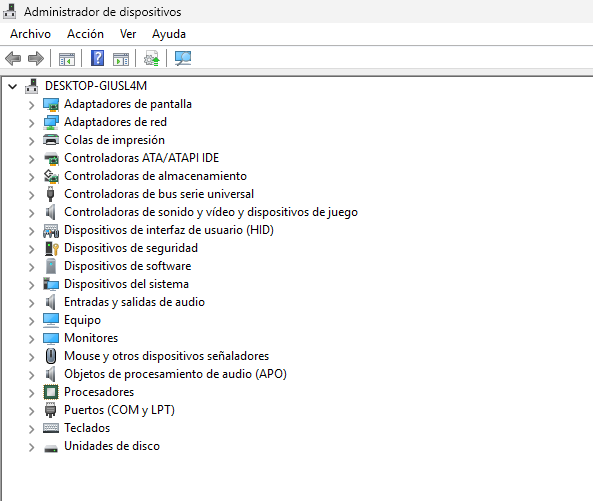
En ella tenemos clasificados por categorías los diferentes dispositivos que tenemos conectados al equipo.
Si al acceder, algún apartado aparece expandido y aparece un símbolo de advertencia (exclamación) habrá que prestar atención a ese dispositivo pues el sistema operativo ha encontrado algún problema con su configuración.
En esta herramienta tenemos diferentes posibilidades como:
Agregar controladores (drivers)
En el menú superior Acción, podemos pulsar para llegar a esta pantalla
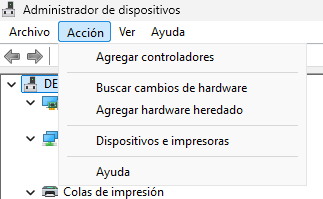
Tras pulsar en Agregar controladores se abrirá un asistente con este aspecto:
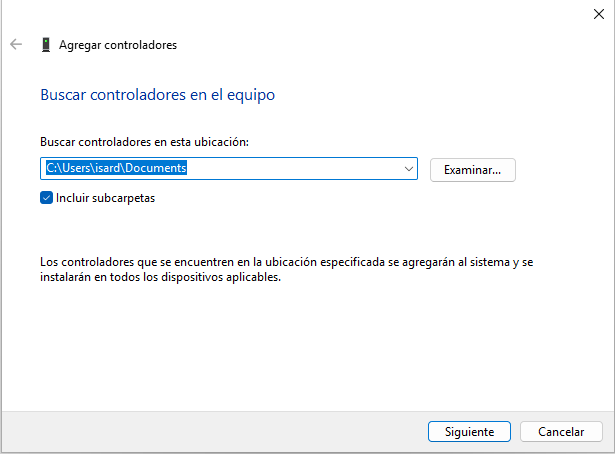
En la pantalla superior deberemos indicar dónde se encuentran los drivers nuevos a instalar. Es probable que se encuentren en algún CD o DVD que el fabricante nos haya proporcionado. Otra posibilidad es que hayamos descargado los drivers de la página web del fabricante, en ese caso deberemos indicar en qué ruta se encuentra el fichero que hemos descargado (y descomprimido).
Si al indicarle una ruta no encuentra drivers, veremos algo como lo siguiente:
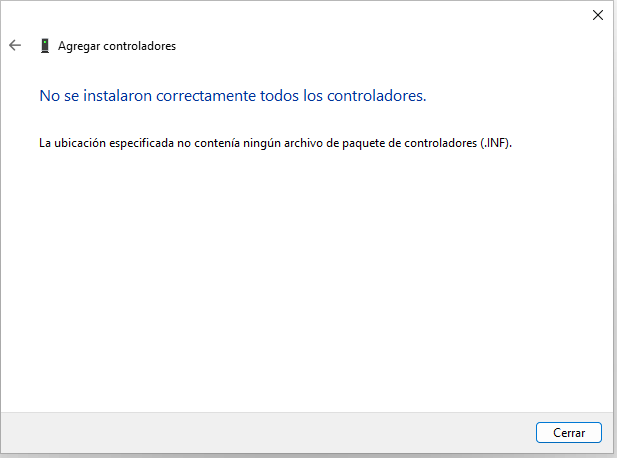
En caso de que encuentre drivers nos limiratemos a seguir las isntrucciones del asistente.
Buscar cambios en el hardware
Accederemos a esta sección desde Acción > Buscar cambios de hardware De este modo acabaremos en una pantalla como la siguiente:
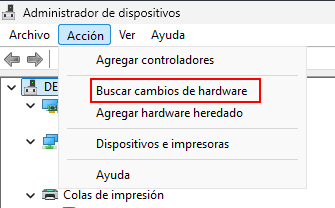
Al pulsarlo, el sistema operativo escaneará en busca de nuevo hardware y, de encontrarlo, tratará de actualizar drivers que peritan su uso por parte del software instalado y, en última instancia, de la persona usuaria.
Obtener información del hardware instalado
Al hacer click derecho sobre uno de los dispositivos que el sistema opertivo ha encontrado aparecerá una pantalla como la siguiente:
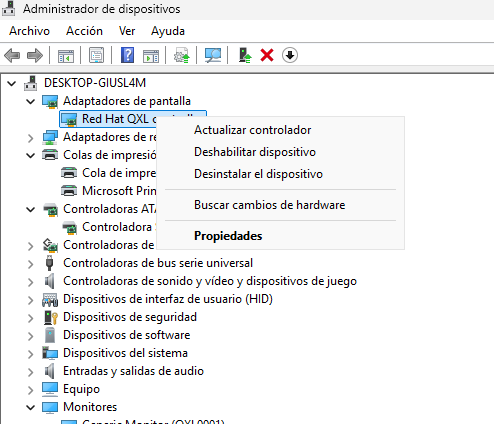
En la que podremos:
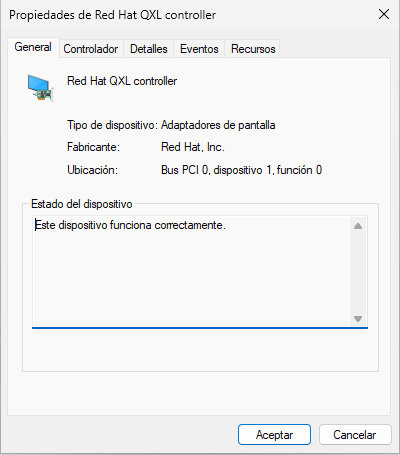
En esta ventana, tenemos acceso a 5 pestañas diferentes:
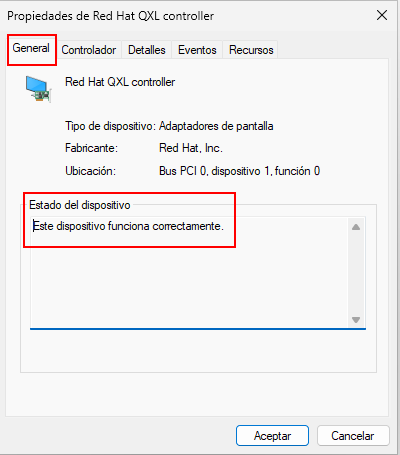
General:
Controlador. Es quizás la pestaña mas importante:
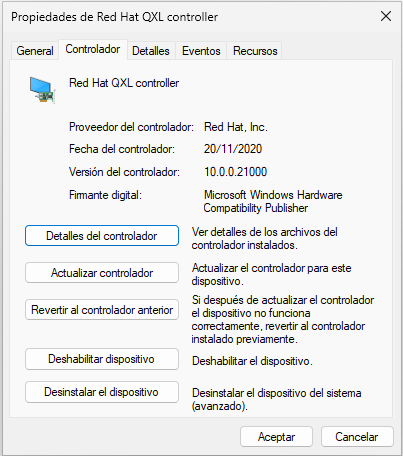
Que nos da acceso a los detalles, la actualización, vuelta al controlador anterior, deshabilitar y desinstalar el controlador (driver) actual.
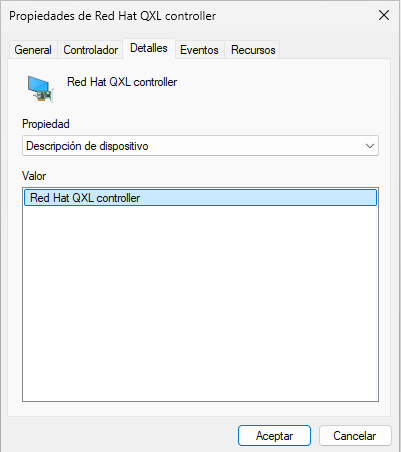
Detalles:
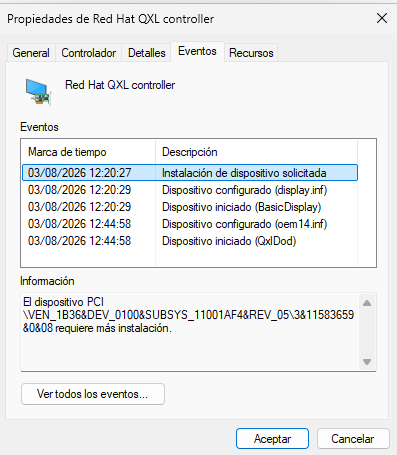
Eventos:
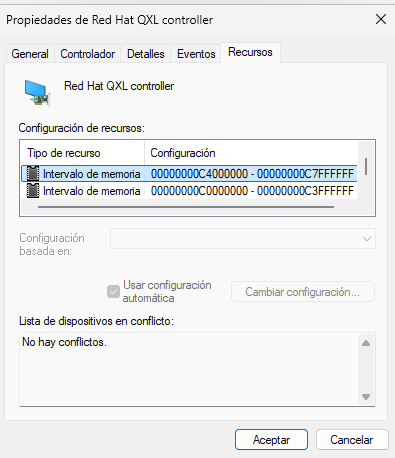
Recursos:
Deshabilitar hardware
Como veíamos en el apartado anterior, será necesaio hacer click derecho sobre el dispositivo que queremos deshabilitar y posteriormente pulsar en Deshabilitar el dispositivo.
Al hacerlo, quedará con este símbolo:
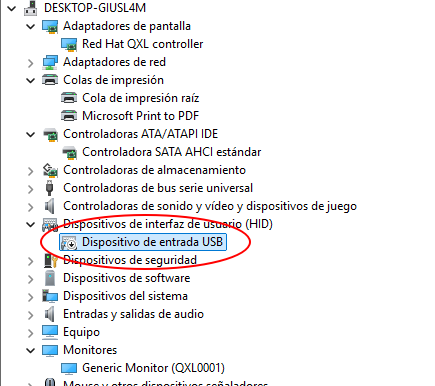
Hay que tener en cuenta que al deshabilitarlo, dejará de estar dispoinible pudiendo hacer que nuestro sistema operativo quede inutilizado.
Para volver a habilitarlo será suficiente con hacer click derecho sobre él para luego habilitarlo:
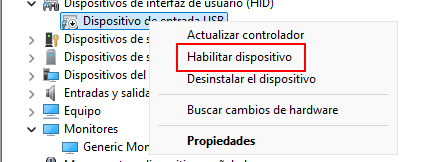
Recuperando así su aspecto nomal: