
Windows 11 - Gestión de disco
Introducción
Una de las funciones de los sistemas opertivos es la gestión del almacenamiento en los discos duros.
Añadir discos y crear particiones
Vamos a ver como Windows 11 lo gestiona. Para ello vamos a partir de una máquina virtual con 1 único disco duro instalado en ella.
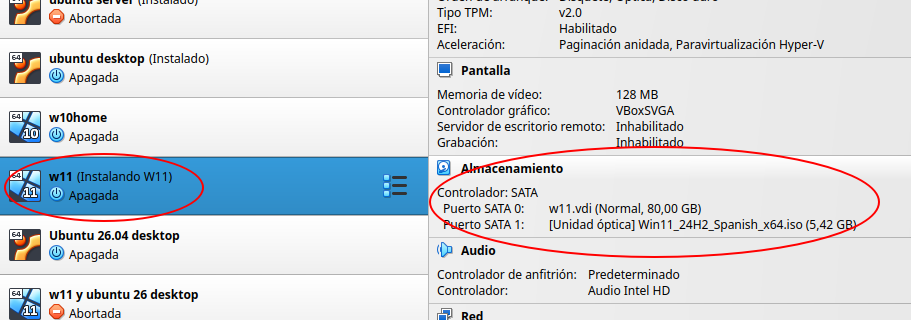
En la imagen superior vemos que nuestra máquina virtual tiene 1 disco duro de 80 GB y una unidad lectora de CDs/DVDs.
Si arrancamos el sistema operativo y sobre el botón de windows pulsamos click derecho, accederemos al gestor de discos
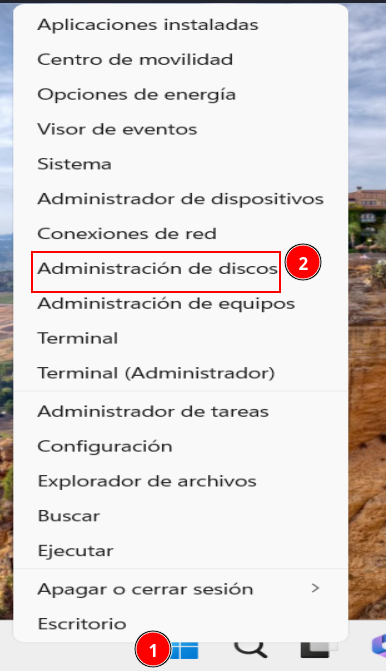
que nos mostrará una pantalla como la siguiente:
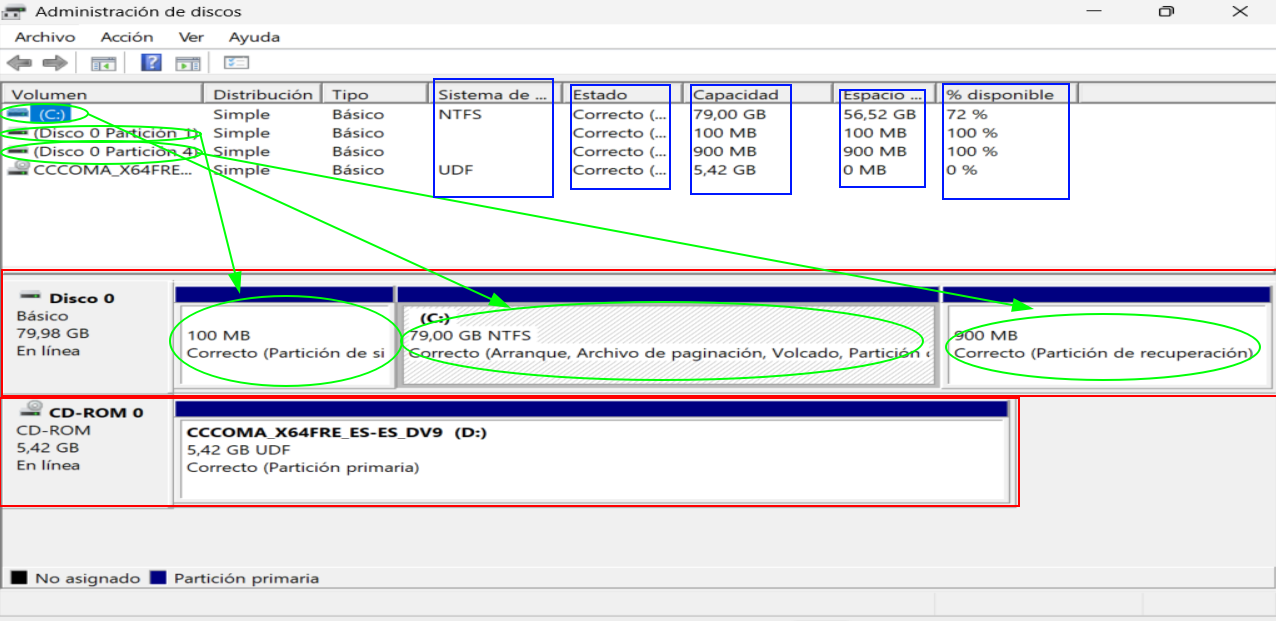
En la parte inferior, en rojo,tenemos una fila por cada disco. En este caso,cada fila se corresponde a un de los discos que hemos visto anteriormente en la configuración de virtual box. En la fila superior, vemos 3 zonas marcadas en verde. Cada una de esas zonas es una partición del disco. En azul, vemos la información de cada disco referidoda al sistema de archivos, la capacidad y el espacio disponible.
Ahora, a mi máquina virtual, voy a añadirle 2 discos duros mas.
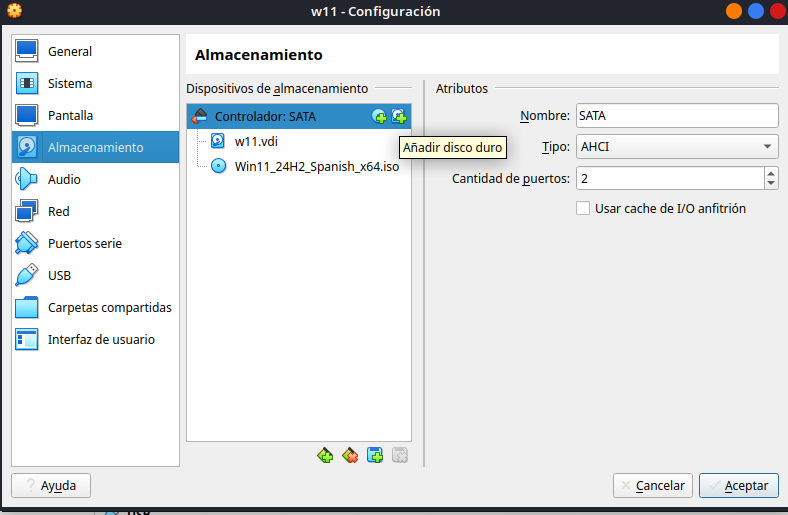
Quedará así nuestra máquina virtual:
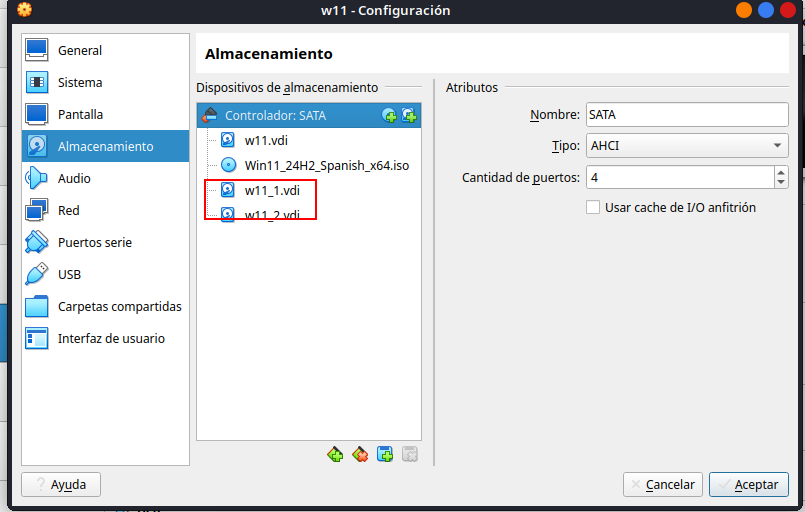
Si ahora arrancamos el sistema operativo y volvemos al administrador de discos veremos que renococe los 2 discos duros nuevos y nos ofrece inicializarlo, lo haremos:
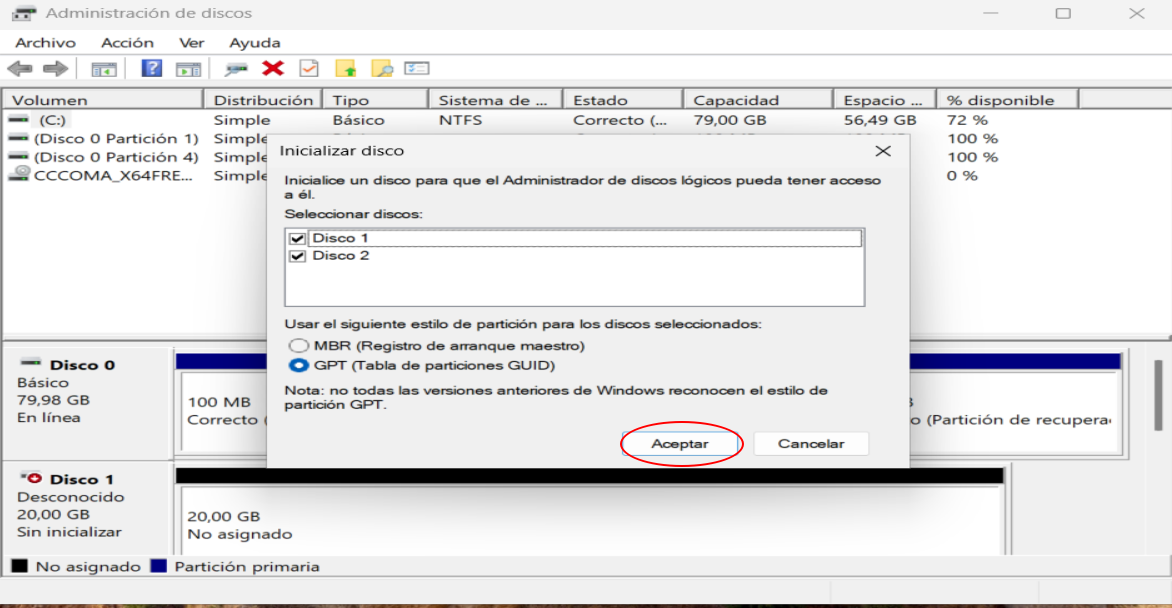
Veremos que aparecen los discos inicializados pero ese espacio aún no es usable:
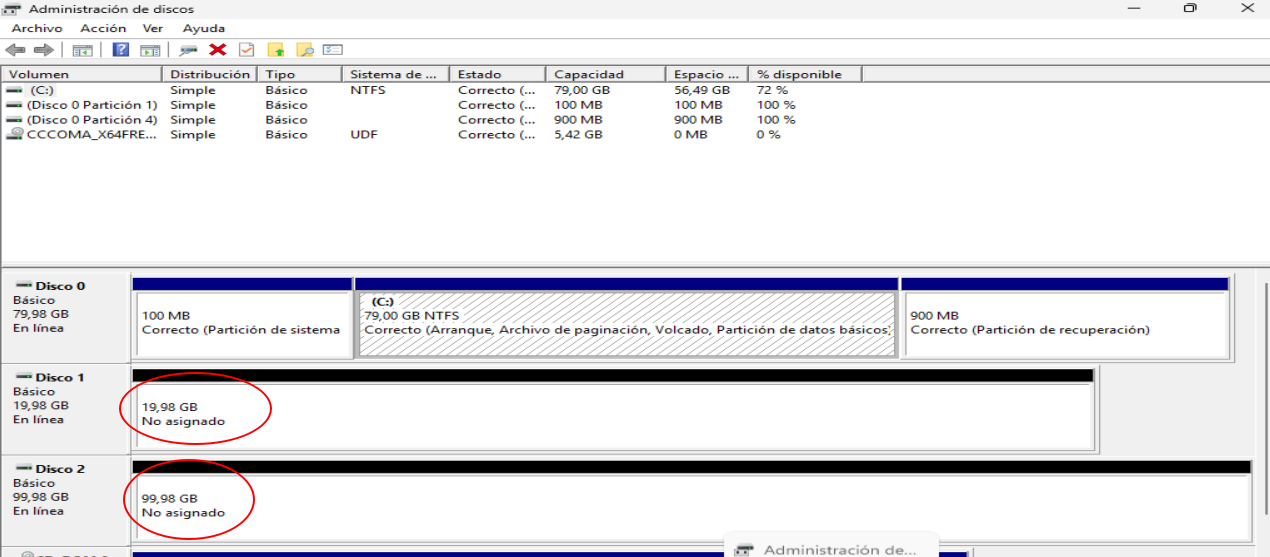
Hay que crear particiones. Para ello, en un disco haremos click derecho y seleccionaremos crear volumen simple:
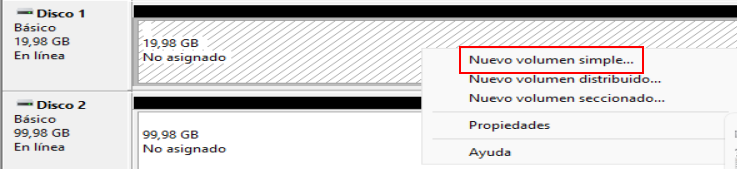
Aparecerá un asistente que nos pedirá qué letra le queremos asignar, qué tamaño queremos dedicar y el sistema de archivos a utilizar. Tras crear la partición, el espacio será accesible. Podemos verlo en la siguiente imagen:
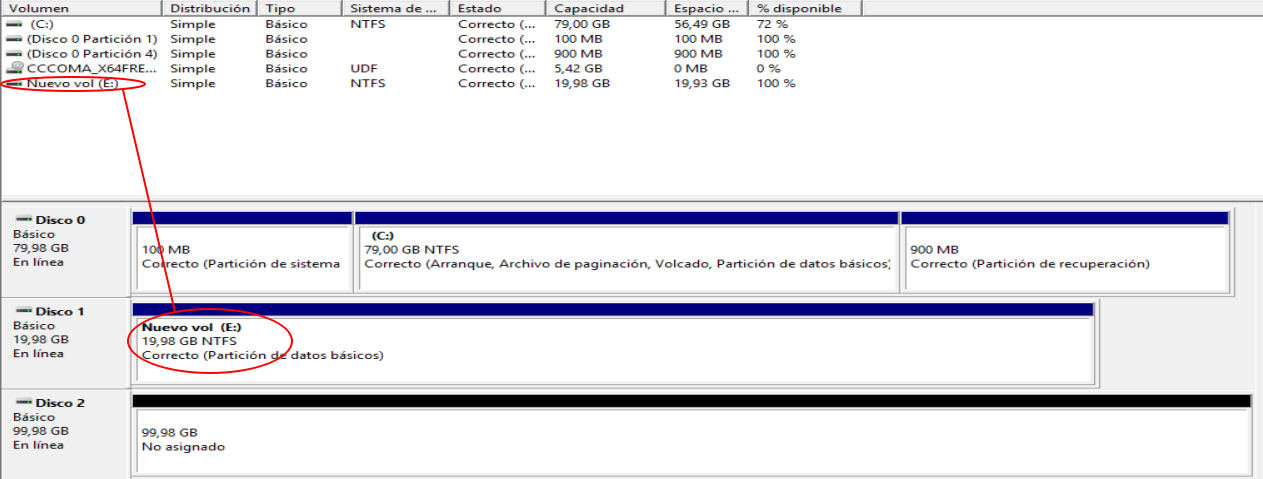
No es necesario que la partición ocupe el 100% del espacio del disco. Se pueden crear varias particiones en un mismo disco duro.
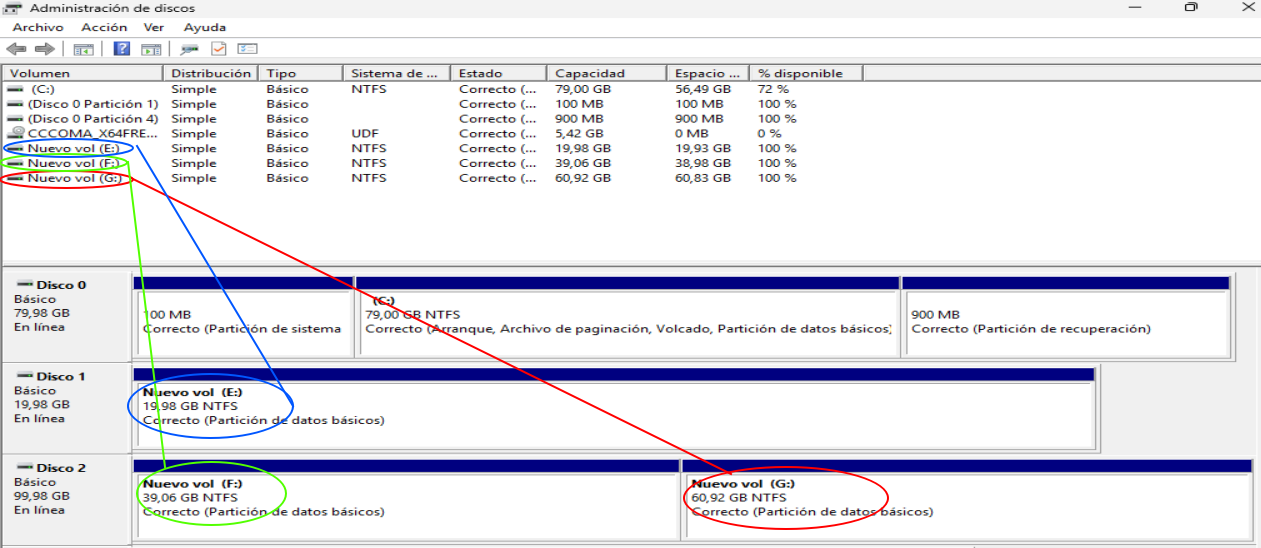
Si ahora accedemos al explorador de archivos, veremos que las nuevas unidades E, F y G están disponibles:
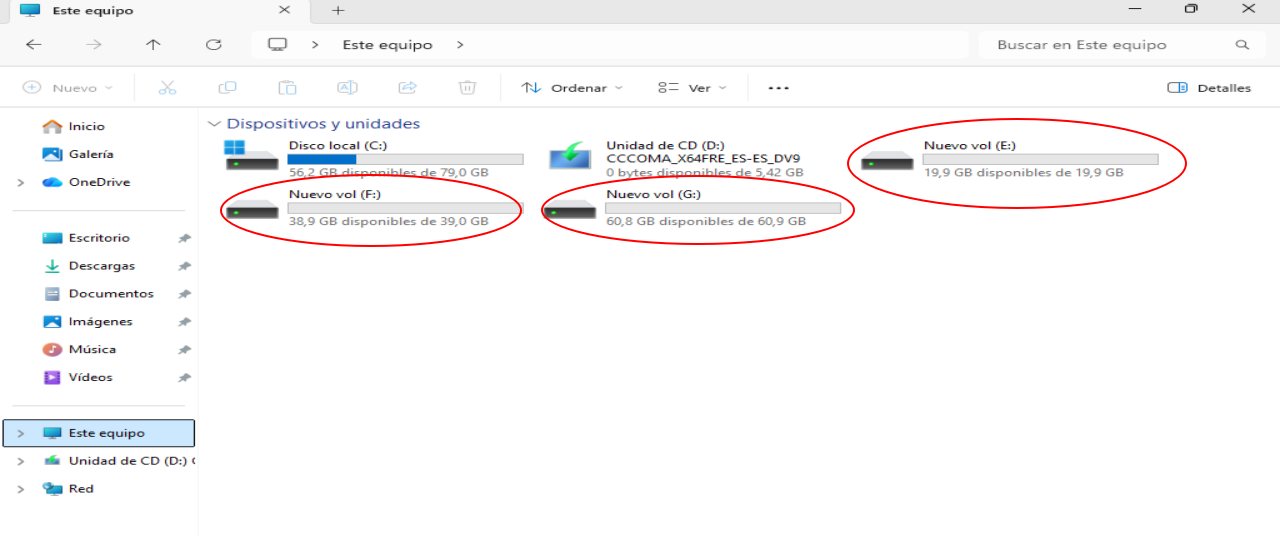
Además de añadir discos y crear particiones se pueden eliminar las mismas para redistribuir el espacio. Borrar una partición implica borrar su contenido.
Otras operaciones
Si en una partición hacemos click derecho, podemos realizar opciones de borrado, extensión,...
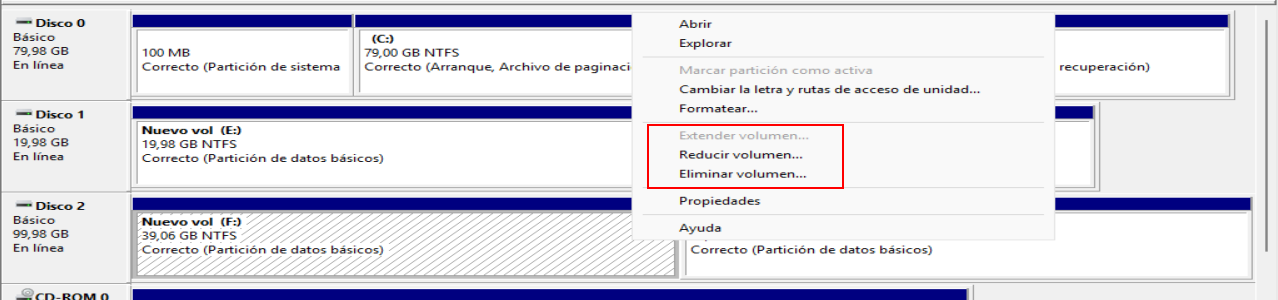
Además de todo lo mencionado, en sistemas avanzados también usaremos sistemas de tipo RAID para securizar los datos.
RAID