
Windows 11 - Configuración de red
Introducción
Hoy en día contar con conectividad de red es fundamental pues es lo que nos permite intercambiar información con otros equipos y personas de forma ágil.
Gestión de red en Windows 11
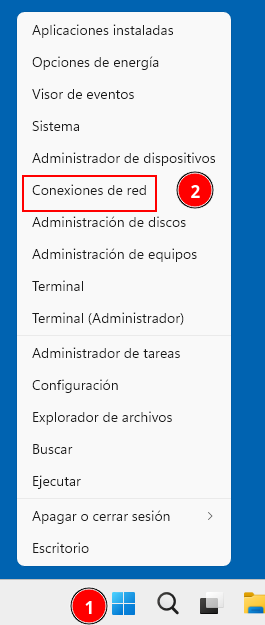
Como (casi) siempre, haremos click derecho en el botón de windows y luego en la opción que nos interese. En este caso, la opción deseada se llama Conexiones de red.
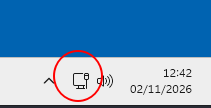
Otro lugar de Windows 11 importante de cara a la red es el menú de notificaciones. Este icono, de modo rápido, nos muestra si existe algún problema de red o todo funciona como debe:
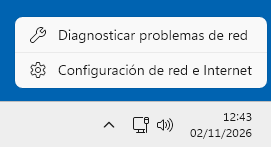
Si sobre ese icono pulsamos click derecho, aparecerá este menú:
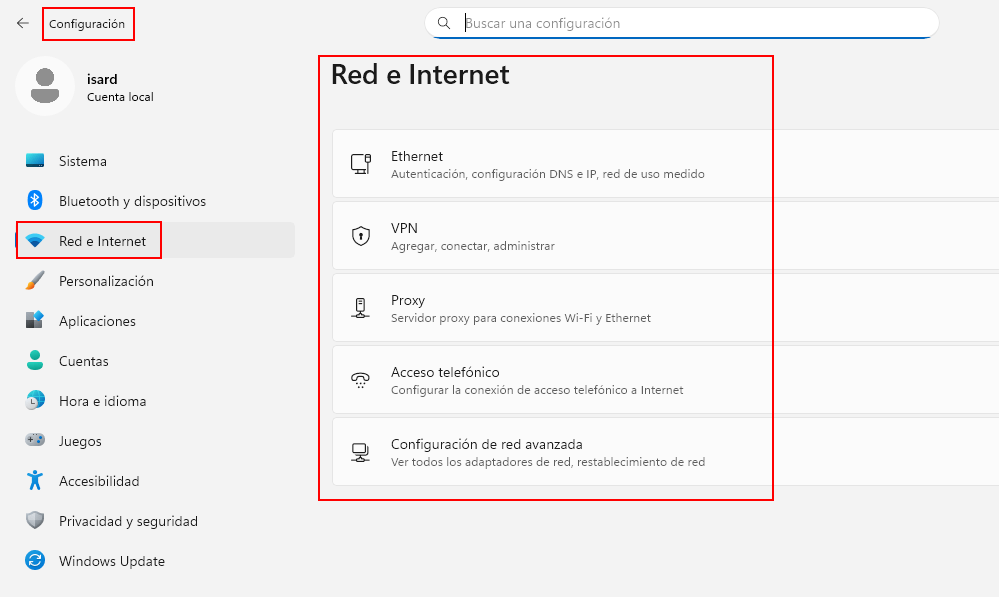
Ambos caminos nos llevarán a esta pantalla:
Aunque la mayoría de las personas usuarias gestionan la red desde las pantallas antes mencionadas. Un/a administrador de sistemas probablemente encuentre más cómoda la gestión de la red desde:
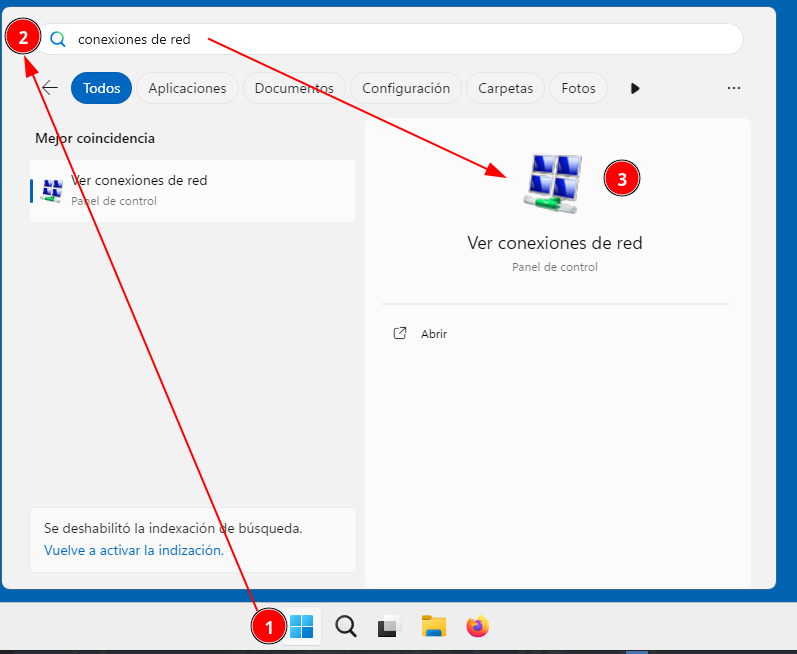
Que nos lleva a una pantalla como la siguiente:
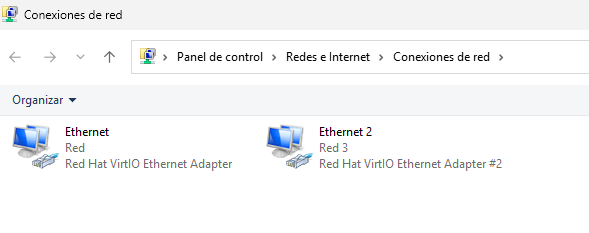
En la que por cada interface de red tenemos 1 icono y podemos gestionar.
Configuración de red
Si sobre una interface de red hacemos click derecho, aparecen las opciones que nos permiten su gestión:
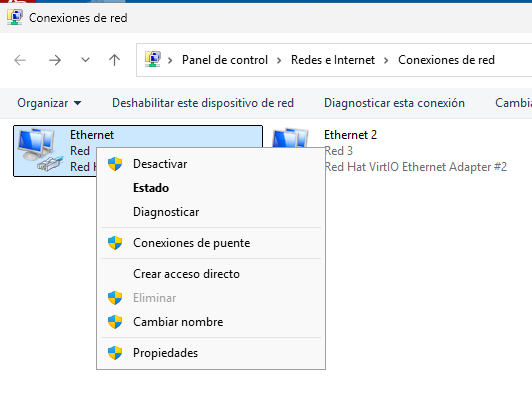 Vamos a ver las opciones mas intersantes para nuestro nivel
Desactivar
xxxDesactiva la interface de red por lo que deja de funcionar.
Si la desactivas desde tu escritorio virtual, te quedarás sin acceso y deberás recrear la máquina.
Estado
xxxPodemos ver información sobre la conexión y acceso a otras opciones
Diagnosticar
xxx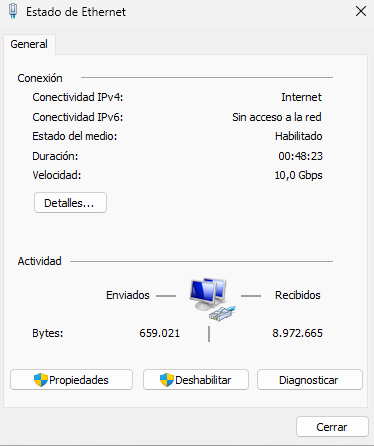
Propiedades
xxxEs, bajo mi punto de vista, el apartado mas importante pues es desde aquí desde dónde podemos configurar los parámetros de red.
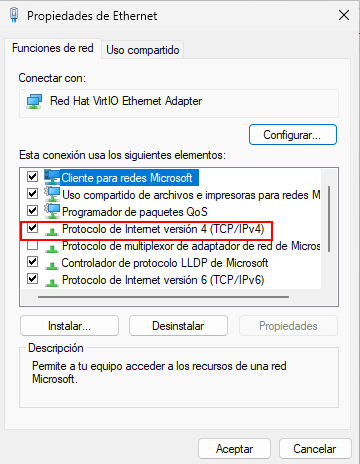
Al acceder a las propiedades del protocolo IPv4 llegaremos a esta pantalla:
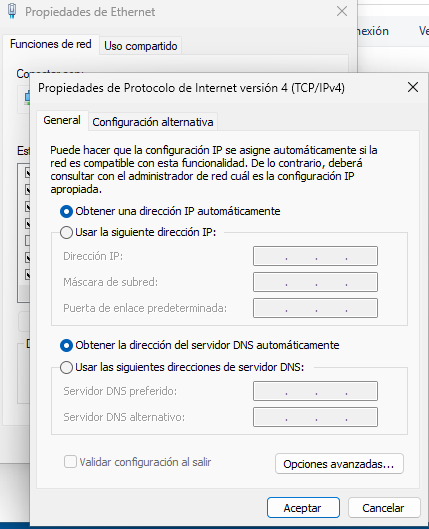
En ella podremos establecer si queremos trabajar con DHCP o IP fija y sus valores.
En el módulo de IMRTD se explica lo relativo a este funcionamiento y configuraciones.
Comandos de interés
Los veremos con mas detalle en el apartado de comandos de Windows 11 pero el comando ipconfig es el más relevante de esta sección