
Windows 11 - Comandos
Introducción
Vamos a ver una serie de comandos que nos permiten la gestión del sistema operativo desde la consola. Para acceder a la misma, procederemos como habitualmente:
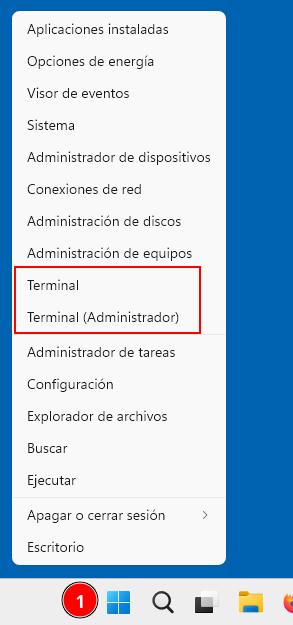
Los comandos que vamos a trabajar desde el terminal este curso son:
- cd
- dir
- mkdir
- New-Item
- cp
- mv
- del
- deltree
- ipconfig
- cambio de unidad
- Get-Help
- Get-Command
- Get-Location
Son un ejemplo dentro de la gran cantidad de comandos existentes pero para grado básico nos son suficientes
cd
Nos permite cambiar de un directorio a otro a través de una ruta relativa o absoluta
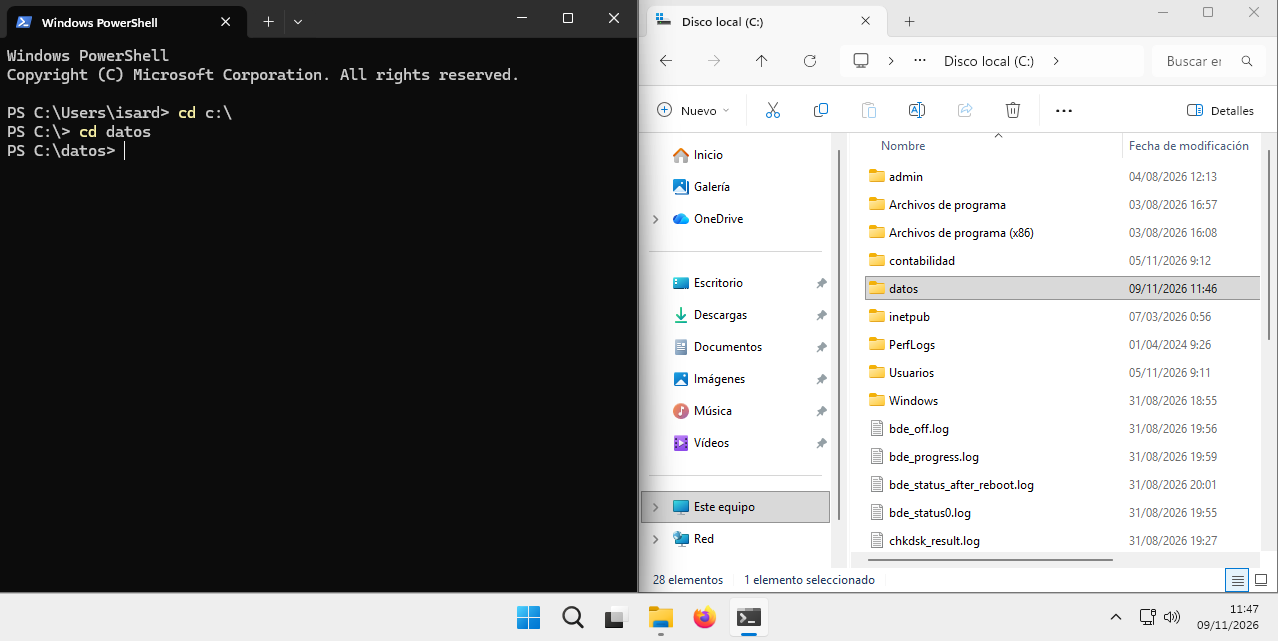
En la imagen superior con cd c:\ cambiamos a la raíz de la unidad c:
En la imagen superior con cd datos cambiamos a la carpeta datos ubicada dentro de la unidad c:
Si observamos el terminal, nos muestra la ubicación en que nos encontramos en cada momento. Así inicialemente nos muestra PS c:\User\isard> cambiando luego a PS c: y luego a PS c:\Datos>
dir
Muestra el contenido de un directorio
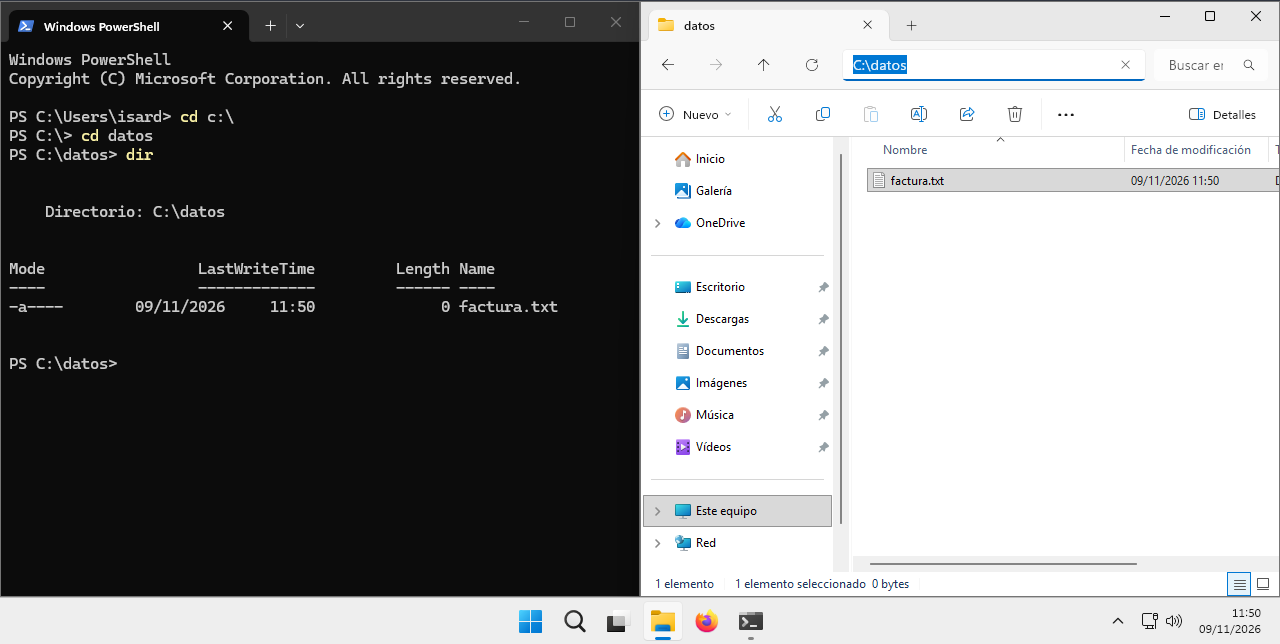
Si como en la imagen, ejecutamos dir dentro de c:\Datos, lo que vemos es el contenido del directorio. En este caso, dentro del directorio hay 1 único fichero. Al escribir dir vemos:
- los atributos del fichero
- la fecha y hora
- el tamaño del fichero
- el nombre del fichero
del
Permite borrar ficheros a través de su ruta relativa o absoluta.
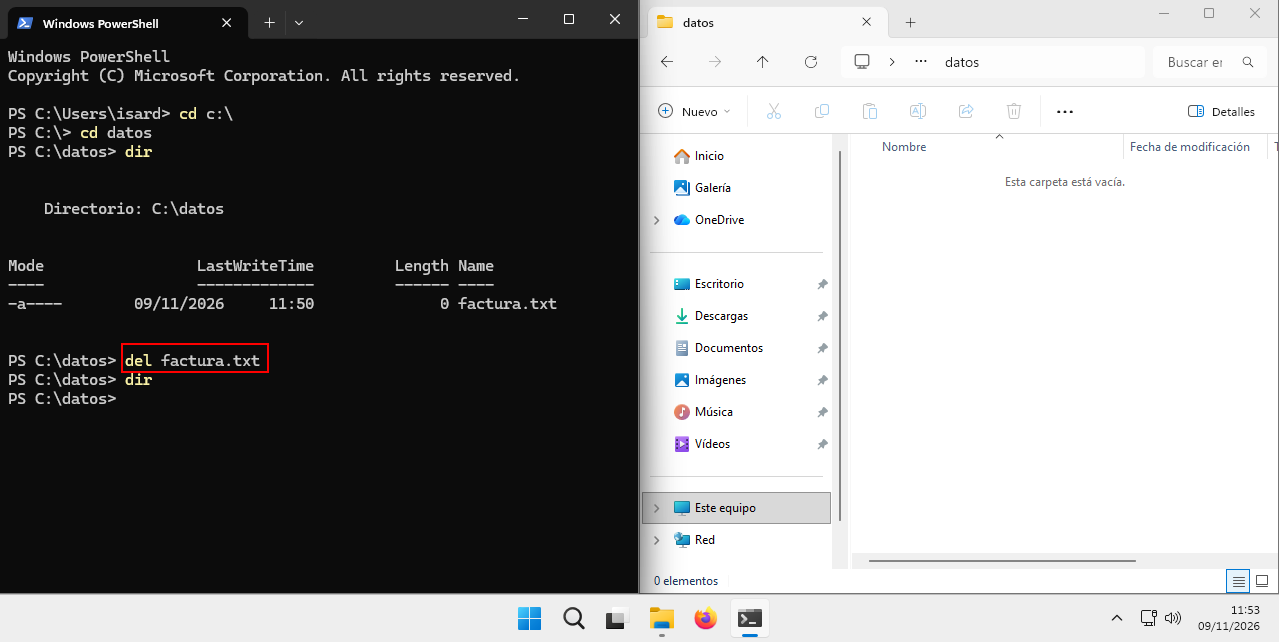
En la imagen se ve como al ejecutar del factura.txt se borra de la ventana de la derecha el fichero. Si después ejecutamos el comando dir vemos que el directorio datos está ahora vacío.
mkdir
Nos permite crear directorios
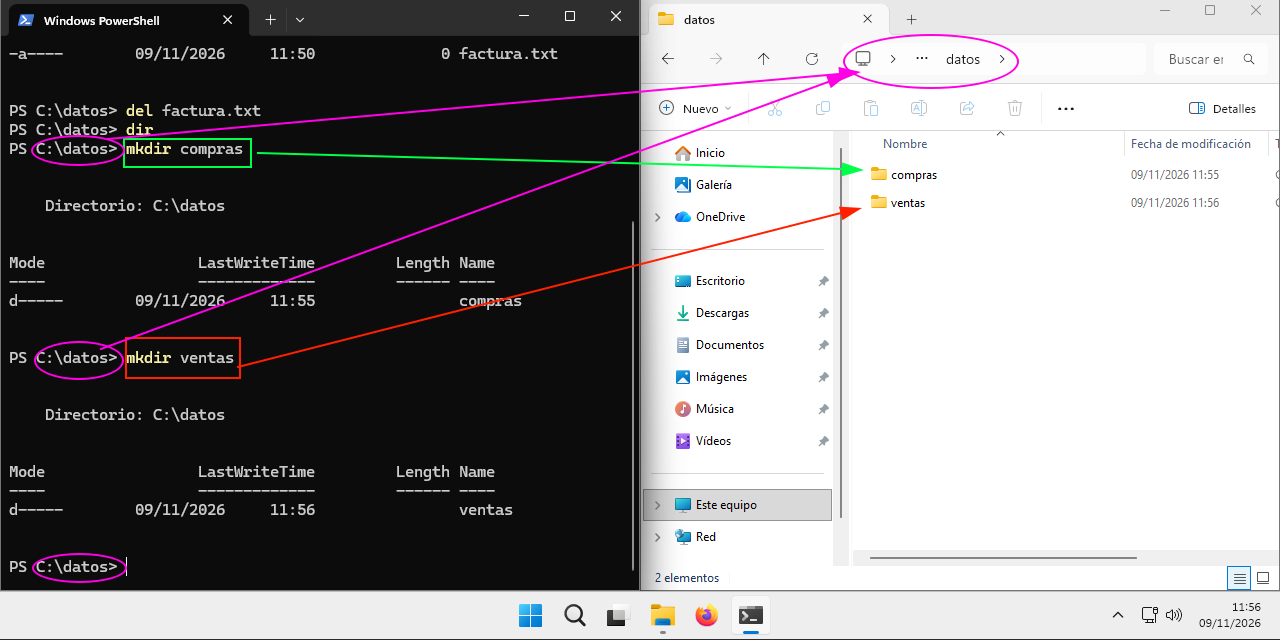
Al ejecutar mkdir compras desde c:\datos se crea un direcotrio en c:\datos\compras
De igual modo, al ejecutar mkdir ventas desde c:\datos se crea un directorio en c:\datos\ventas
En la ventana de la derecha, se ve en el entorno gráfico como es la equivalencia entre los comandos y el entorno gráfico.
New-Item
Nos permite crear ficheros.
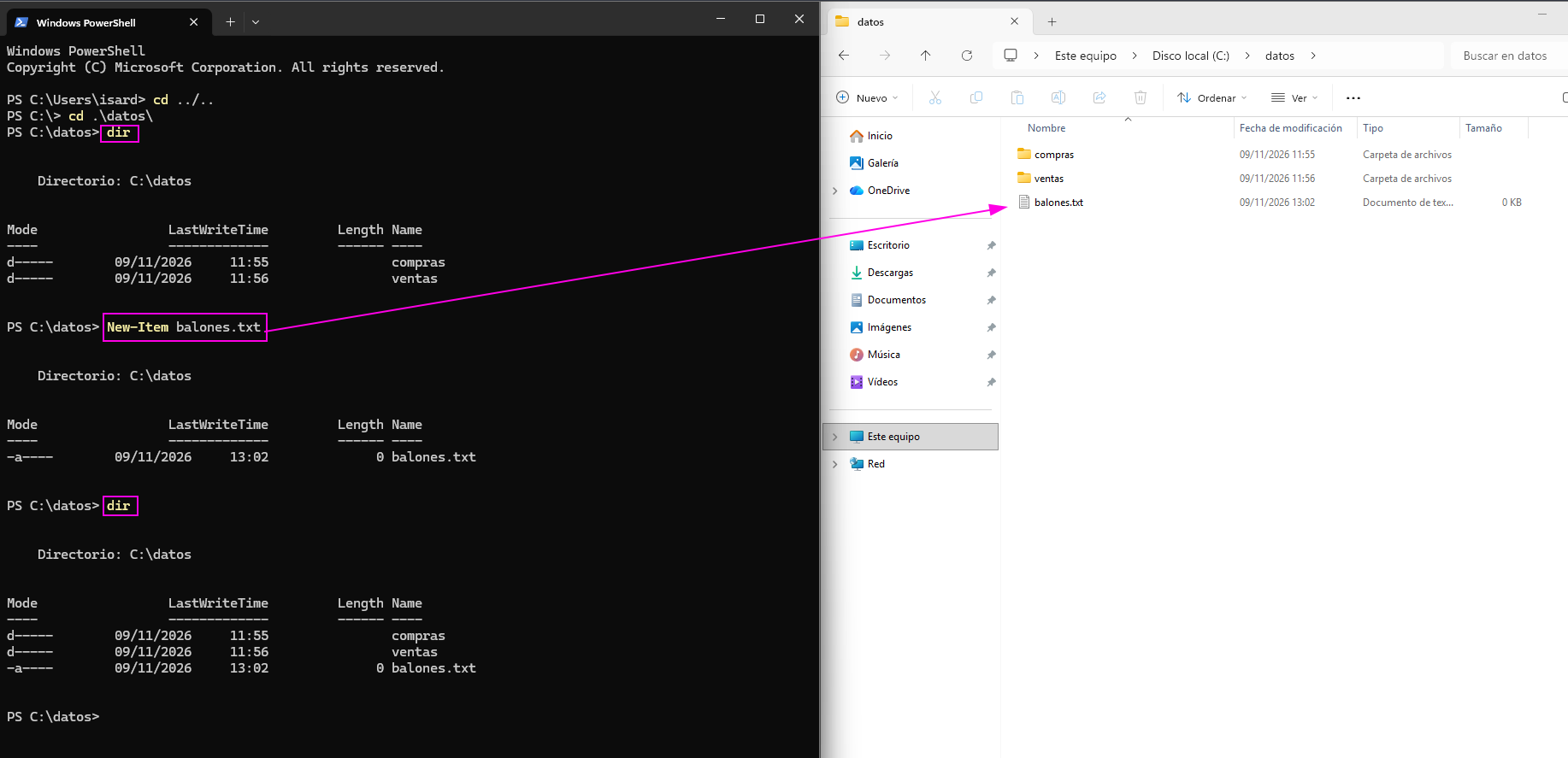
En la imagen superior podemos ver como en el directorio c:\datos inicialmente solo hay 2 directorios y tras ejecutar el comando New-Item balones.txt aparece un nuevo fichero tanto al ejecutar dir como en el entorno gráfico.
cp
Nos permite copiar archivos o carpetas. El comando se acompaña de la ruta origen y de la ruta destino. Las rutas pueden ser absolutas o relativas
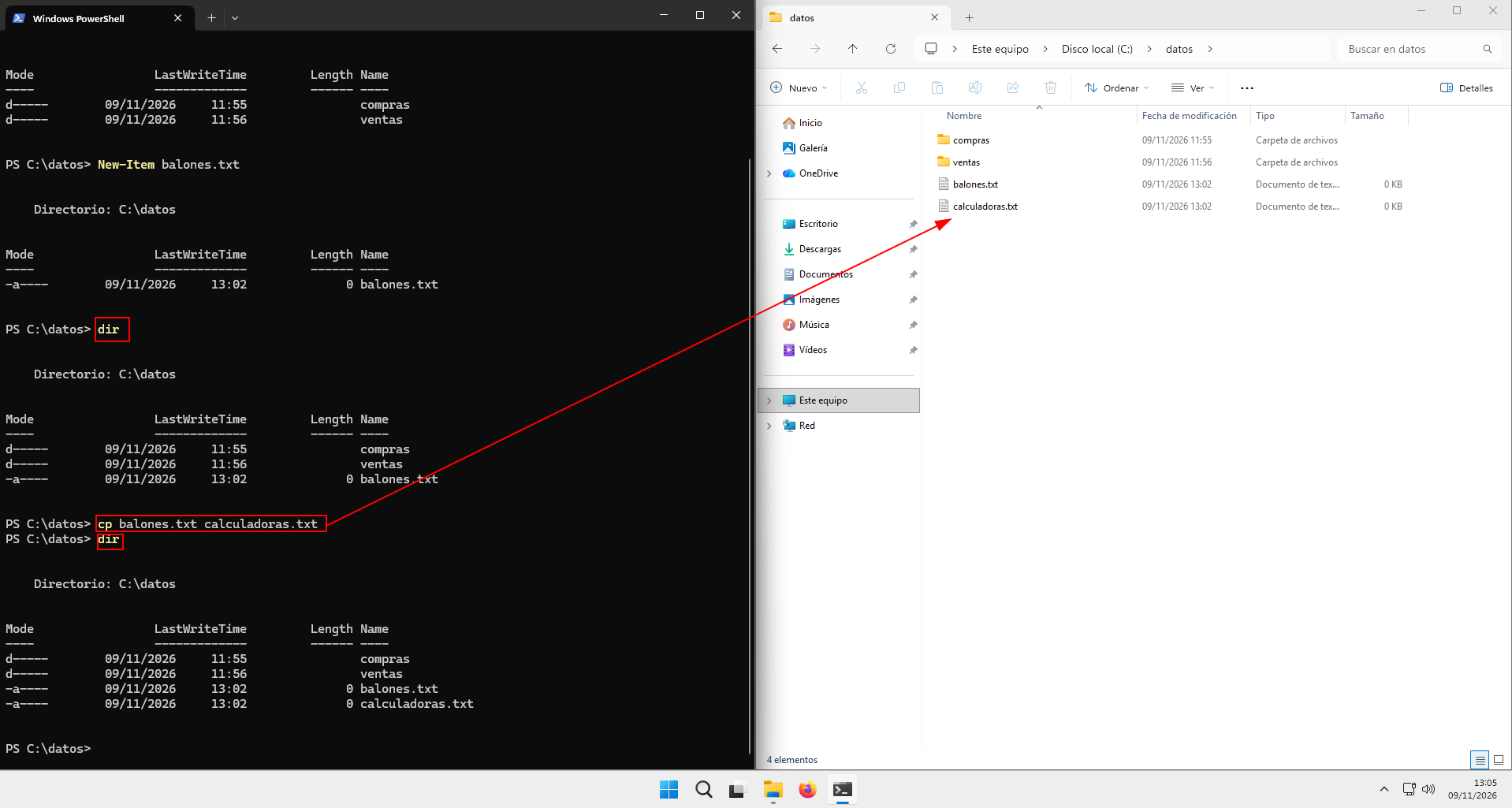
En la imagen superior indicamos qué fichero queremos copiar (balones.txt) y dónde queremos copiarlo y con qué nombre. Si nos fijamos en la terminal vemos con dir que el fichero calculadoras.txt no existe y que tras ejecutar cp y, de nuevo, dir el fichero vuelve a aparecer.
mv
Mueve o renombra un archivo o carpeta.
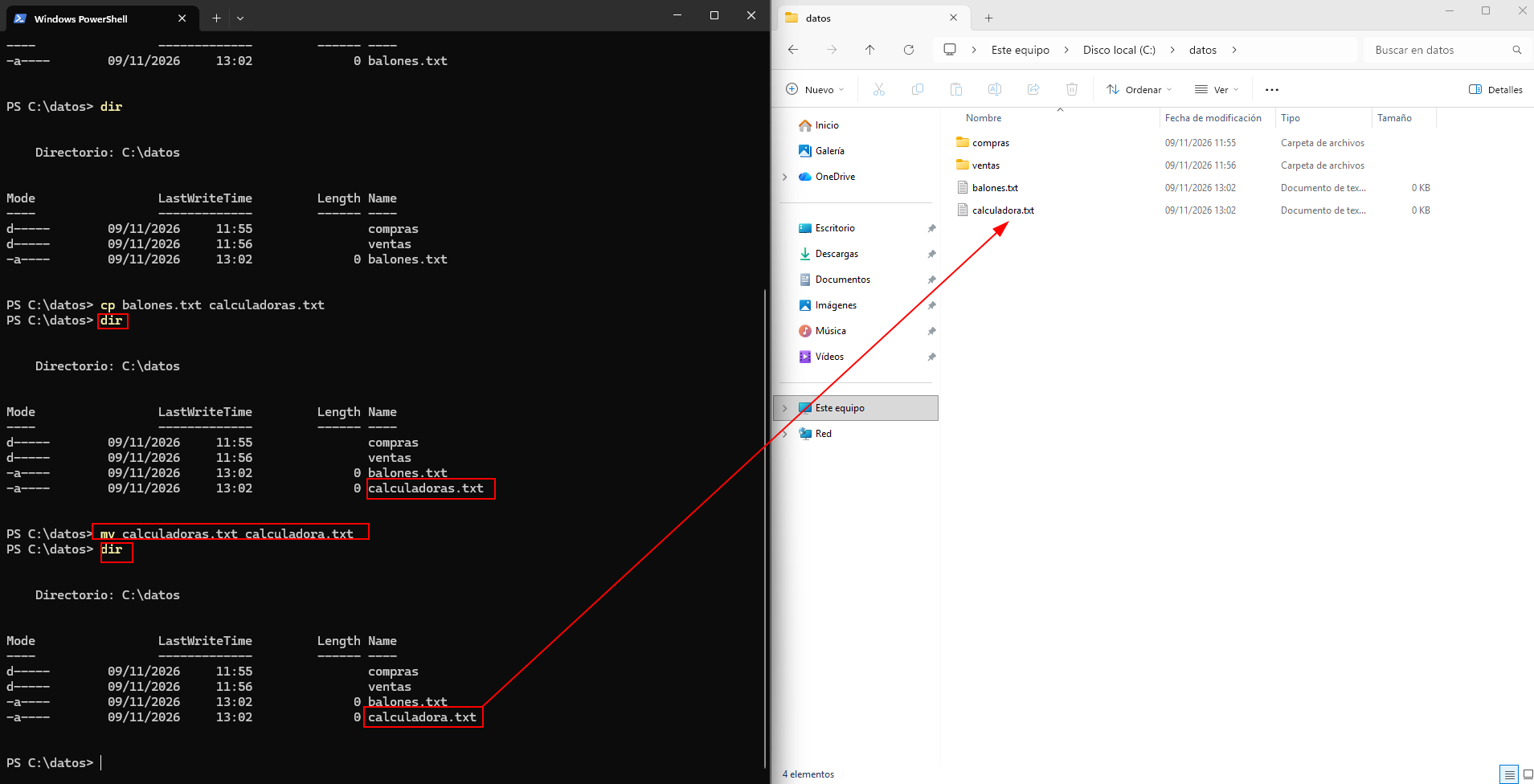
En el ejemplo superior podemos ver como le cambiamos el nombre al fichero calculadoras.txt por calculadora.txt (en singular)
ipconfig
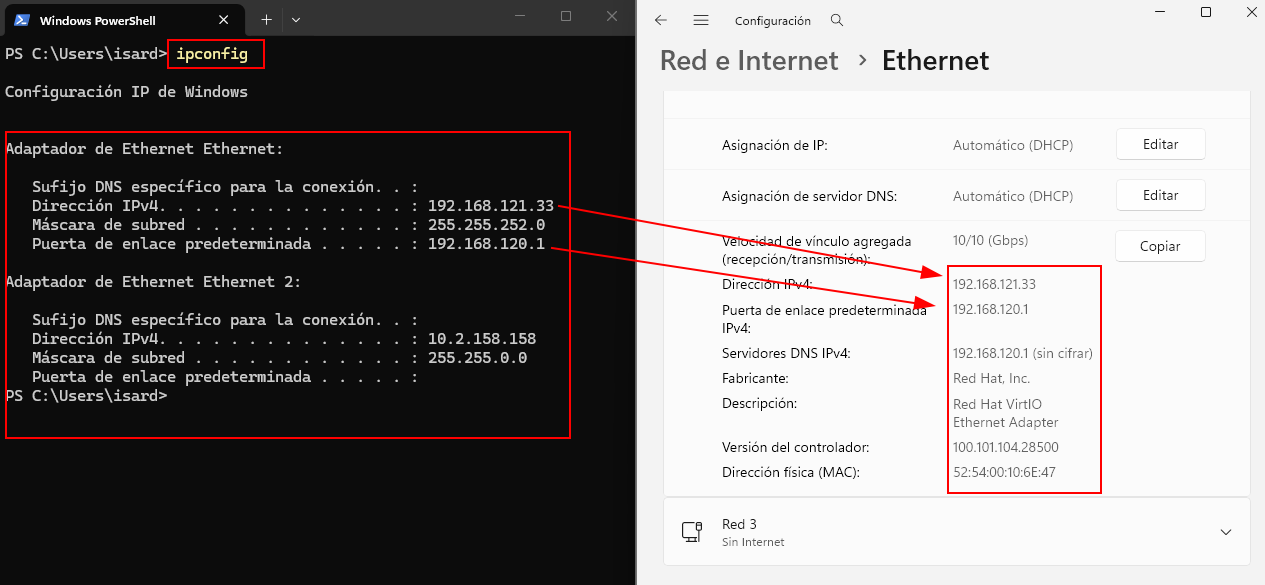
Nos permite ver la configuración de los adaptadores de red de nuestra máquina
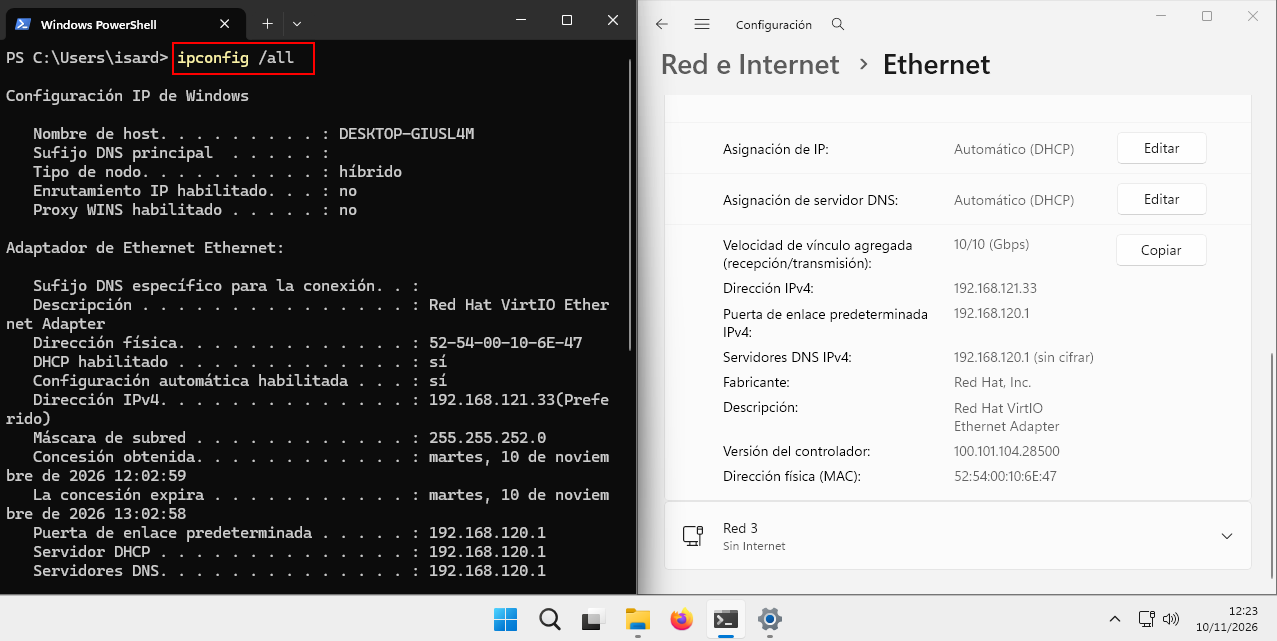
si le añadimos el modificar /all podemos ver mas información
cambio de unidad
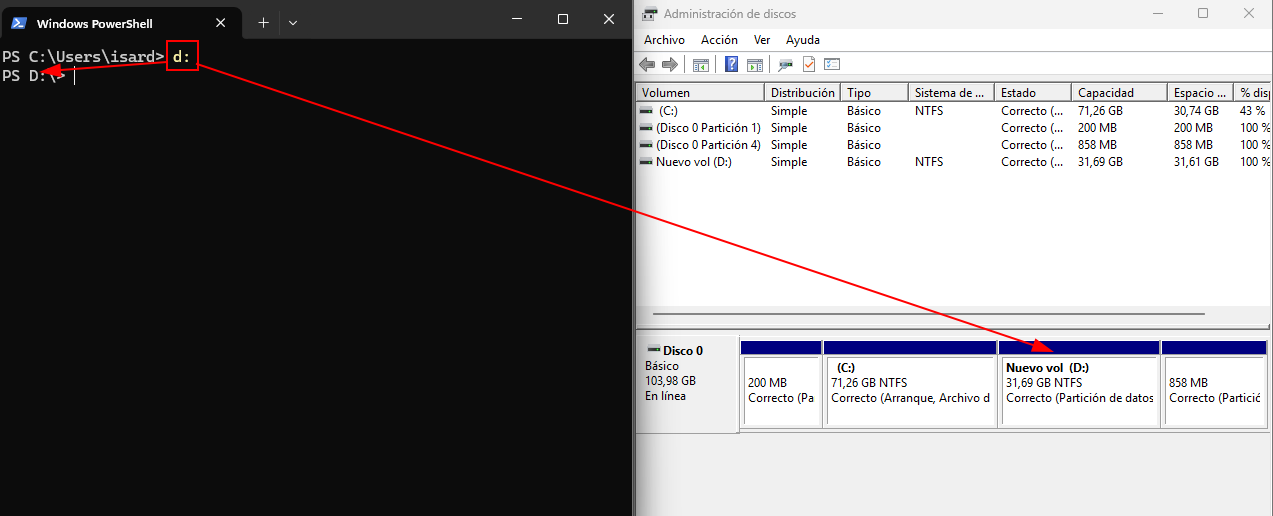
En Windows la información se estructura en diferentes unidades siendo c: sobre la que habitualmente cuelga el sistema. Si tenemos otras unidades a las que acceder, en el terminal escribiremos el nombre de esa unidad y así cambiaremos a ella.
get-help
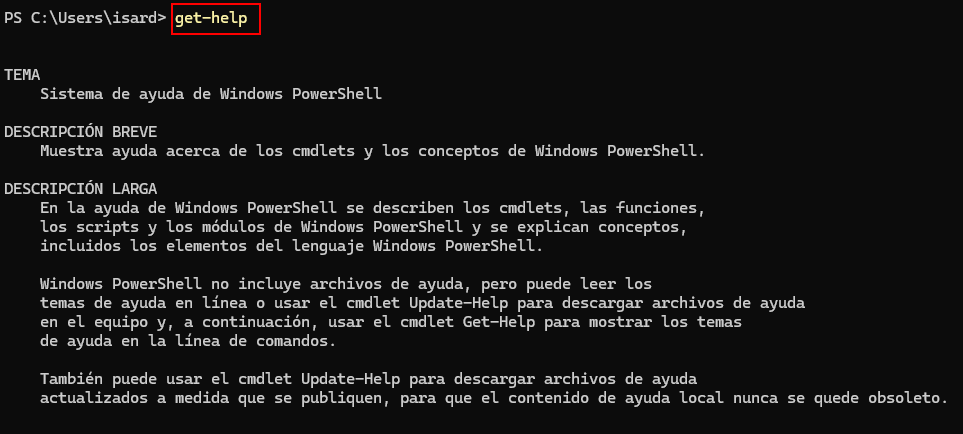
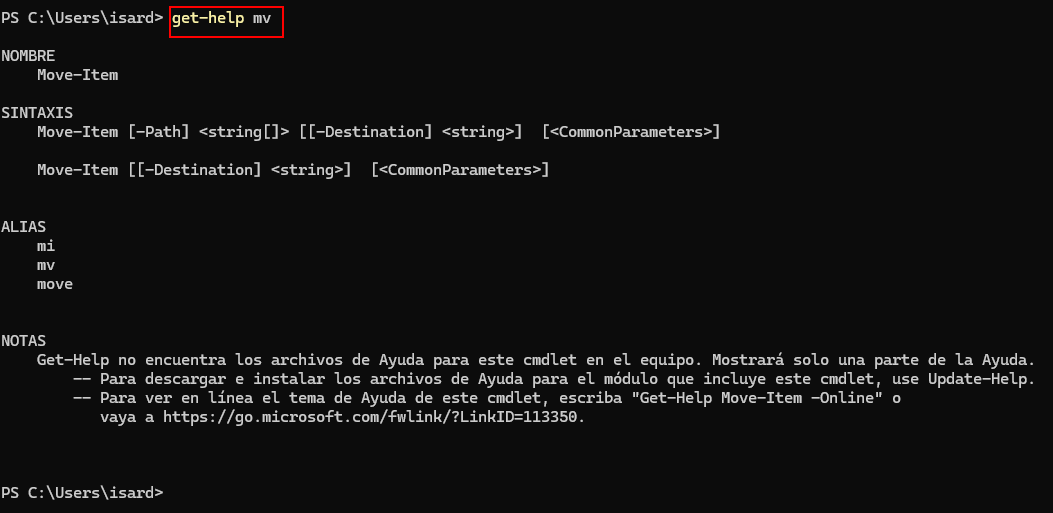
Nos muestra la ayuda del terminal
Si a continuación le añadimos un comando, nos explica como funciona dicho comando
get-command
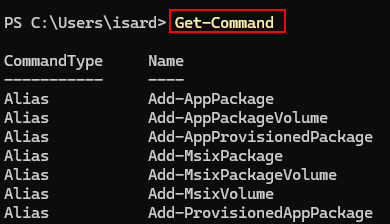
Nos muestra un listado de diferentes comandos que podemos ejecutar en el terminal
get-location
Nos muestra la ruta en que nos encontramos trabajando en el terminal. Es una información redundante pues ya la vemos en el propio terminal
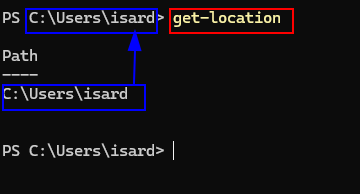
en este caso nos muestra que nos encontramos trabajando en c:\Users\isard que es algo que ya veíamos en el promt