
Instalación Windows 11 en Oracle virtual box
Configuración de Oracle virtual box
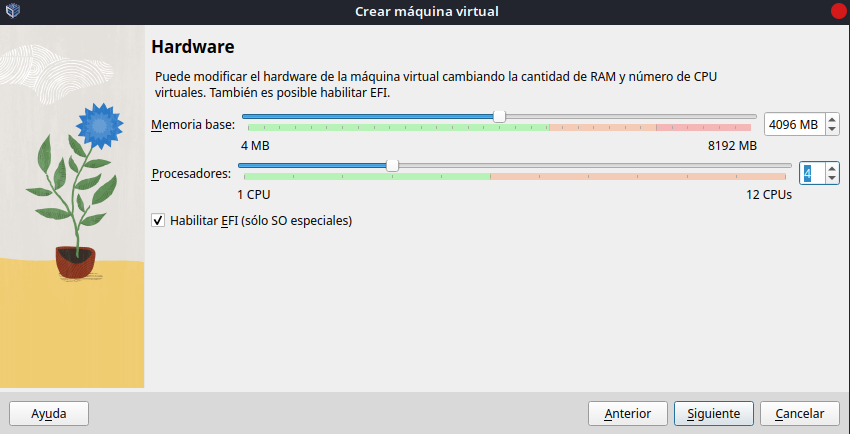
Creamos una nueva máquina virtual con la mitad de la RAM e hilos que tengamos diponibles. En mi caso 4 GB de RAM y 4 hilos de ejecución. Además habilitamos EFI para sistemas operativos especiales:
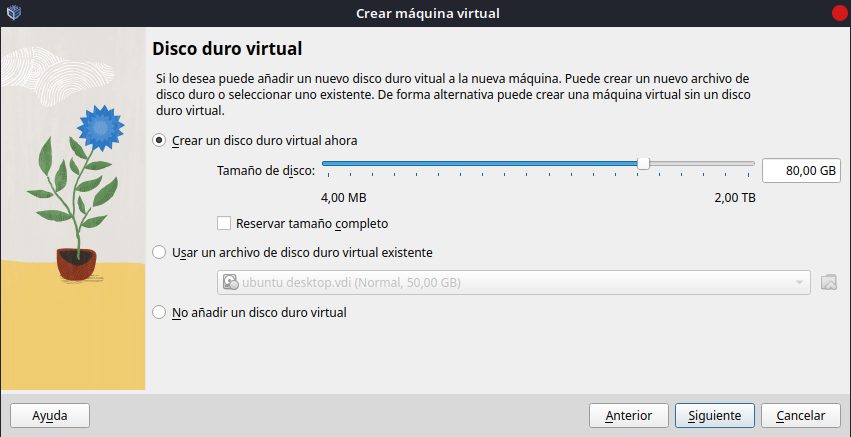
Establecemos 80 GB de disco duro
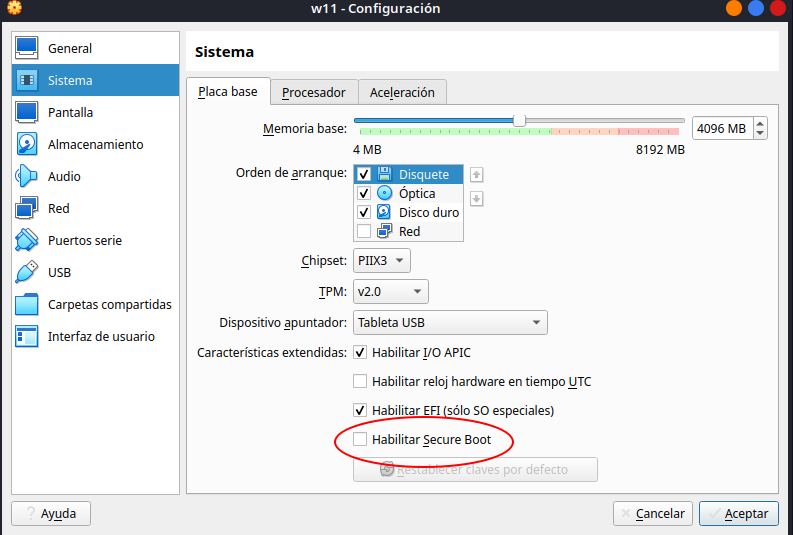
Antes de encender la máquina virtual desactivamos el secure boot
Y ahora ya, arrancamos la máquina virtual
Pasos de instalación
Al encender la máquina deberemos pulsar cualquier tecla cuando aparece el mensaje de pulsar cualquier tecla y en esta pantalla elegiremos el idioma:
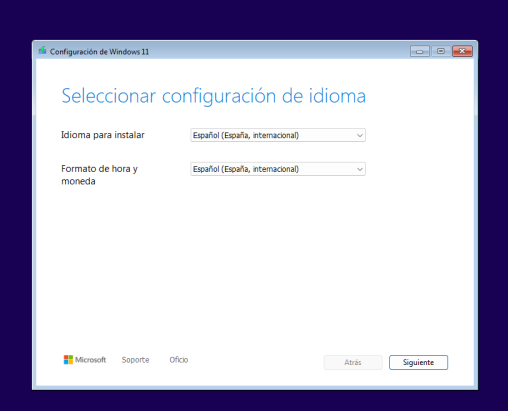
y ahora el idioma:
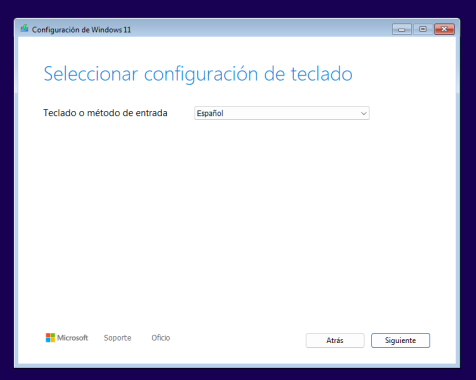
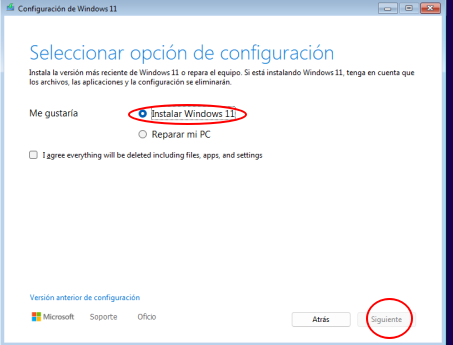
Luego, qué queremos hacer:
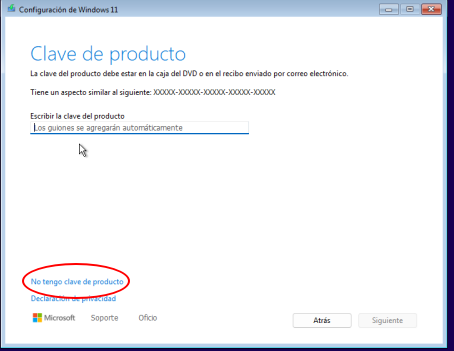
E indicaremos que no tenemos clave de producto:
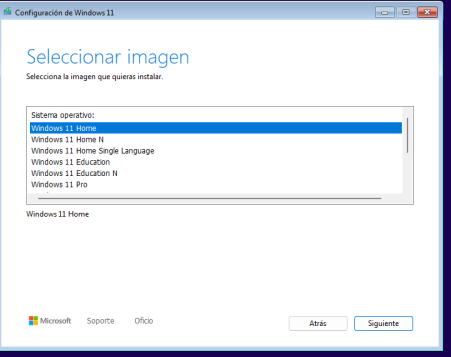
Establecemos la versión que queremos instalar:
Leemos y aceptamos la licencia.
Establecemos dónde queremos que se instale el sistema operativo:
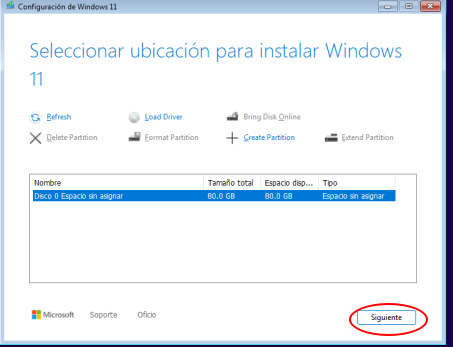
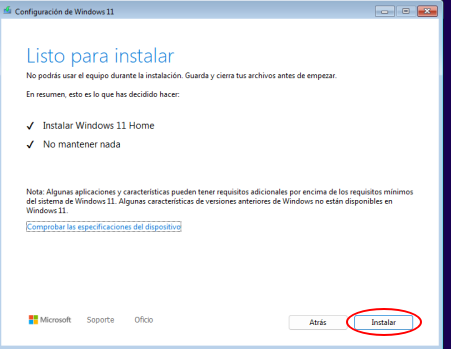
Confirmamos y le dejamos instalar. Le costará un rato y se reiniciará solo. Esperar a que termine para continuar:
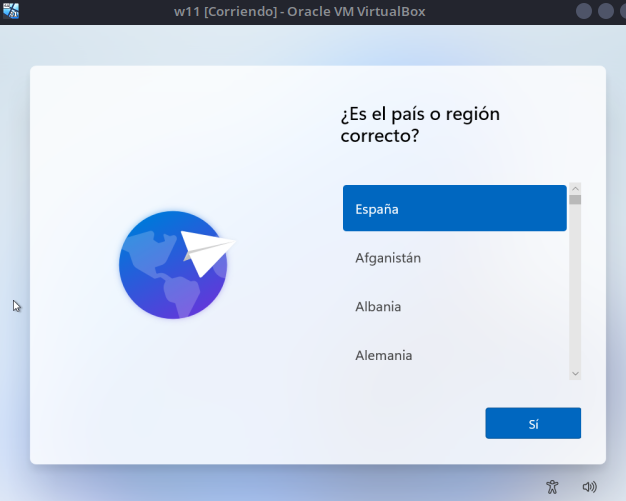
Acabaremos en una pantalla como la siguiente:
Ahora elegimos la distribución de teclado correspondiente:
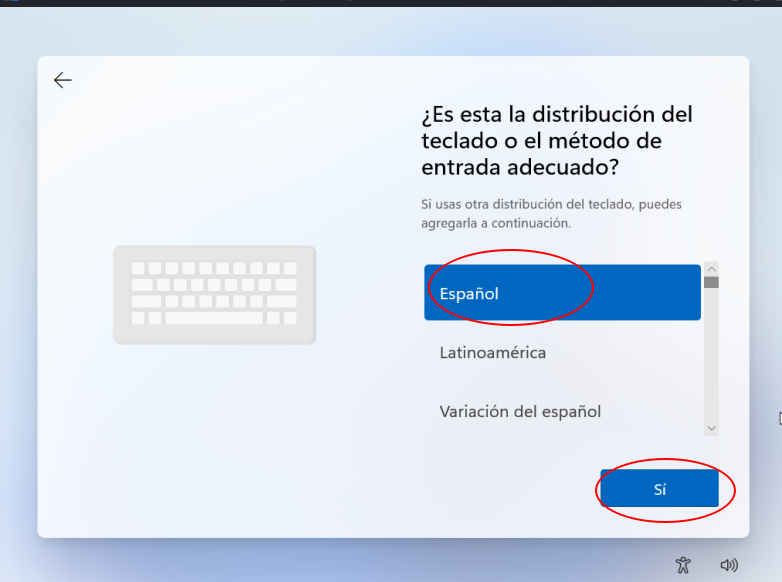
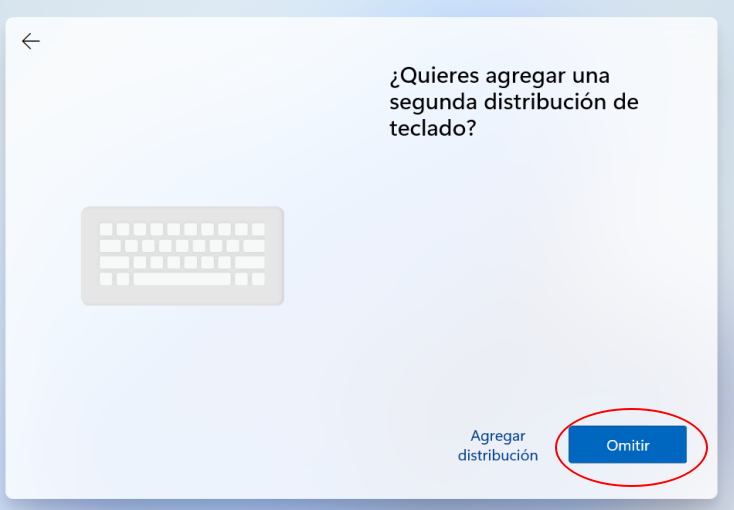
Añadiremos (o no) una segunda distribución de teclado:
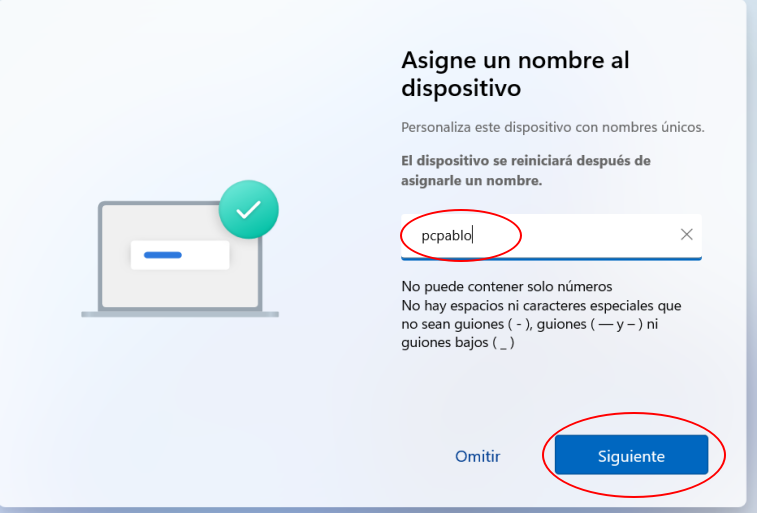
Ponemos un nombre a al equipo:
Tras un rato llegaremos a esta pantalla
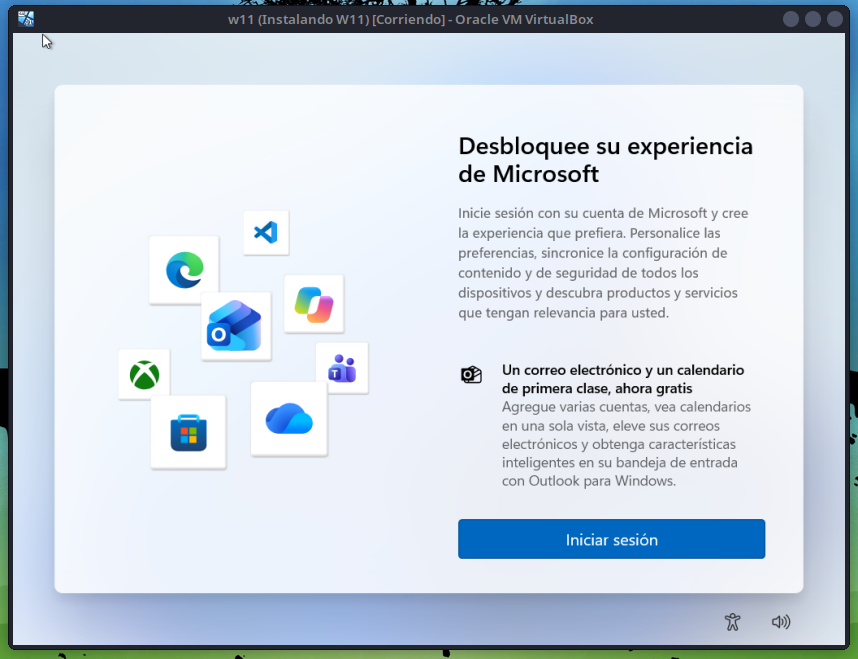
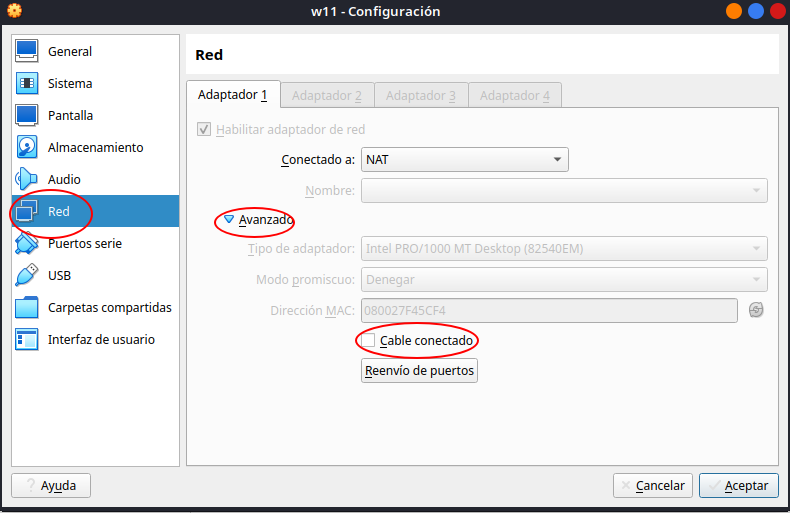
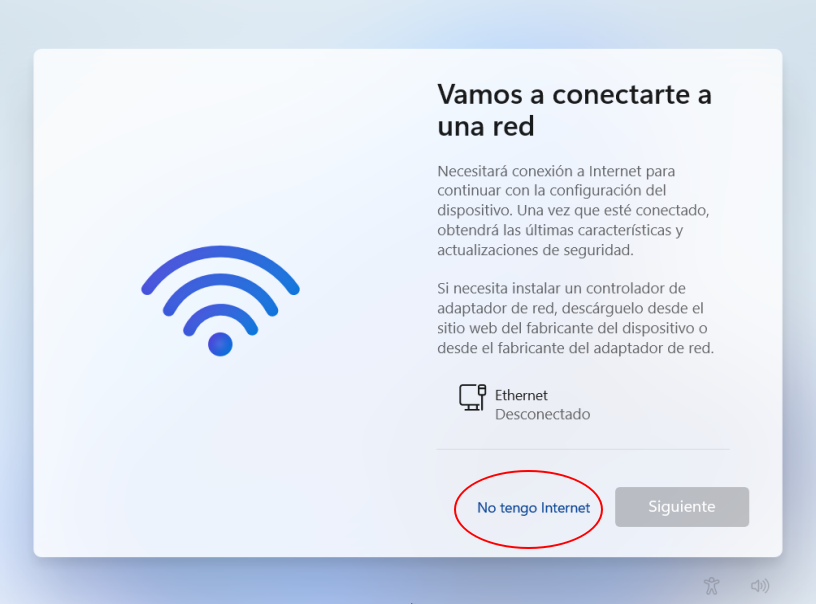
Cuando el instalador pida iniciar sesión, usa una cuenta local en vez de una cuenta Microsoft (hay un truco: en la pantalla de red, desconecta la red virtual temporalmente, o usa el comando oobe\bypassnro en el símbolo del sistema con Mayús+F10). Esto evita que Windows active el cifrado de dispositivo automáticamente en segundo plano.
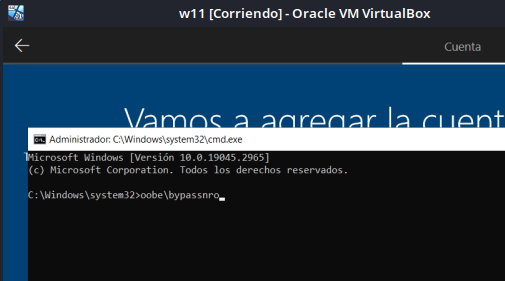
Tras pulsar enter, volverá a esta pantalla dónde repetiremos algunas opciones:
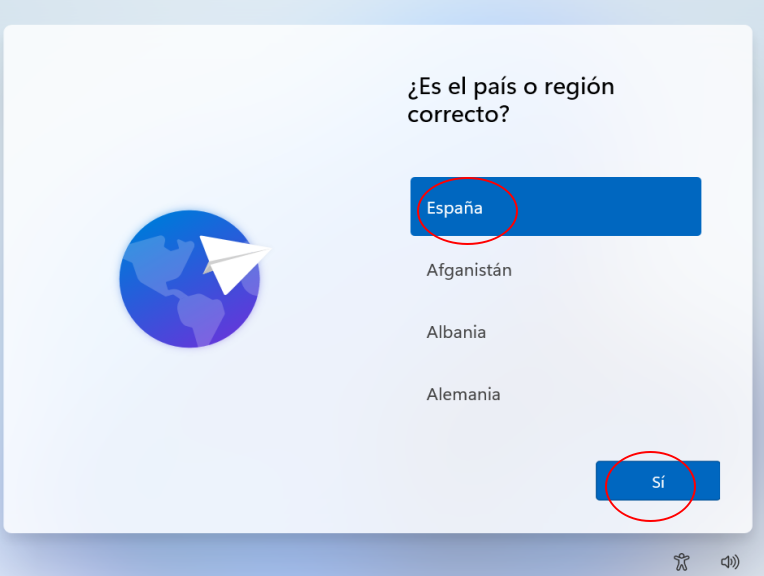
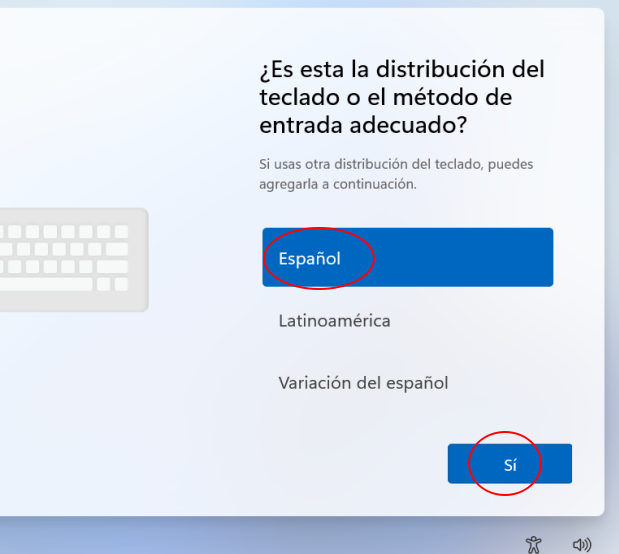
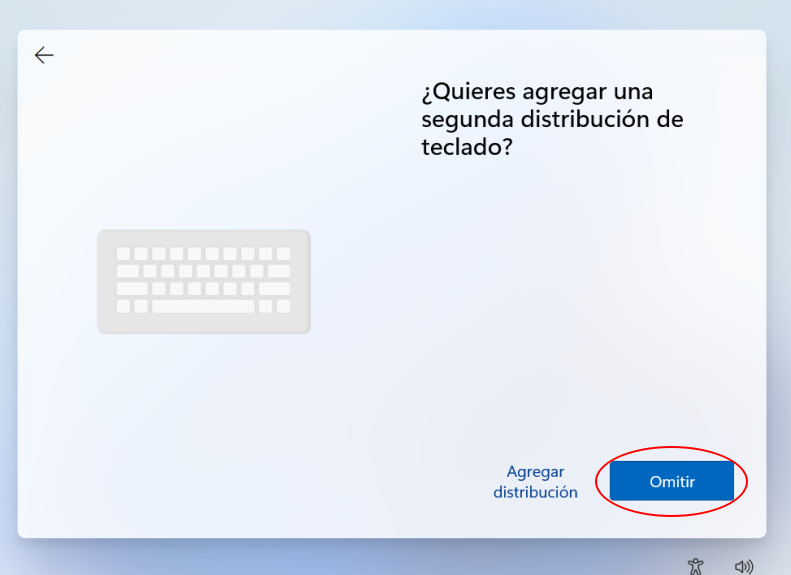
Y, por fin, tendremos la opción de indicar que no tenemos internet:
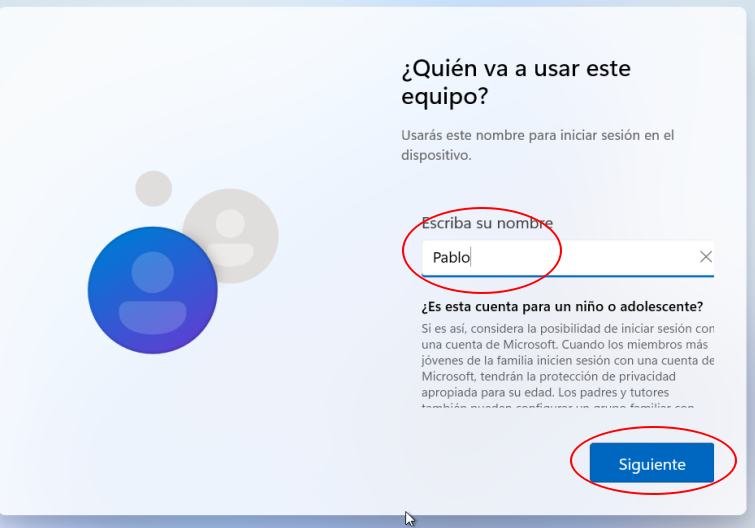
Crearemos una cuenta local:
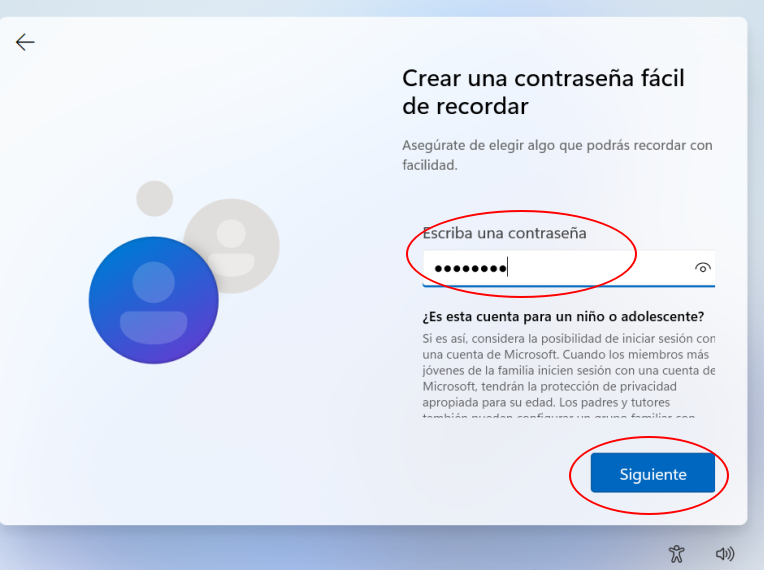
Estableceremos una contraseña que confirmaremos. Tambien estableceremos unas preguntas de seguridad
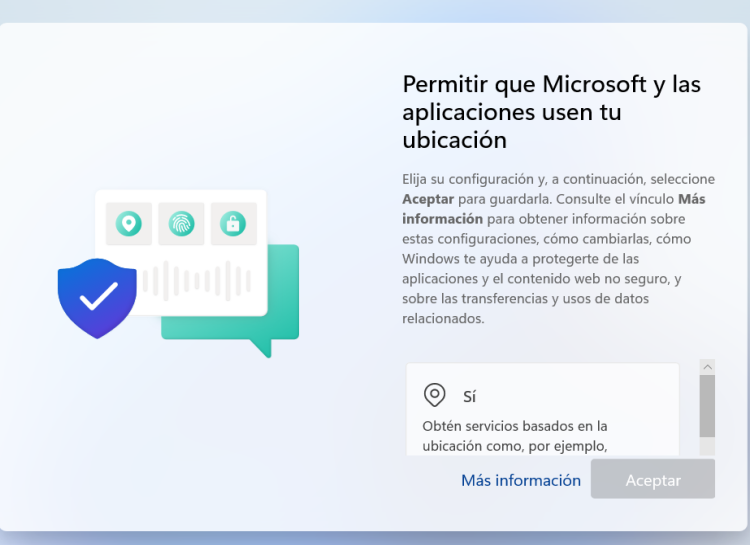
Tras rellenar todas esas opciones, llegaremos a una serie de pantallas de privacidad que iremos rellenando:
Y, finalmente, tendremos el sistema operativo instalado:
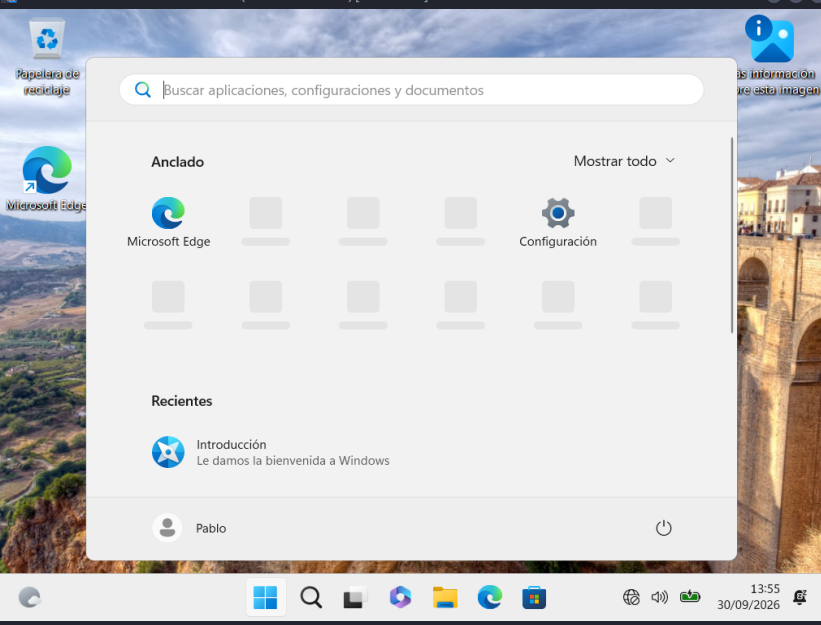
Ahora ya puedes volver a conectar el cable de red en virtual box.
Después de instalar Windows 11
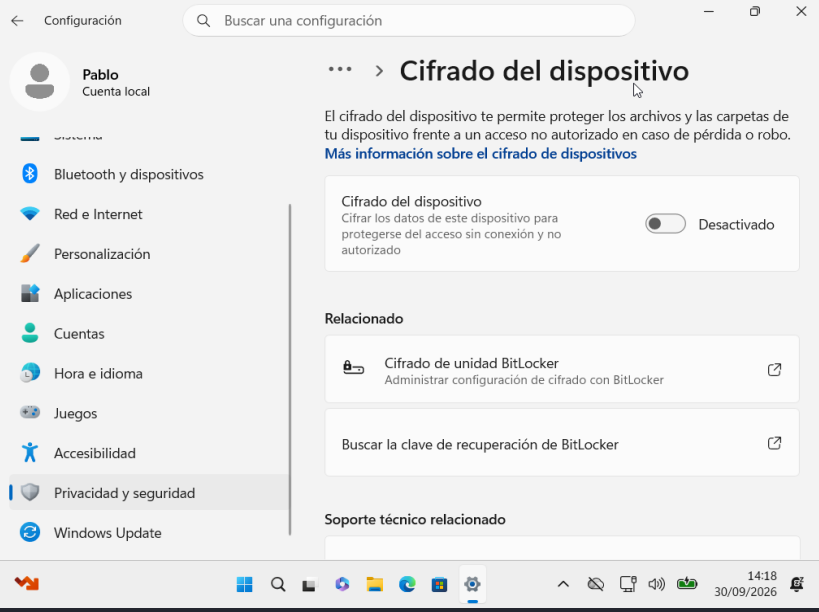
Ve a Configuración > Privacidad y seguridad > Cifrado de dispositivo y comprueba que está desactivado. Si Windows lo activó solo, desactívalo ahora, con el disco "limpio" es mucho más rápido y sin riesgo de perder datos.
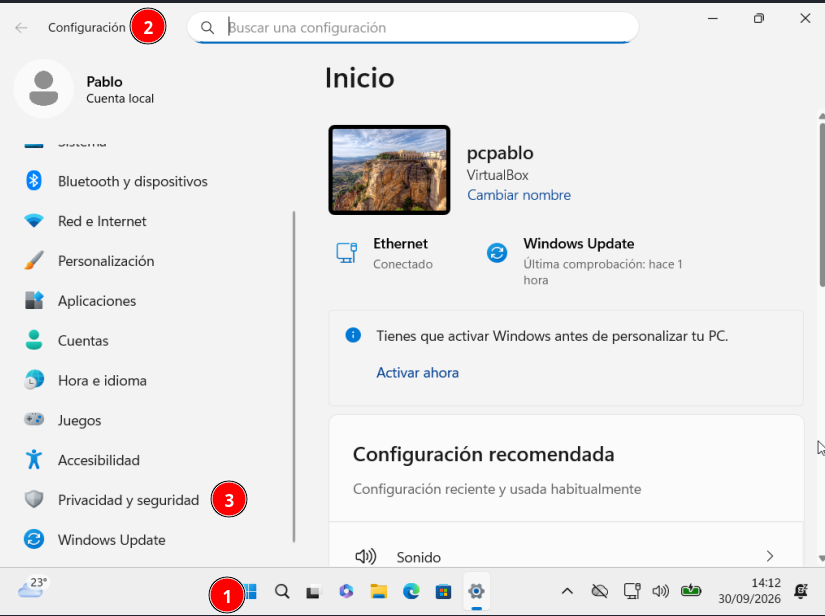
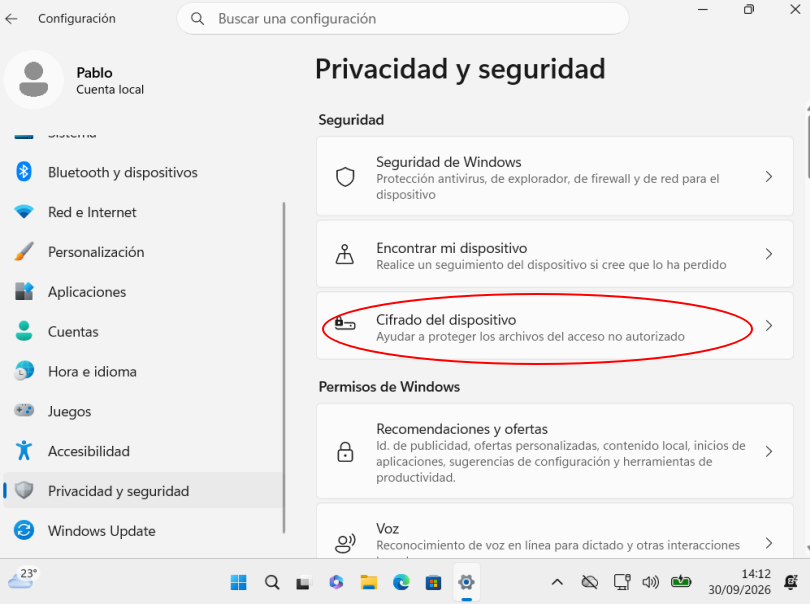
y pulsaremos la opción de descifrar disco. Deberemos esperar a que termine:
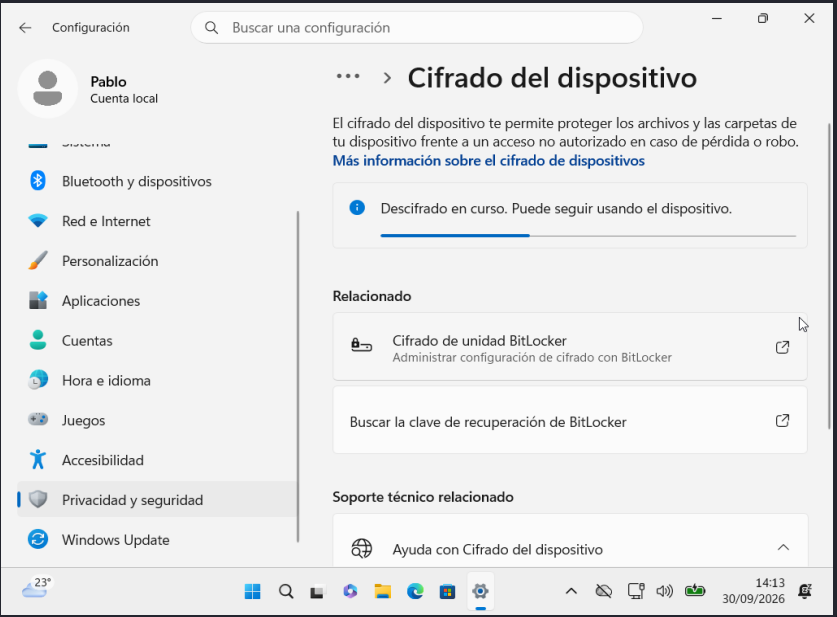
Al terminar, deberá quedar así:
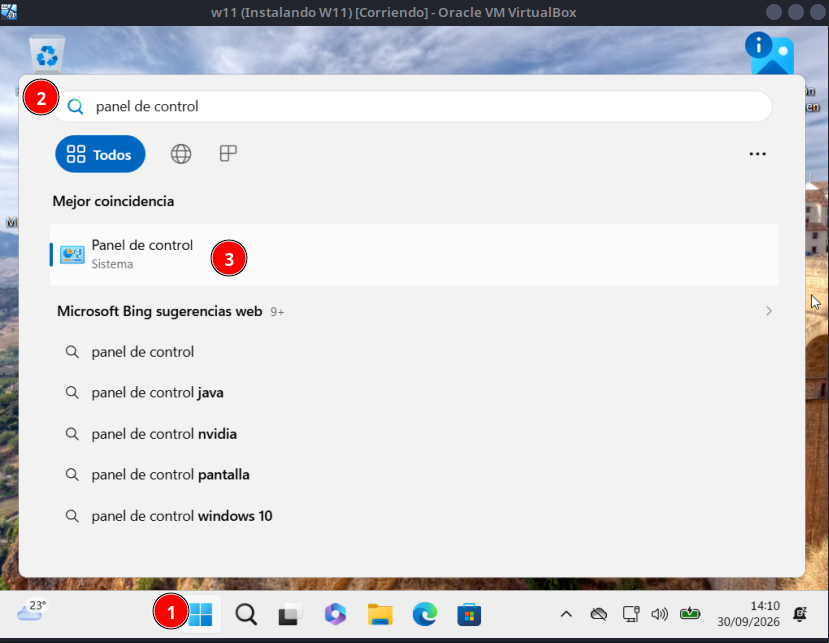
Acceder al panel de control también puede sernos útil para algunas opciones:
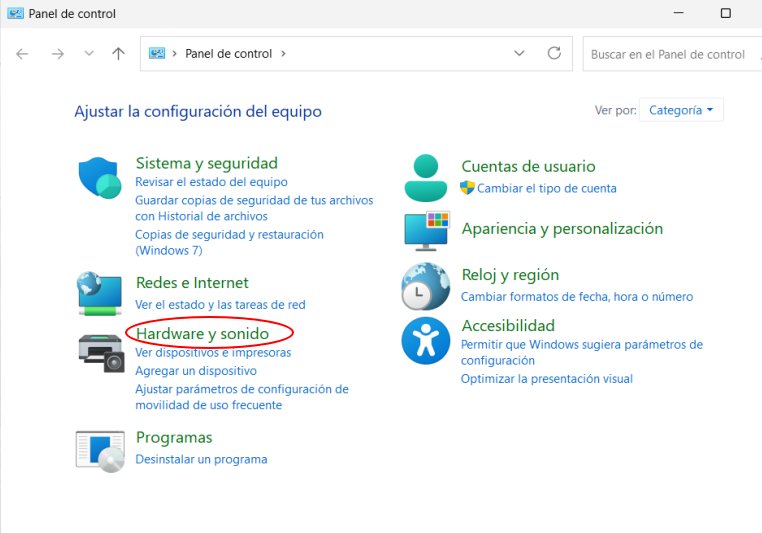
Aquí, en hawdware y sonido, también encontraremos otra de las opciones que suele dar problemas:
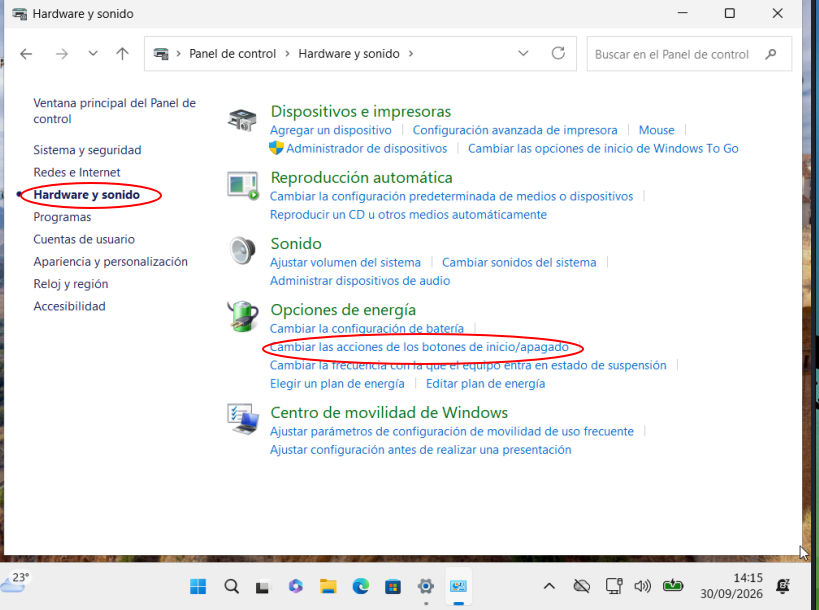
Si apareciese alguna opción que indicase inicio rápido, deberíamos desactivarla:
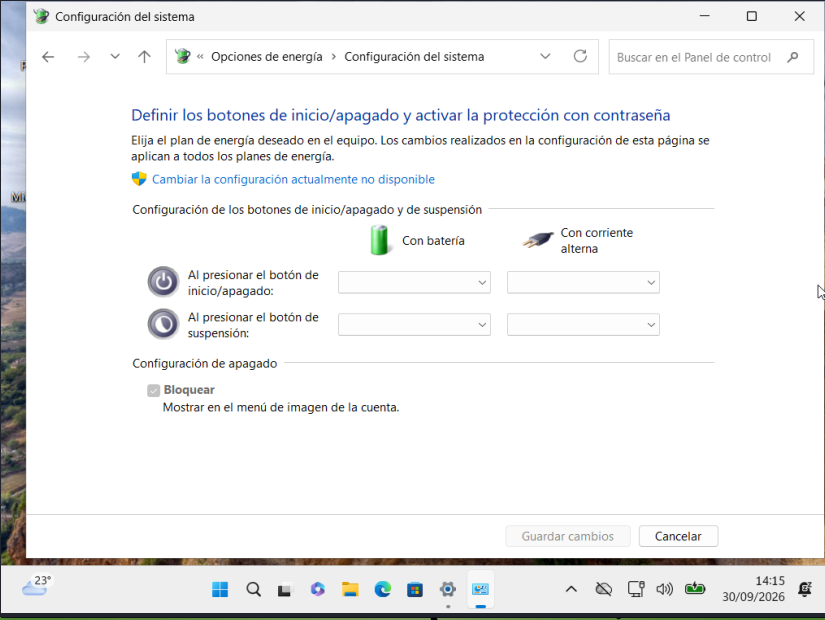
Es una buena práctica
el tomar una instantánea en Oracle Virtual Box cuando hemos terminado de instalar el sistema operativo ya que si posteriormente tenemos algún problema con nuestra máquina siempre podremos volver al punto en que hemos terminado de instalra la máquina y no nos vemos obligados/as a reinstalar el sistema operativo. Para tomar una instantánea, pulsamos aquí:
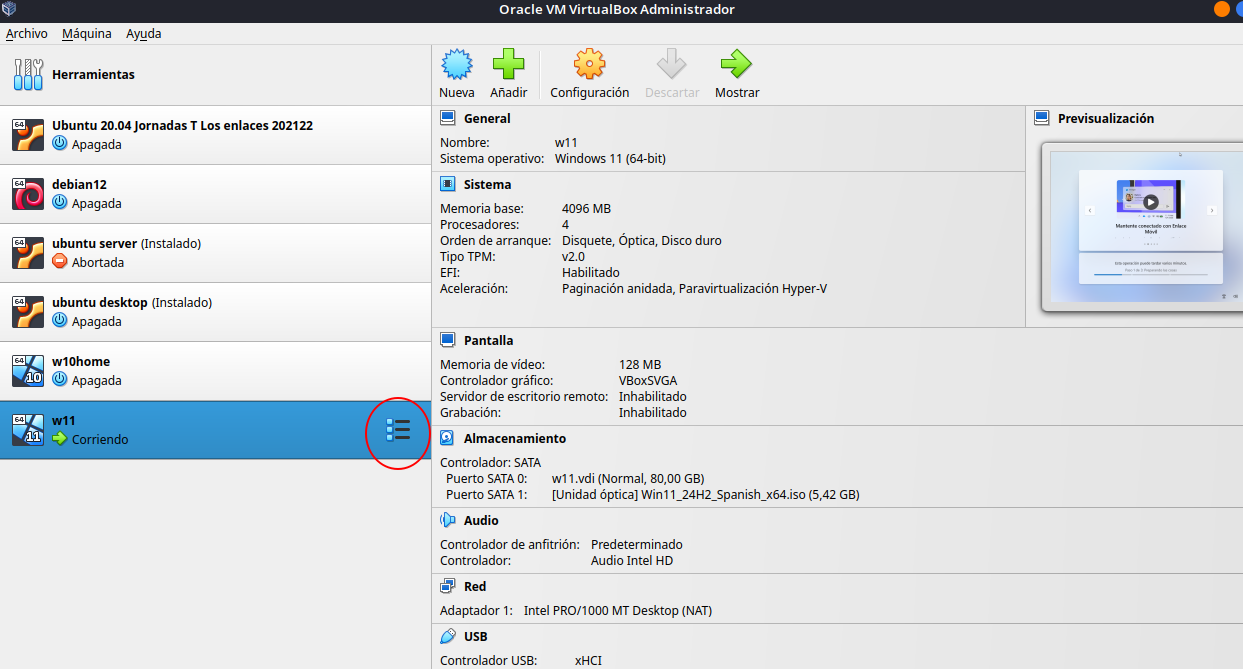
seleccionamos instantánea. Luego pulsamos en tomar y completamos el formulario
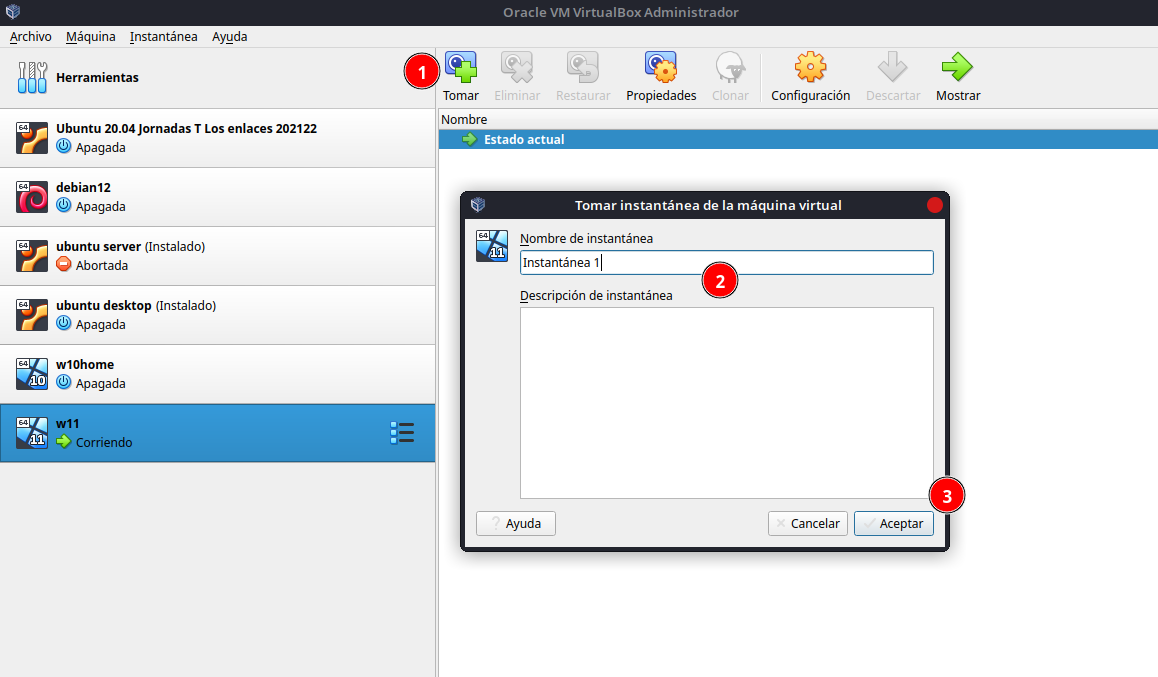
Para volver a una determinada instantánea, pulsamos sobre ella y luego en restaurar.
Pro-tips
En ocasiones podemos vernos obligados a reiniciar el sistema operativo y hacer que entre en una partición o CD/DVD que no está considerando. Para forzarlo:
- Arrancaremos W11
- Pulsaremos la tecla shift y no la solateraremos
- Pulsaremos en reiniciar
- Llegaremos a una pantalla azul que nos ofrecerá las posibilidades de arranque avanzadas. Ya podemos soltar shift y elegir la opción deseada.