
Instalación Windows 11 en Oracle virtual box
Configuración de Oracle virtual box
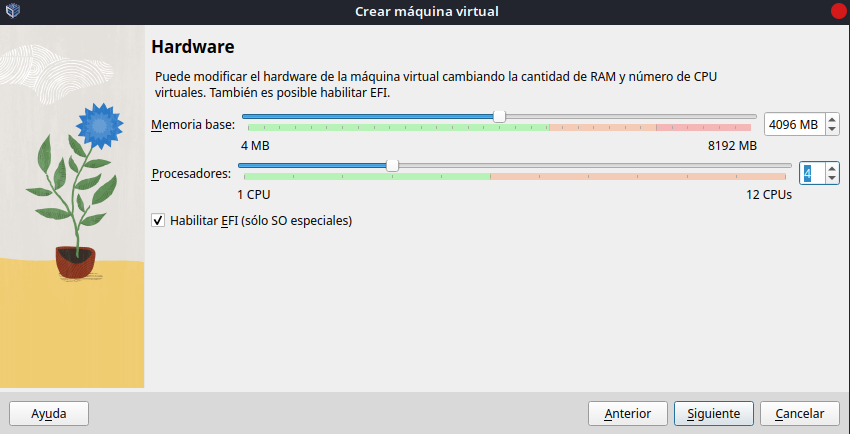
Creamos una nueva máquina virtual con la mitad de la RAM e hilos que tengamos diponibles. En mi caso 4 GB de RAM y 4 hilos de ejecución. Además habilitamos EFI para sistemas operativos especiales:
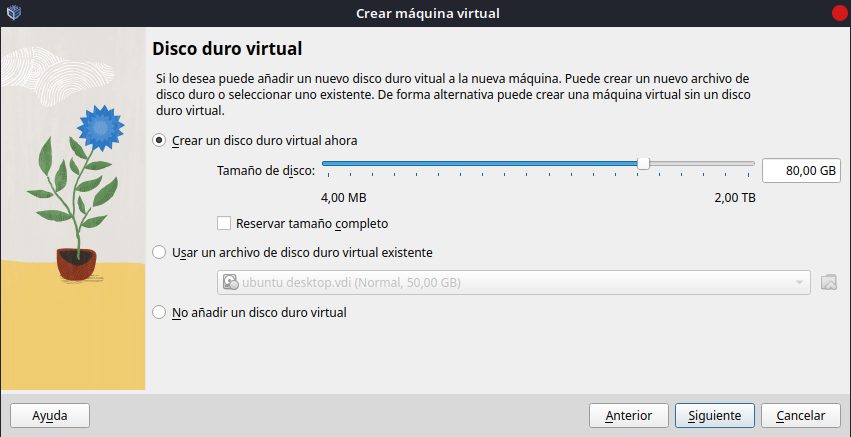
Establecemos 80 GB de disco duro
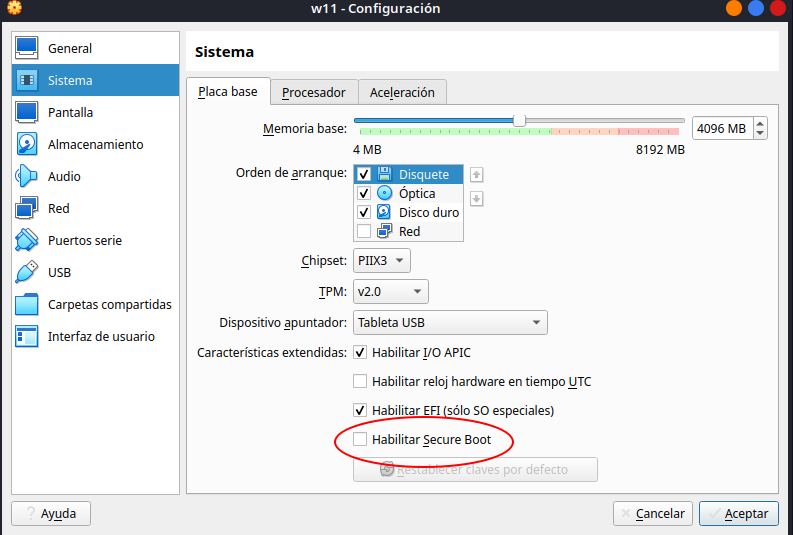
Antes de encender la máquina virtual desactivamos el secure boot
Y ahora ya, arrancamos la máquina virtual
Pasos
Al encender la máquina deberemos pulsar cualquier tecla cuando aparece el mensaje de pulsar cualquier tecla y en esta pantalla elegiremos el idioma:
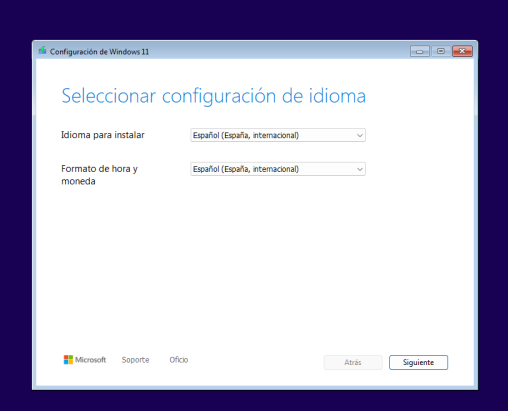
y ahora el idioma:
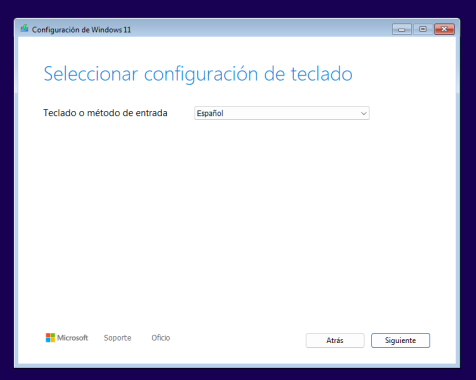
Luego, qué queremos hacer:
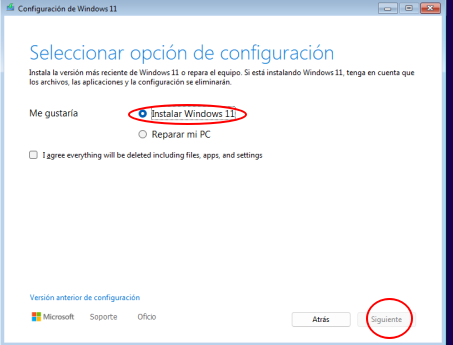
E indicaremos que no tenemos clave de producto:
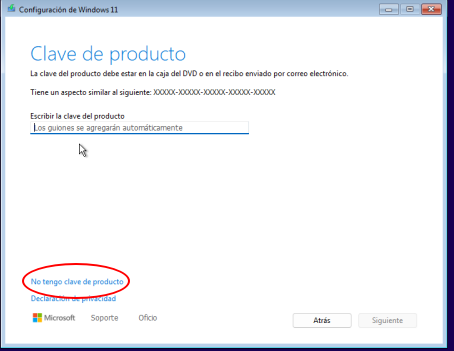
Establecemos la versión que queremos instalar:
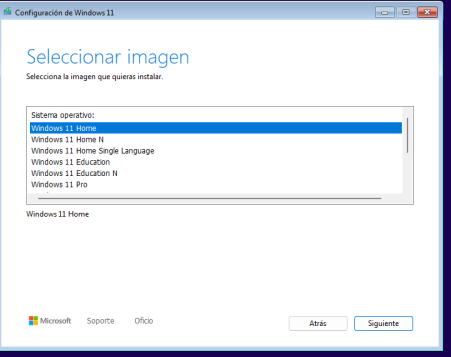
Leemos y aceptamos la licencia.
Establecemos dónde queremos que se instale el sistema operativo:
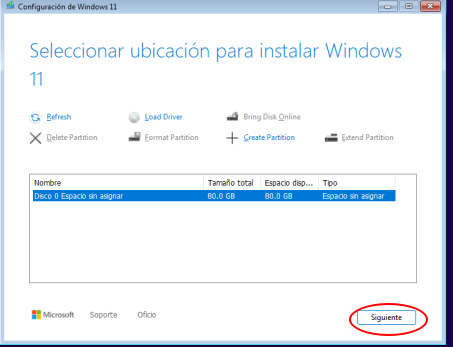
Confirmamos y le dejamos instalar. Le costará un rato y se reiniciará solo. Esperar a que termine para continuar:
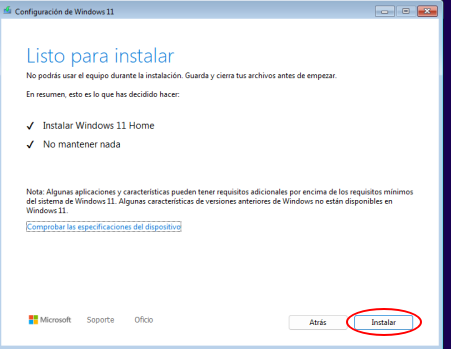
Terminar...
Cuando el instalador pida iniciar sesión, usa una cuenta local en vez de una cuenta Microsoft (hay un truco: en la pantalla de red, desconecta la red virtual temporalmente, o usa el comando oobe\bypassnro en el símbolo del sistema con Mayús+F10). Esto evita que Windows active el cifrado de dispositivo automáticamente en segundo plano.
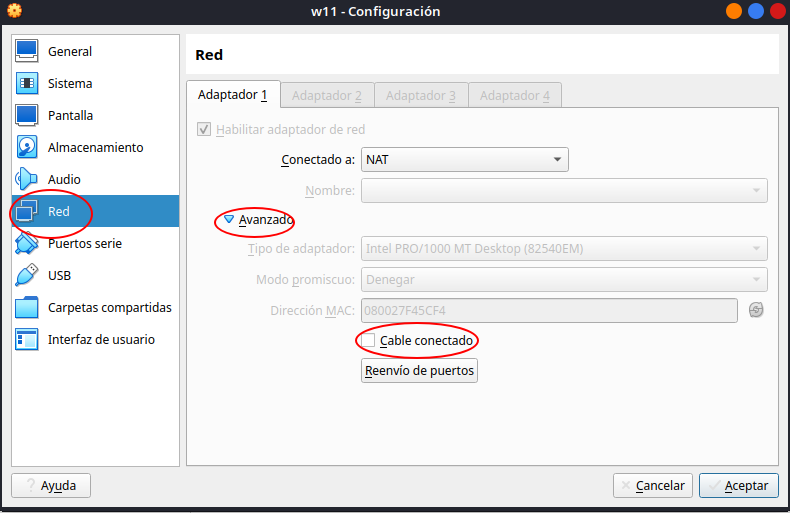
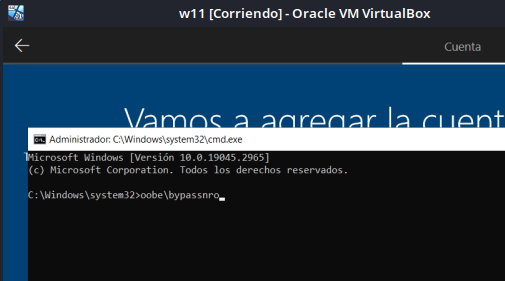
Después de instalar Windows 11: Ve a Configuración > Privacidad y seguridad > Cifrado de dispositivo y comprueba que está desactivado. Si Windows lo activó solo, desactívalo ahora, con el disco "limpio" es mucho más rápido y sin riesgo de perder datos.