
Instalación Windows 11 en Oracle virtual box
Configuración de Oracle virtual box
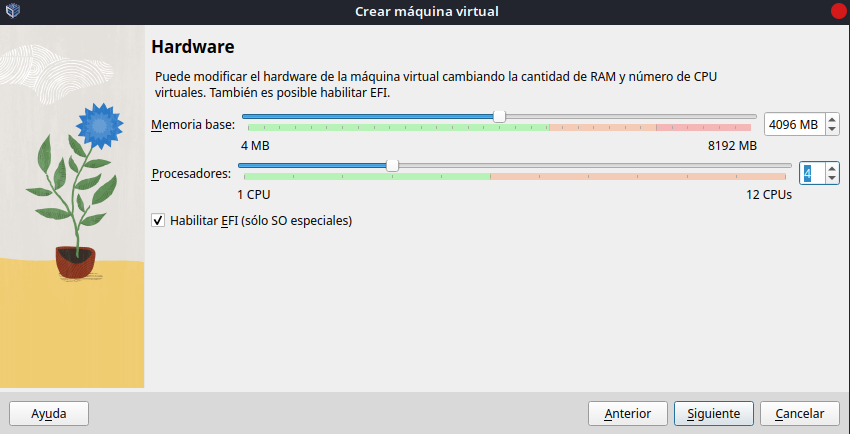
Creamos una nueva máquina virtual con la mitad de la RAM e hilos que tengamos diponibles. En mi caso 4 GB de RAM y 4 hilos de ejecución. Además habilitamos EFI para sistemas operativos especiales:
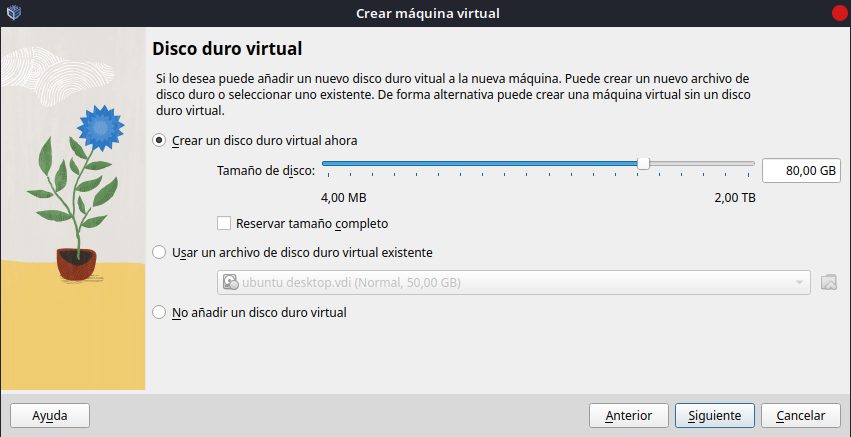
Establecemos 80 GB de disco duro
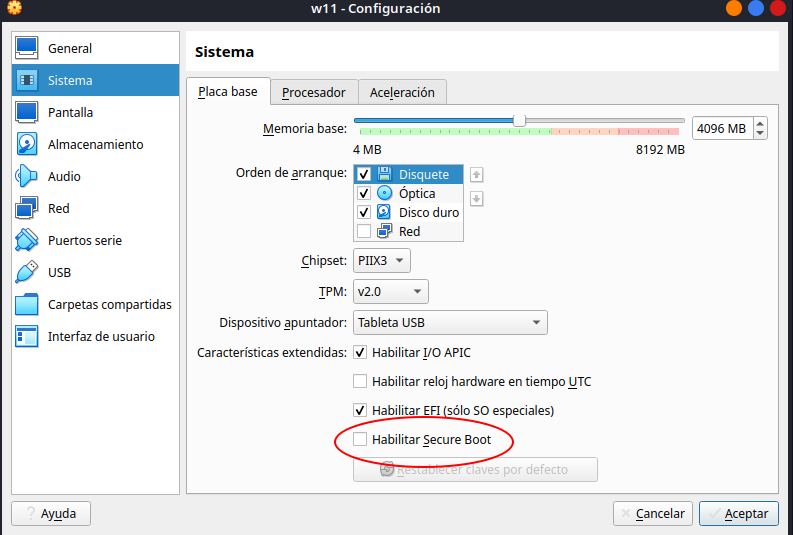
Antes de encender la máquina virtual desactivamos el secure boot
Y ahora ya, arrancamos la máquina virtual
Pasos
Al ancender la máquina deberemos pulsar cualquier tecla cuando aparece esta pantalla
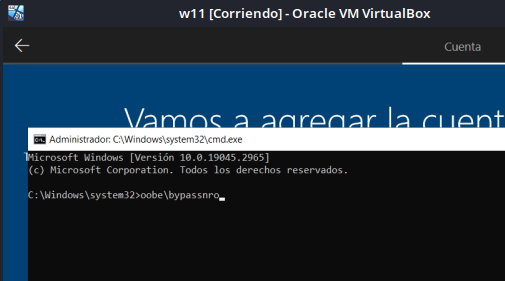
Cuando el instalador pida iniciar sesión, usa una cuenta local en vez de una cuenta Microsoft (hay un truco: en la pantalla de red, desconecta la red virtual temporalmente, o usa el comando oobe\bypassnro en el símbolo del sistema con Mayús+F10). Esto evita que Windows active el cifrado de dispositivo automáticamente en segundo plano.
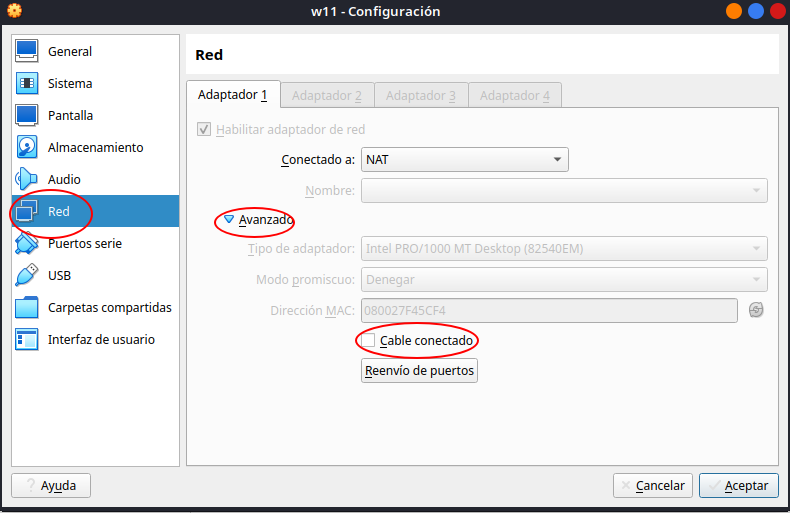
Después de instalar Windows 11: Ve a Configuración > Privacidad y seguridad > Cifrado de dispositivo y comprueba que está desactivado. Si Windows lo activó solo, desactívalo ahora, con el disco "limpio" es mucho más rápido y sin riesgo de perder datos.