
Instalación dual Windows 11 y Ubuntu 26.04 desktop en Oracle Virtual Box
Antes de comenzar
Para poder instalar ambos sistemas operativos debes hacerlo en el mismo orden en que aquí aparece documentado
Creación de máquina virtual
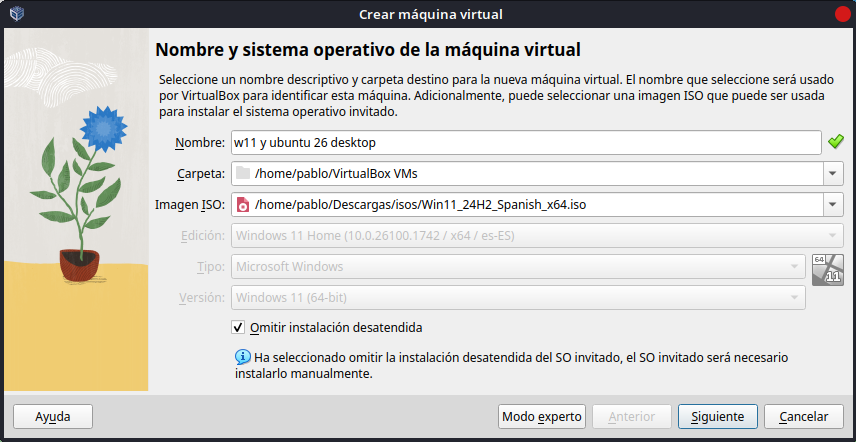
En base al hardware de nuestra máquina anfitriona establecemos el hardware de nuestra máquina virtual:
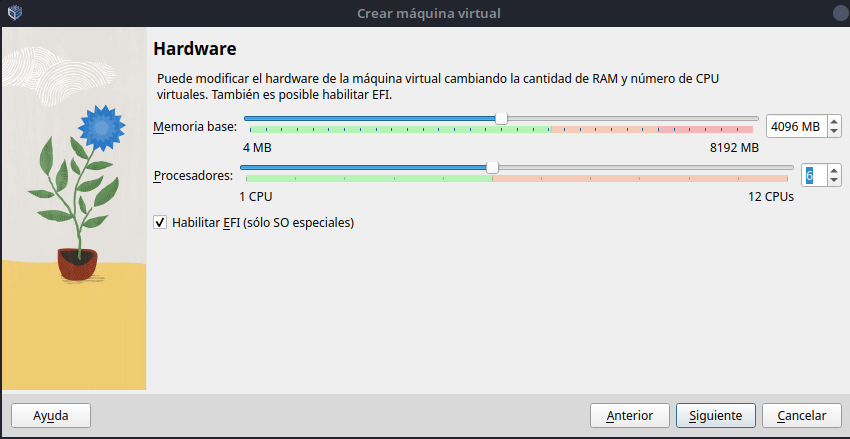
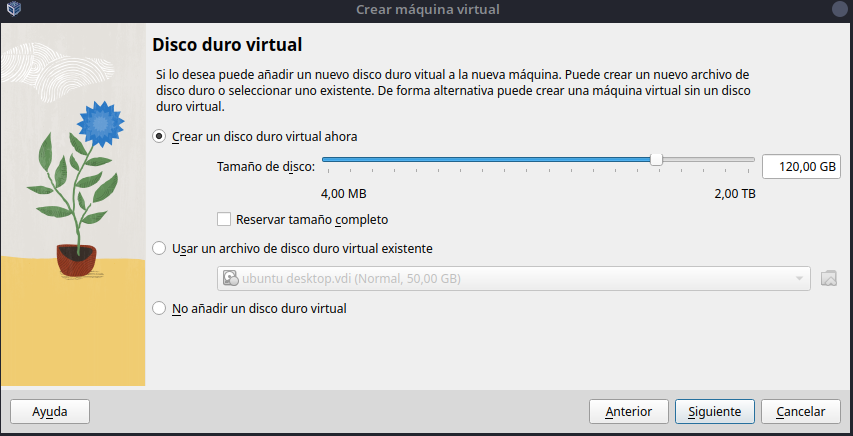
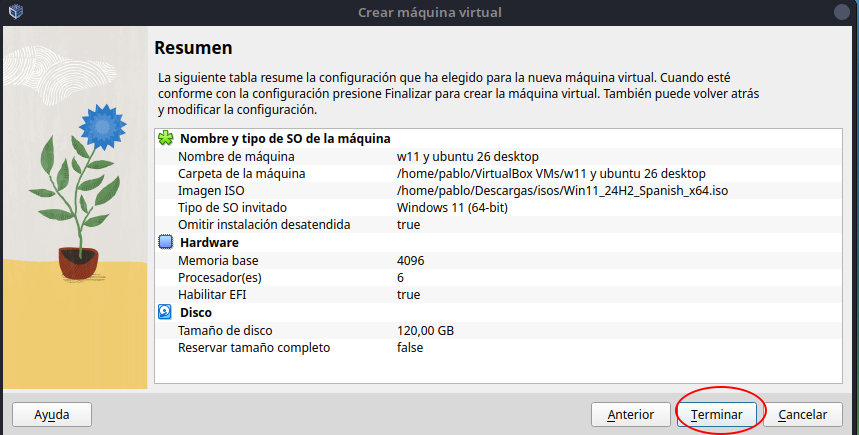
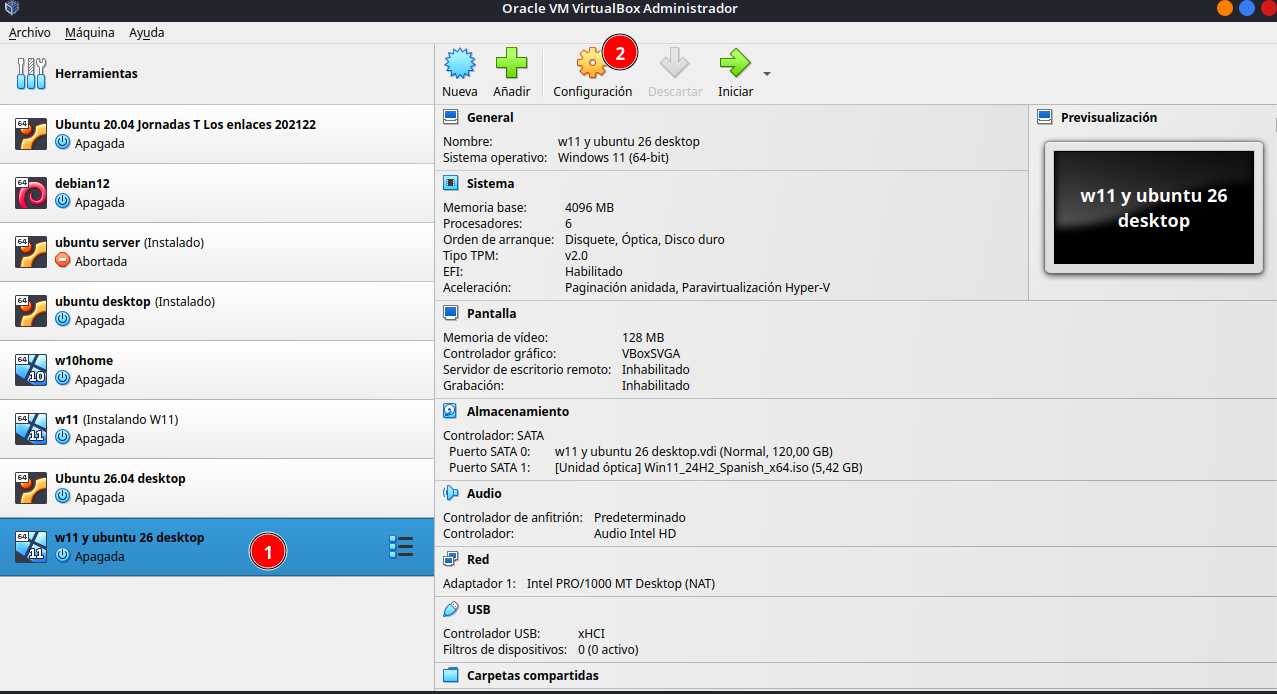
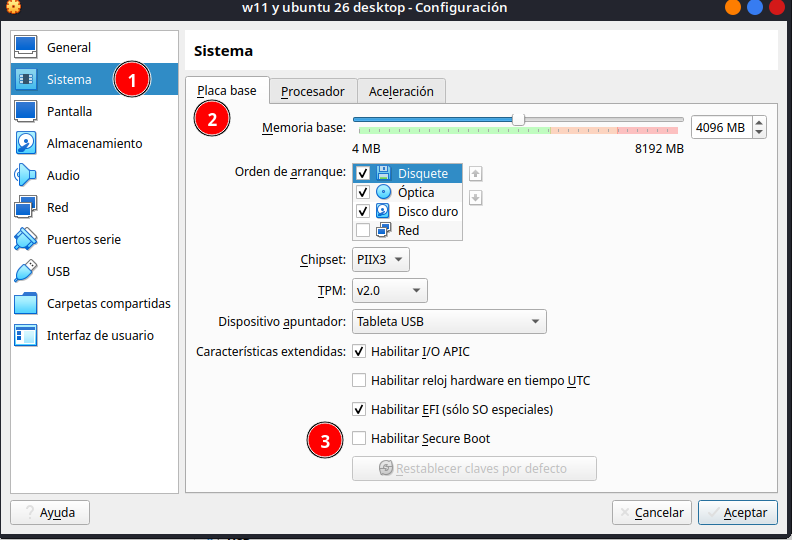
Deshabilitamos el secure boot para no tener problemas con el arranque
Pasos de instalación de windows 11
Haremos la instalación igual que lo ya explicado excepto en lo que se ve en las pantallas siguientes.
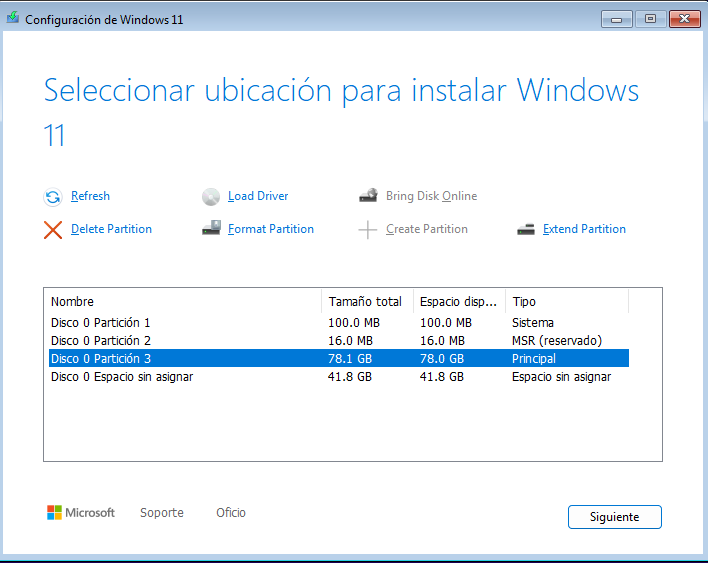
Crearemos una partición de aproximadamente 80GB para así dejar otros 40GB para instalar posteriormente Ubuntu 26. Para ello:
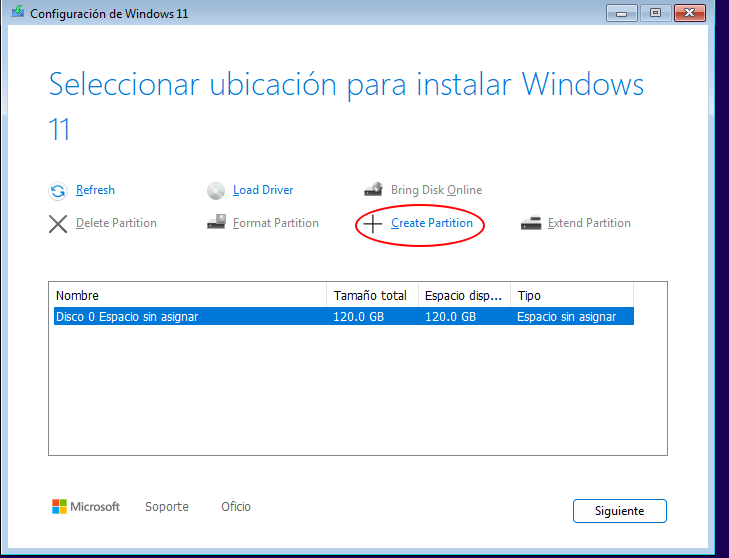
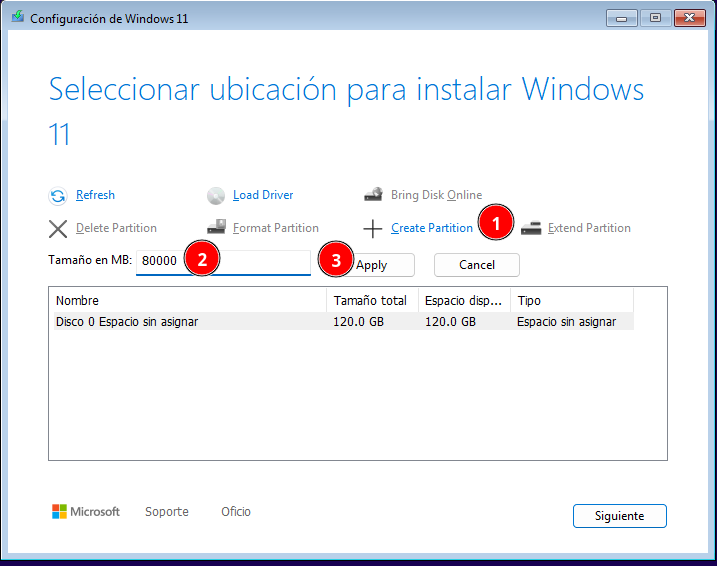
Con la partición recién creada seleccionada, pulsaremos siguiente:
Cuando te pida acceder con tu cuenta de email recuerda hacer lo que vimos en la instalación anterior. Llegarás finalmente a:
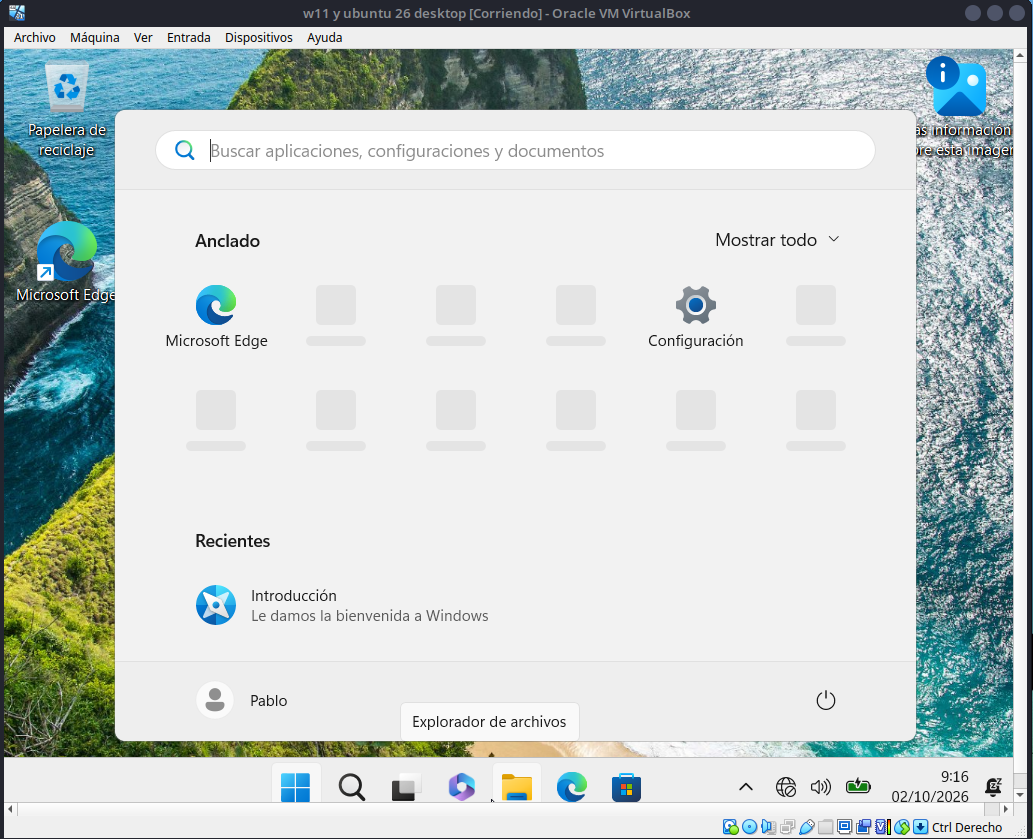
Después de instalar windows 11
Acceda al sistema operativo > panel de control > hardware y sonido
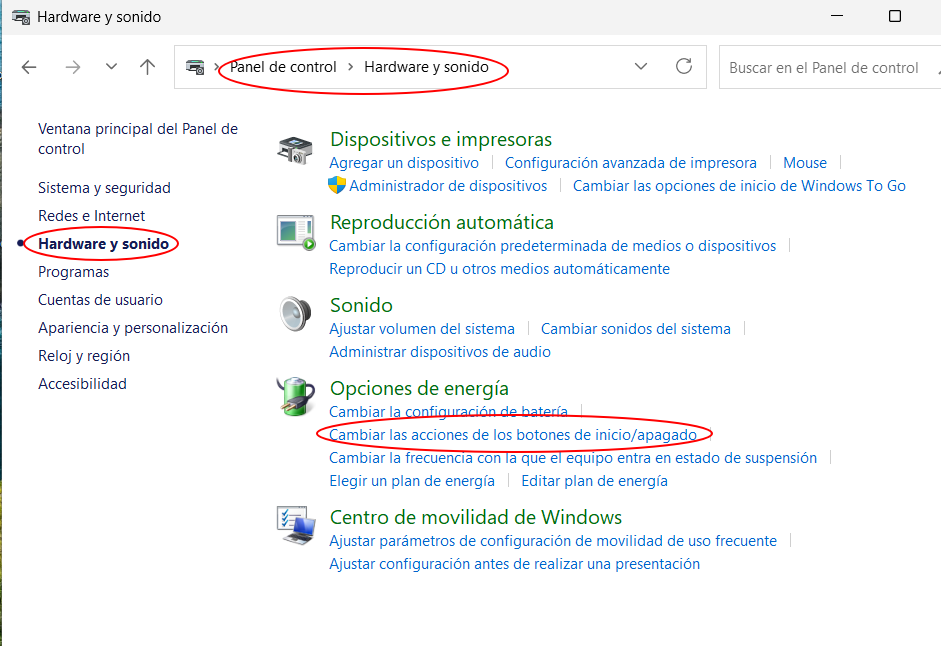
Y si aparece algo que diga inicio rápido, desactívalo. En mi caso no aparece
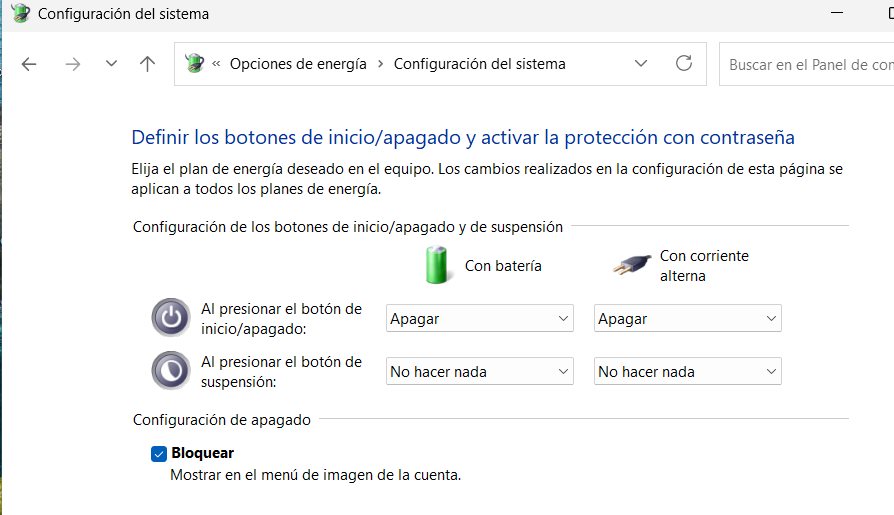
Si te da opción a desactivar el cifrado de disco, desactivalo. En mi caso, no aparece.
Apaga el sistema operativo virtual
Instalación de Ubuntu 26
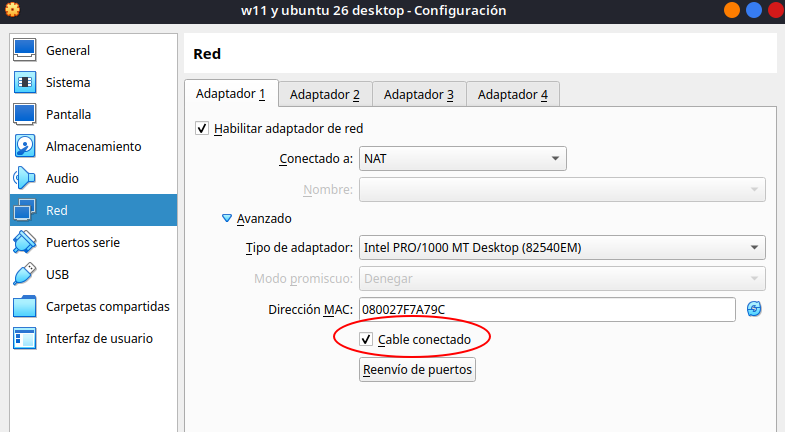
Vuelve a conectar el cable de red de la máquina virtual
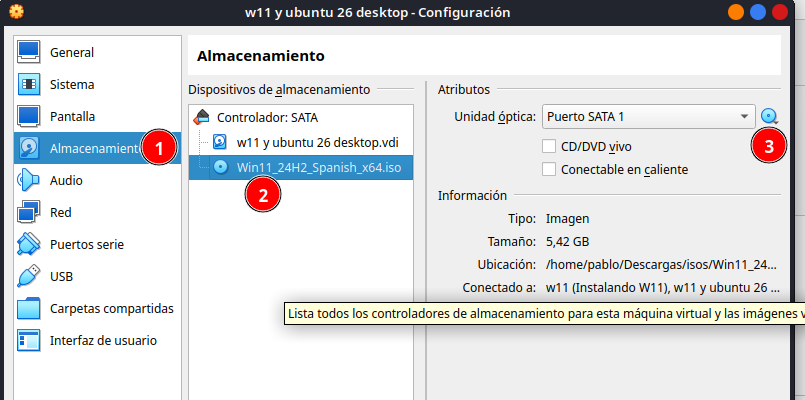
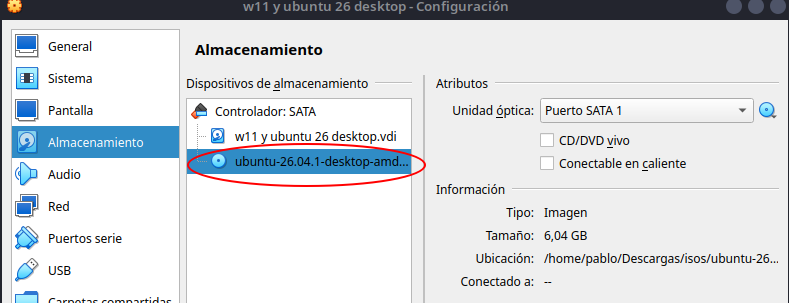
Quita la iso de Windows 11 e introduce la uso de Ubuntu 26.04 desktop
quedando así:
Inicia la máquina virtual. Debería salir un menú para elegir probar e instalar ubuntu. Si no aparece, accederás a Windows 11. Entra con tu usuario y, mientras pulsas la tecla shift, presiona reiniciar el sistema operativo. No sueltes hasta ver una pantalla como la siguiente:
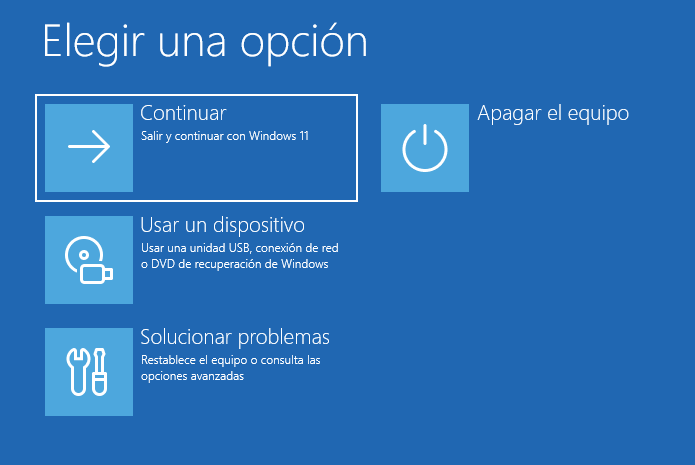
Ahora ya podremos elegir el método de acceso
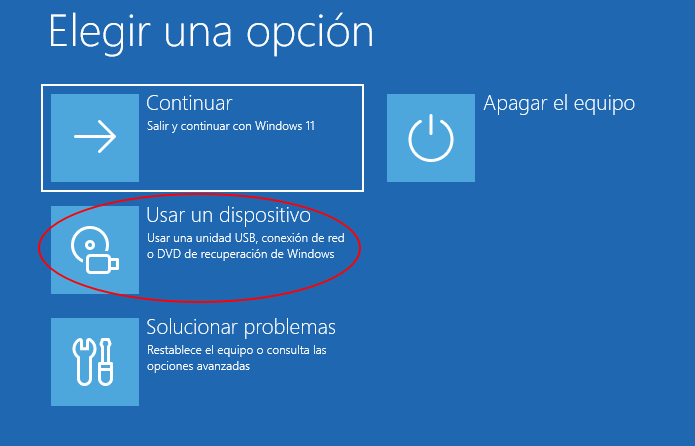
y
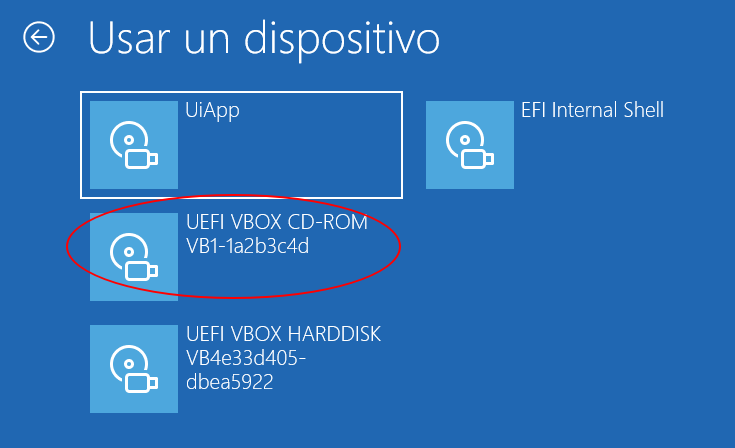
Y ahora ya debería saltar la instalación de ubuntu
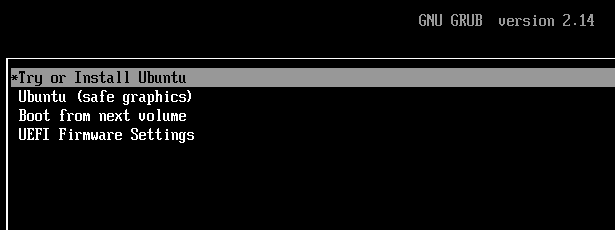
Lo instalaremos como ya vimos en pasos anteriores hasta llegar a esta pantalla:
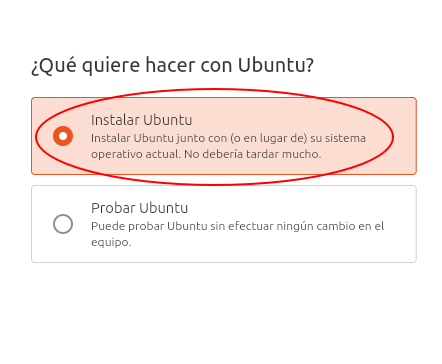
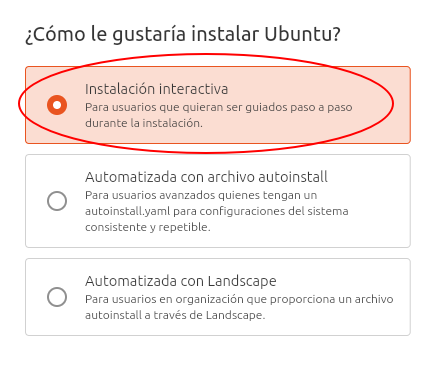
Avanzaremos mas pantallas hasta llegar aquí:
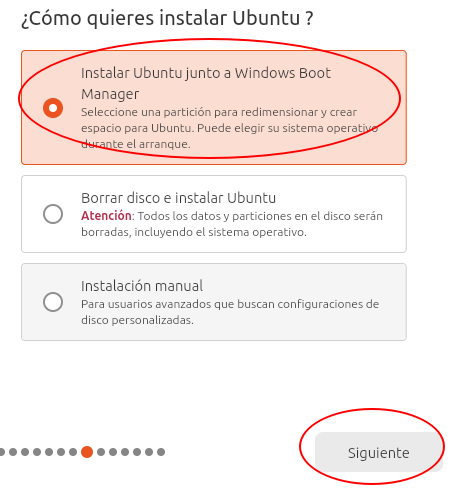
El resto de pasos los daremos igual que en la instalación que vimos con anterioridad
Prueba final
Cuando salga GRUB accede 1º a ubuntu y reincia. Ahora accede a Windows 11. Ahora accede a Ubuntu de nuevo.
Problemas conocidos
En ocasiones, al acceder a Windows 11 el sistema de elección de sistema operativo (GRUB) es borrado por windows. Podemos restaurarlo si accedemos a windows 11 > cmd (ejecutar como administrador) y ejecutamos el siguiente comando bcdedit /set "{bootmgr}" path \EFI\ubuntu\grubx64.efi Tras ello, al reiniciar, debería volver a aparecer GRUB.