
Gimp 2.10: Crear una imagen. Guardar. Exportar. Abrir.
Introducción
El objetivo de esta sección es crear una imagen con GIMP para posteriormente guardarla en disco y exportarla a un formato de imagen
Crear la imagen
Archivo > Nuevo...
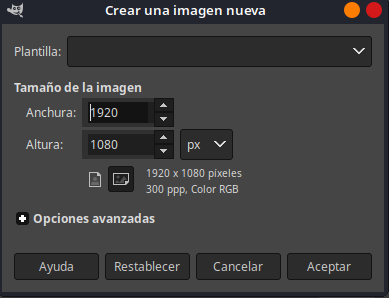
En esta primera pantalla nos ofrece la posibilidad de elegir entre algunas de las muchas plantillas que ya tiene precargadas Gimp. También podemos elegir el tamaño de la imagen (y las unidades) así como la resolución.
Si pulsamos en Opciones avanzadas la pantalla muta a
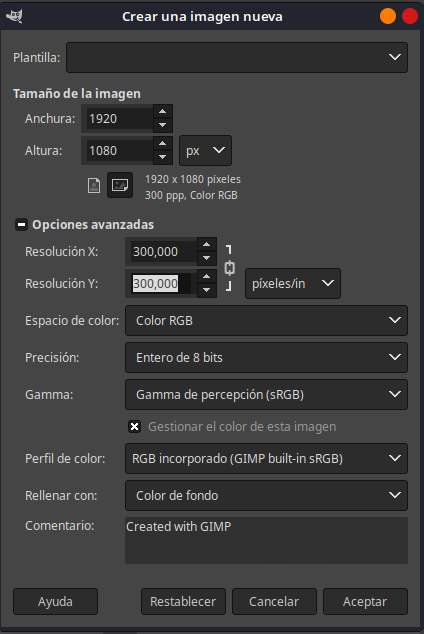
dónde podremos:
- elegir entre una serie de plantillas preexistentes
- establecer el tamaño de la imagen en diferentes unidades de medida
- elegir la orientación
- establecer la resolución en cada eje
- establecer el espacio de color (color o blanco y negro)
- establecer la precisión: Indica la profundidad de bits por canal de color (por ejemplo, Entero de 8 bits, que ofrece 256 tonos por canal, siendo el formato estándar compatible con casi todos los filtros y herramientas)
- establecer el gamma: Controla la curva de respuesta de luminosidad. Por defecto utiliza Gamma de percepción (sRGB) para que los cambios de luz se adapten de forma natural al ojo humano
- elegir que gimp gestione el color de la imagen: para activar o desactivar la gestión de perfiles de color incrustados en GIMP
- establecer el perfil de color: Muestra el perfil activo asignado al espacio de color
- establecer el relleno: Determina cómo se iniciará el fondo de la primera capa del lienzo. Puede ser el Color de fondo actual, color de frente, blanco o transparencia.
- Comentario: Un texto que se guardará como metadato de la imagen
Guardar la imagen
Una vez hemos establecido las características con la que crear la imagen podremos observar en la barra superior que la misma todavía no tiene nombre

Si accedemos a Archivo > Guardar... aparecerá un menú como el siguiente:
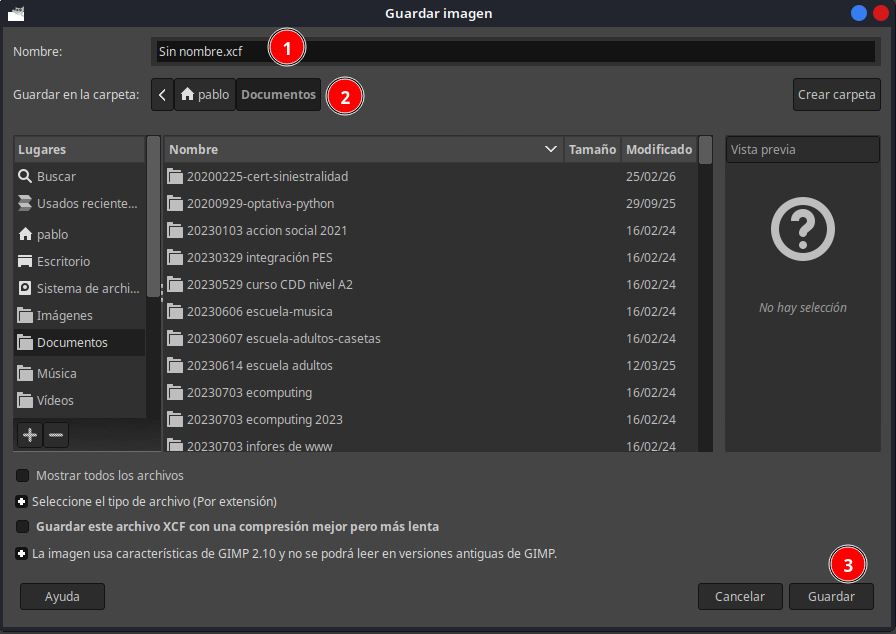
En el cual, en el apartado 1 podremos establecer el nombre del fichero. En el apartado 2 la ruta dónde queremos guardar la imagen y en el botón 3 la opción de guardar.
Observa que la extensión del fichero generado por Gimp es xcf. No es un fichero de imagen
Exportar el fichero a imagen
Si queremos trabajar con la imagen que hemos creado en un documento de texto o una página web necesitamos exportar la imagen antes guardada a un formato que nos sirva. Xcf no es un formato que nos sirva por ello debemos exportar la imagen.
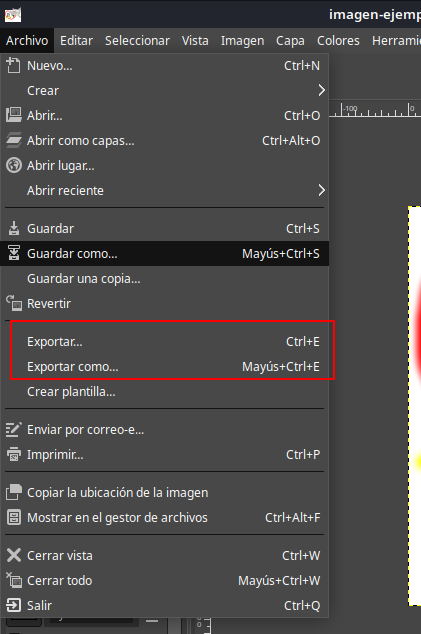
Nos abrirá una ventana como la siguiente:
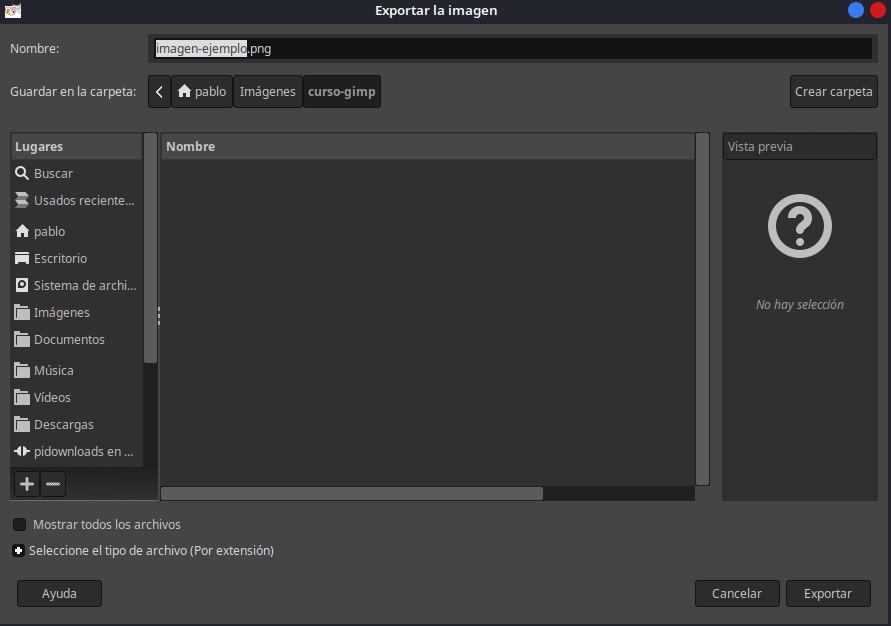
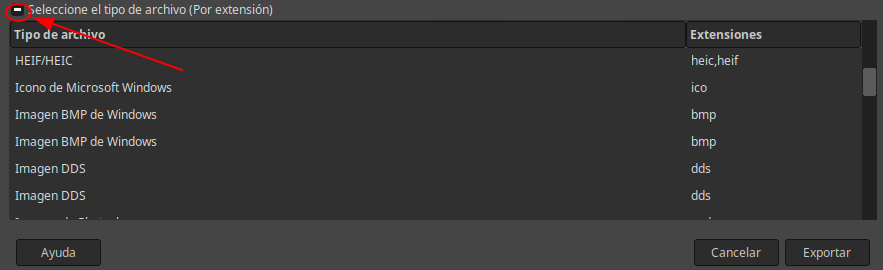
En la que podremos elegir el nombre y formato al que queremos exportar la imagen. Por defecto aparecerá la extensión png Si queremos cambiar de extensión deberemos marcar la opción inferior que aparece en la siguiente imagen:
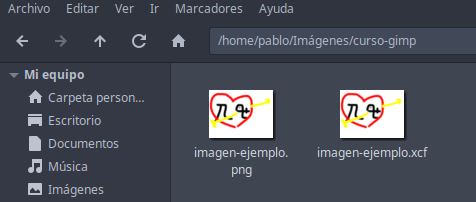
Una vez establecida una extensión y un nombre y pulsemos sobre exportar es posible que aparezca una nueva ventana en función de la extensión elegida que nos permita establecer algunos parámetros de la imagen. Tras terminar el proceso, si accedemos a nuestro sismtea de archivos veremos que tenemos ambas imágenes
Abrir una imagen
A la hora de abrir un fichero con gimp podemos abrir un fichero generado con gimp (formato xcf) o un fichero de imagen. En ambos casos gimp nos mostrará el fichero.
Si abrimos una imagen, en este caso un png, veremos algo así:
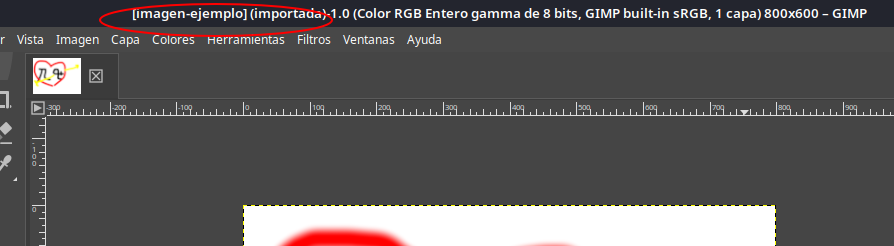
Mientras que si abrimos un fichero de GIMP veremos así:
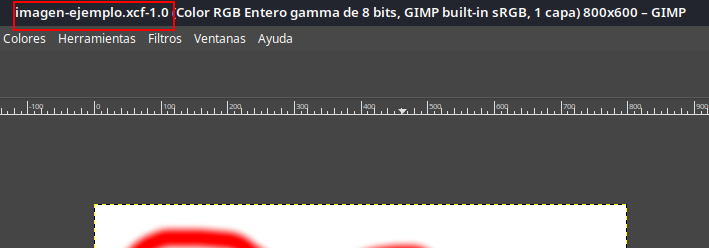
Además de que tendremos acceso a las capas y otras características asociadas a una imagen en gimp.
Si tenemos el fichero original de GIMP evitaremos abrir la versión exportada de la imagen a fin de conservar todas las características del editor