Windows 11 - Gestión (instalación, actualización y borrado) de aplicaciones
Introducción
Si bien nuestro sistema operativo Windows 11 cuenta con una serie de aplicaciones instaladas, es bastante probable que tengamos algún requerimiento que no esté disponible en el sistema operativo y, por ello, debamos instalar algún software adicional en el sistema operativo.
Seguridad
Antes de instalar cualquier programa en nuestro sistema operativo deberemos atender a:
- el programa funcionará en nuestro sistema operativo
- el programa tiene una licencia que nos permite su uso
- obtenemos el programa de una fuente de confianza
Evitaremos:
- descargar software de fuentes no oficiales
- "parchear" programas pues desconocemos si ese parche que nos permite ejecutar ese programa contiene además algún virus o software espía.
Pasos
- Obtención del programa en cuestión.
- Instalación del programa.
- Deberemos elegir en que ruta se almacena el programa.
- Habitualmente también elegiremos si se instala para todos los usuarios del sistema o solo para quien instala.
- Habitualmente también elegiremos si se crea un acceso directo en el escritorio o menú rápido.
- Ejecución del programa.
Ejemplo de instalación
Vamos a descargar Visual studio code. Para ello, me dirijo en el navegador de confianza (en este caso Google Chrome ) a un motor de búsqueda (Google) e introduzco el nombre del programa a descargar.
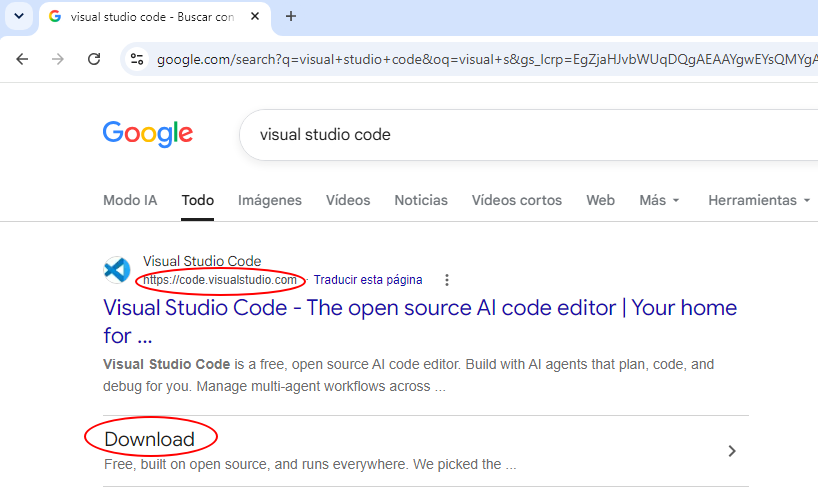
En los resultados devueltos me fijo que sea la página web oficial y accedo a ella para buscar un enlace de descarga compatible con mi sistema operativo. Para windows, será un fichero de extensión .exe
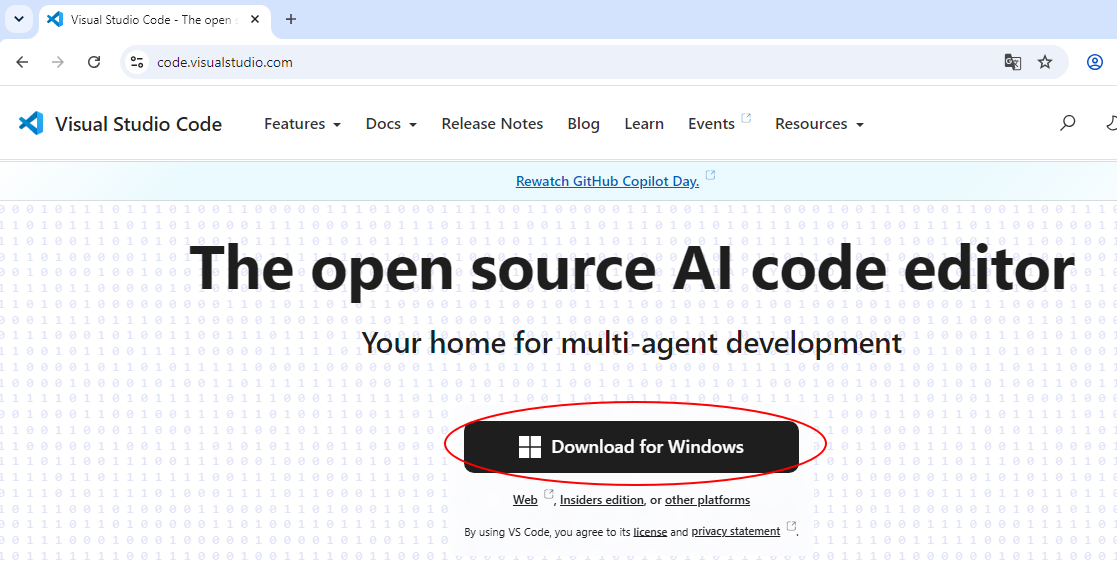
Al pulsar el botón, comienza la descarga y una vez que termina. Aparecerá el botón de arriba a la derecha:
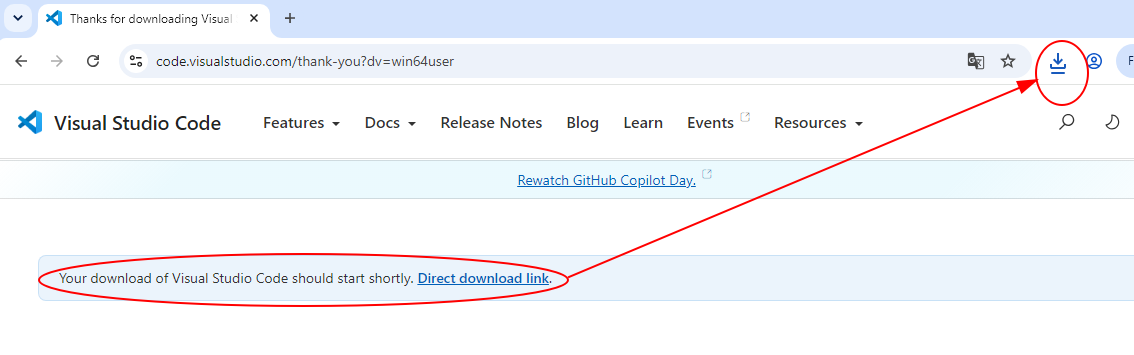
Ahora, mi recomendación es que pulses en ver el directorio dónde se ha descargado
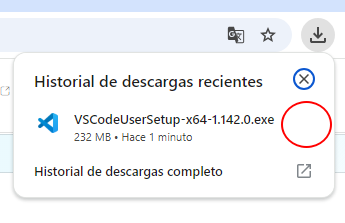
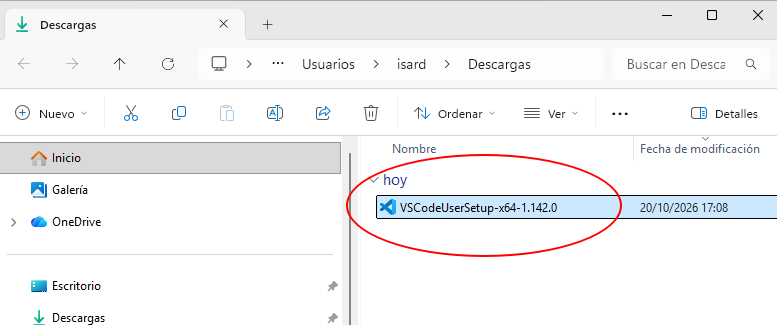
Para así, verificar el nombre del fichero, extensión,...:
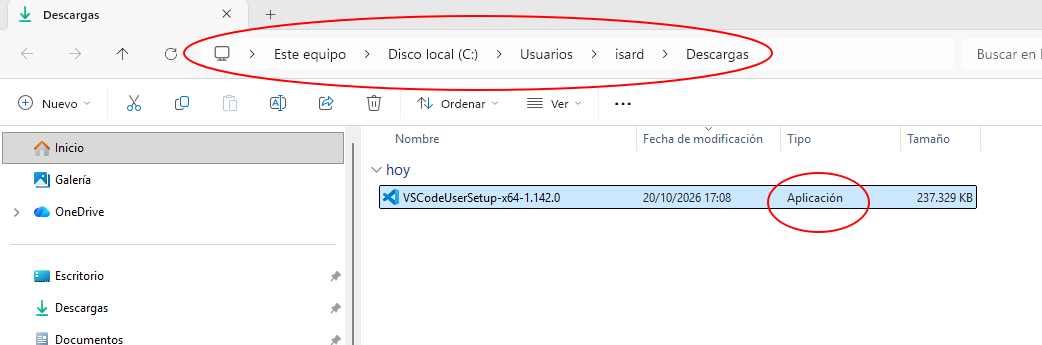
Si maximizamos, veremos mas datos sobre el fichero. En la imagen resalto su tipo y ruta en que se encuentra:
Mi recomendación es que siempre tengáis activado el ver la extensión de los ficheros para así saber de qué tipo son. Se activa así:
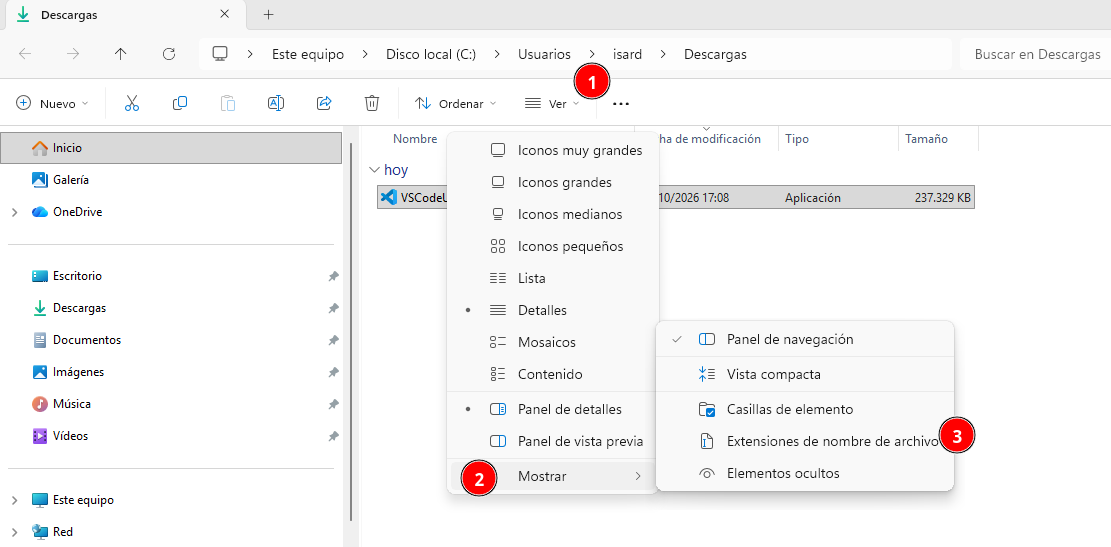
Y ello nos permite ver la extensión:

Si ahora hacemos docle click sobre el icono, comenzará la ejecución del programa pero antes una pantalla nos advertirá de que el programa cambiará el sistema operativo y nos pide estar seguros. En este caso, como trabajamos con una cuenta de administrador, podremos realizar la instalación sin problemas. Si se tratase de una cuenta de usuario sin privilegios de administrador, no podría instalar el programa.
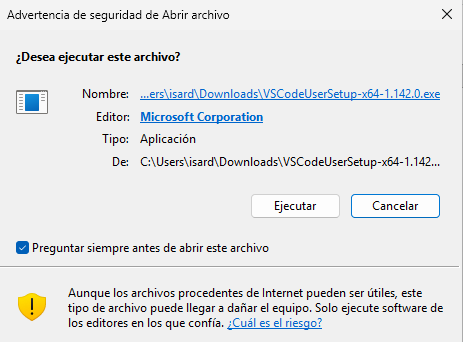
Si pulso en ejecutar. Aparecerá, por fin, la instalación del propio programa:
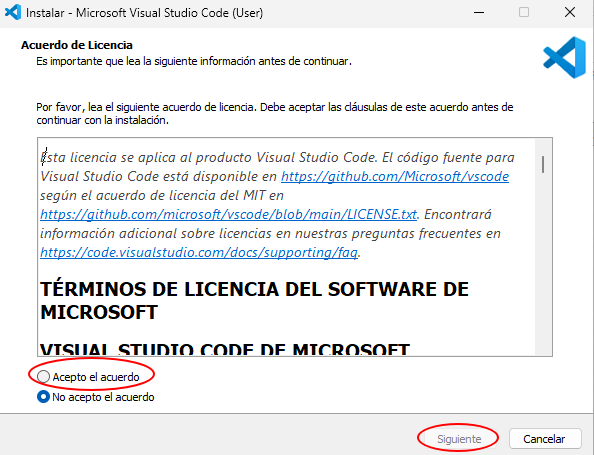
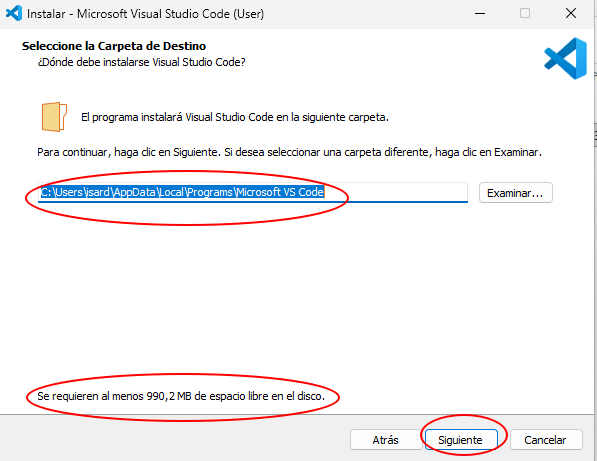
Ahora nos preguntará en que ruta va a instalarse y nos informará de cuanto espacio en disco necesita:
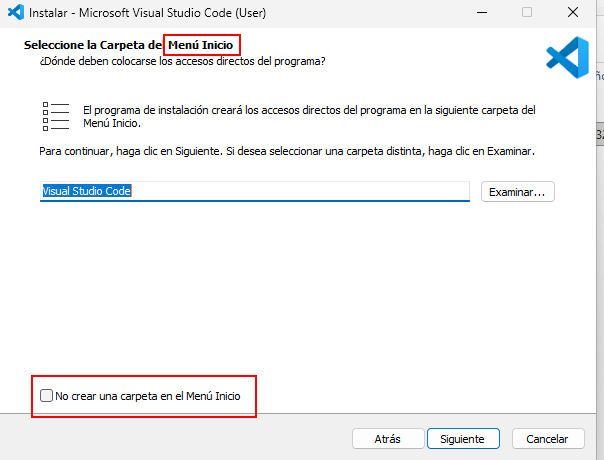
También nos indica si queremos carpeta en inicio (yo nunca la quiero pero esto es a elección del usuario):
Y ahora nos pregunta por otras opciones de personalización:
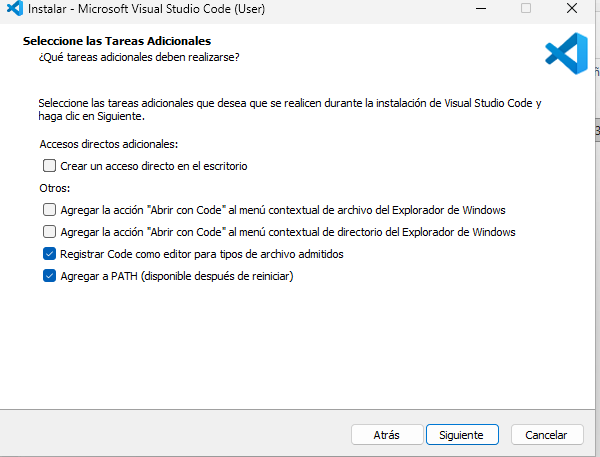
Tras ello, nos mostrará un resumen de lo que va a hacer y comenzará la instalación del programa:
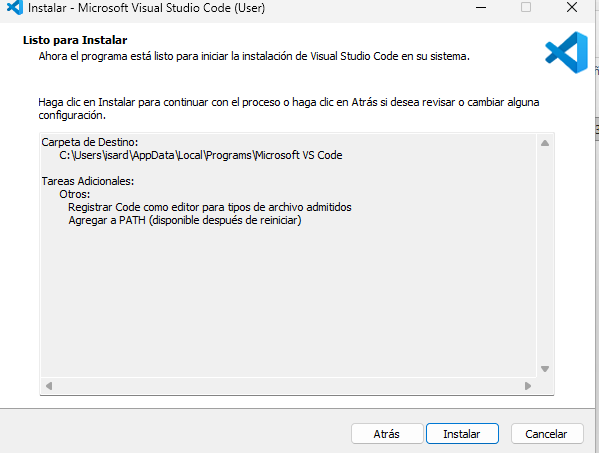
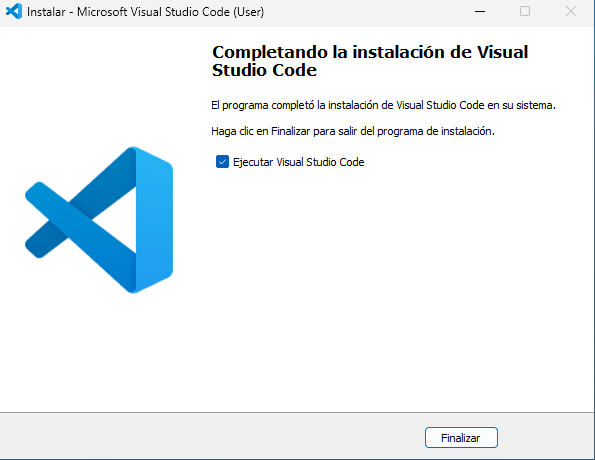
Tras finalizar la instalación podemos elegir que se ejecute el programa:
Si todo ha funcionado de modo correcto, el programa se abrirá y podremos usarlo:
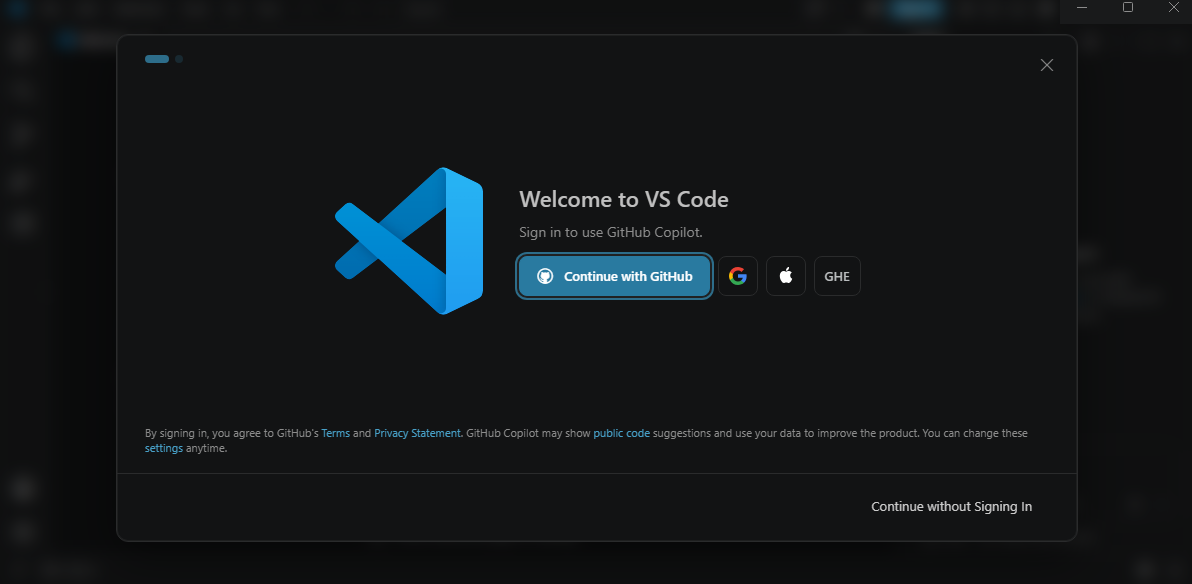
La instalación de cualquier otro programa será muy similar al mostrado. En ocasiones los ficheros son de extensión .msi o .bat además del .exe mostrado.
Actualización
Las aplicaciones que tengamos instaladas en nuestro sistema operativo deben estar actualizadas pues las actualizaciones generalmente incorporan nuevas funcionalidades y/o corrigen errores o agujeros de seguridad.
El proceso de actualización varía entre programas. Hay programas que cuando tienen una nueva versión ofrecen descargar e instalar automáticamente ala actualización. En otros programas deberemos ser nosotros/as quienes accedamos a la página web del producto y realizar la comprobación. En estos casos, lo habitual es quetengamos que desinstalar el programa y volver a instalarlo.
Borrado
La mayoría de aplicaciones que instalemos aparecerán en el listado de aplicaciones instaladas
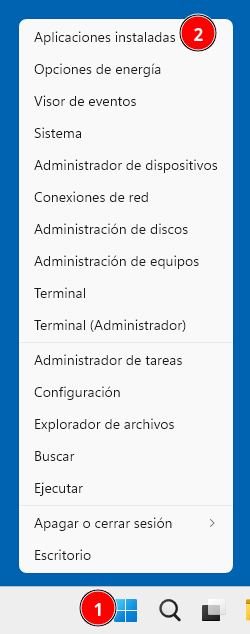
Si salen en ese listado, las desinstalaremos desde ahí evitando dirigirnos a la carpeta donde está instalado el programa y borrándolo de ahí. ¿Por qué? Al instalar un programa en windows, es altamente probable que se guarde información del mismo en algo llamado registro. Si directamente borramos la carpeta que contiene el programa, no se borra la información del registro lo que provoca que con el tiempo esa estructura de datos crezca y el rendimiendo del sistema operativo empeore. Por ello, siempre que sea posible, desinstalaremos los programas desde el lugar antes mencionado.
Ejemplo
En el listado de aplicaciones buscaremos el nombre del programa a desinstalar y, posteriormente, presionaremos en los 3 puntos horizontales que aparecen a la derecha. Ahora seleccionaremos Desinstalar:
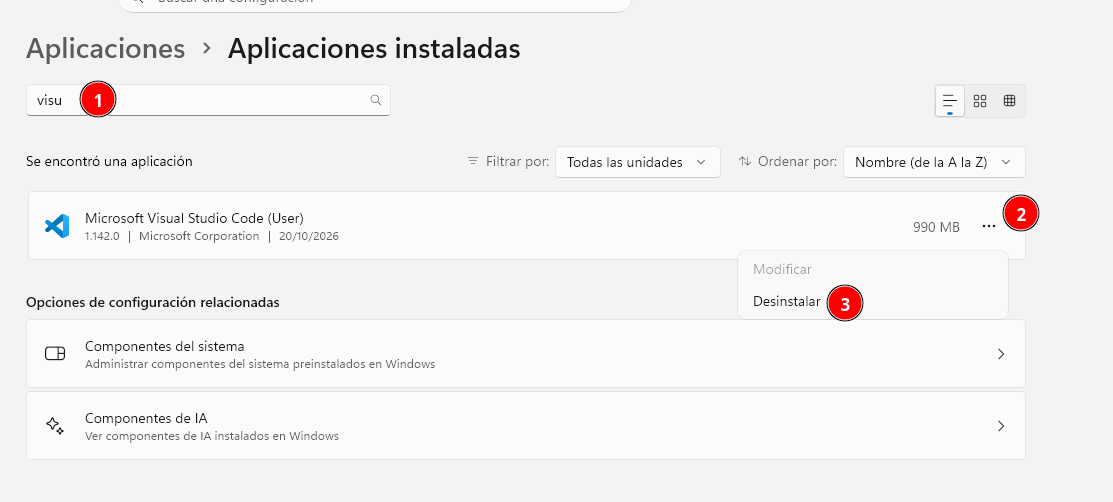
y confirmaremos:
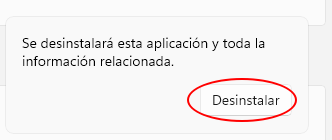
Para volver a confirmar:
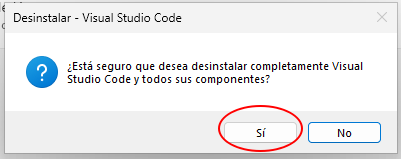
Y, pasados unos segundos, veremos algo semejante a: