# OACE

Operaciones auxiliares para la comunicación y la explotación

# Introducción

# Definiciones

- **Proceso**: Programa en ejecución

# Historia

Los primeros ordenadores, desarrollados a mediados del siglo XX, no utilizaban sistemas operativos como los actuales. Para realizar una tarea, los programadores tenían que introducir directamente instrucciones en la máquina. Más adelante aparecieron los sistemas por lotes, que permitían ejecutar varios trabajos de forma automática y en un orden determinado.

Durante las décadas de 1960 y 1970 se desarrollaron sistemas capaces de gestionar varios usuarios y programas al mismo tiempo. En esta época surgieron sistemas importantes como UNIX, que influyó en muchos sistemas posteriores. También se extendió el uso de terminales conectados a grandes ordenadores centrales.

Con la llegada de los ordenadores personales en las décadas de 1980 y 1990, los sistemas operativos se hicieron más accesibles y comenzaron a utilizar interfaces gráficas con ventanas, iconos y menús. Ejemplos conocidos son **MS-DOS**, **Windows**, **macOS** y las **distribuciones de GNU/Linux**. Actualmente, los sistemas operativos también están presentes en teléfonos móviles, tabletas, televisores, vehículos y otros dispositivos inteligentes.

# Funciones de los sistemas operativos

## Introducción

Un **sistema operativo** es el programa principal de un ordenador, una tableta o un teléfono móvil. Su función es permitir que el usuario y las aplicaciones puedan utilizar el hardware del dispositivo de forma sencilla y organizada.

El **hardware** son los componentes físicos: pantalla, teclado, ratón, procesador, memoria, disco duro, impresora, etc. El software son los programas y aplicaciones que se ejecutan en el equipo.

Algunos ejemplos de sistemas operativos son Windows, GNU/Linux, macOS, Android e iOS.

## 1. Interfaz con el usuario

El sistema operativo proporciona una forma de comunicarse con el ordenador. Esta comunicación se llama interfaz de usuario.

Existen dos tipos principales:

- **Interfaz gráfica (GUI)**: utiliza ventanas, iconos, menús, botones y puntero del ratón. Es la más habitual en ordenadores actuales.
- **Interfaz de línea de comandos (CLI)**: permite escribir órdenes mediante texto en una terminal o consola. Es frecuente en tareas técnicas y de administración. Por ejemplo, al hacer clic en una carpeta del Escritorio estamos usando la interfaz gráfica del sistema operativo.

## 2. Gestión del procesador

El **procesador** o CPU es el componente que ejecuta las instrucciones de los programas.

El sistema operativo se encarga de decidir:

- Qué programa utiliza el procesador en cada momento.
- Cuánto tiempo puede utilizarlo.
- En qué orden se ejecutan las tareas.

Esto permite realizar varias acciones aparentemente al mismo tiempo, como escribir un documento mientras se descarga un archivo y se reproduce música. Esta capacidad se denomina multitarea.

## 3. Gestión de la memoria

La **memoria RAM** almacena temporalmente los datos y programas que están siendo utilizados. Es mucho más rápida que un disco duro, pero pierde su contenido cuando se apaga el equipo.

El sistema operativo administra la memoria para:

- Reservar espacio para cada programa abierto.
- Evitar que una aplicación interfiera en la memoria de otra.
- Liberar memoria cuando un programa se cierra.
- Usar parte del disco como apoyo cuando la memoria RAM es insuficiente. Esta técnica se llama memoria virtual.

Una buena gestión de memoria ayuda a que el ordenador funcione de forma más estable y rápida.

## 4. Gestión de archivos y carpetas

El sistema operativo organiza la información guardada en las unidades de almacenamiento, como discos duros, memorias USB o tarjetas de memoria.

Para ello utiliza un sistema de archivos, que permite:

- Crear, copiar, mover, renombrar y eliminar archivos.
- Crear y organizar carpetas.
- Guardar información sobre cada archivo: nombre, tamaño, tipo, fecha de modificación y ubicación.
- Controlar quién puede leer, modificar o ejecutar un archivo.

Un **archivo** puede ser un documento, una imagen, una canción, un vídeo o un programa. Las carpetas sirven para agrupar y ordenar archivos.

## 5. Gestión de dispositivos periféricos

Los **periféricos** son dispositivos que se conectan al ordenador para introducir, mostrar, almacenar o transmitir información. Algunos ejemplos son:

- Teclado y ratón.
- Monitor.
- Impresora.
- Cámara web.
- Altavoces y micrófono.
- Memorias USB.
- Tarjeta de red.
- ...

El sistema operativo controla estos dispositivos mediante programas especiales llamados controladores o drivers. Un controlador permite que el sistema operativo se comunique correctamente con un dispositivo concreto.

Por ejemplo, para imprimir un documento, el sistema operativo necesita reconocer la impresora y enviarle la información usando su controlador.

## 6. Ejecución de programas

El sistema operativo permite instalar, abrir, cerrar y actualizar aplicaciones.

Cuando se abre un programa, el sistema operativo crea un proceso. Un **proceso** es un programa que está en ejecución y utiliza recursos del equipo, como procesador, memoria y archivos.

Además, el sistema operativo puede:

- Controlar los programas que se inician automáticamente.
- Detectar si una aplicación deja de responder.
- Cerrar procesos bloqueados.
- Gestionar actualizaciones de software.

## 7. Seguridad y gestión de usuarios

Los sistemas operativos protegen la información y controlan quién puede utilizar el equipo. Para ello gestionan las **cuentas de usuario**.

Cada usuario puede tener:

- Un nombre de usuario.
- Una contraseña, PIN o método biométrico.
- Archivos personales.
- Permisos diferentes.

Los **permisos** indican qué acciones puede realizar una persona o programa. Por ejemplo, un usuario puede tener permiso para leer un archivo, pero no para modificarlo.

También son funciones de seguridad del sistema operativo:

- Bloquear el acceso no autorizado.
- Instalar actualizaciones de seguridad.
- Configurar cortafuegos o firewalls.
- Cifrar información.
- Realizar copias de seguridad.

## 8. Gestión de redes y comunicaciones

El sistema operativo permite que un dispositivo se conecte a una red local o a Internet.

Entre sus tareas se encuentran:

- Conectarse mediante cable Ethernet, Wi-Fi o datos móviles.
- Configurar direcciones de red.
- Compartir archivos e impresoras.
- Permitir el acceso a recursos de otros equipos.
- Gestionar la conexión a Internet.

Gracias a estas funciones se pueden utilizar navegadores web, correo electrónico, plataformas educativas y servicios en la nube.

## 9. Detección de errores y mantenimiento

El sistema operativo supervisa el funcionamiento general del equipo y ayuda a detectar problemas.

Puede mostrar mensajes de error cuando, por ejemplo:

- Falta espacio en el disco.
- Un dispositivo no está conectado correctamente.
- Un programa se bloquea.
- Existe un problema con la red.
- Hay actualizaciones pendientes.

Además, incluye herramientas de mantenimiento para revisar discos, desinstalar programas, liberar espacio y consultar el uso de recursos mediante herramientas como el Administrador de tareas.

## Conclusión

El sistema operativo es fundamental para el funcionamiento de cualquier dispositivo informático. Actúa como intermediario entre el usuario, los programas y el hardware. Gestiona recursos como el procesador, la memoria, los archivos, los periféricos y las conexiones de red.

Sin un sistema operativo sería muy difícil utilizar un ordenador, ya que habría que controlar directamente cada componente físico. Por ello, conocer sus funciones básicas ayuda a entender mejor cómo funciona un equipo y a resolver problemas sencillos de uso y mantenimiento.

## Ampliación

Para ampliar la información, se pueden consultar estas páginas:

- [Wikipedia: Sistema operativo](https://es.wikipedia.org/wiki/Sistema_operativo)
- [Wikipedia: Hardware](https://es.wikipedia.org/wiki/Hardware)
- [Wikipedia: Software](https://es.wikipedia.org/wiki/Software)
- [Wikipedia: Sistema de archivos](https://es.wikipedia.org/wiki/Sistema_de_archivos)
- [Wikipedia: Controlador de dispositivo](https://es.wikipedia.org/wiki/Controlador_de_dispositivo)
- [Wikipedia: Memoria virtual](https://es.wikipedia.org/wiki/Memoria_virtual)
- [INCIBE: Instituto Nacional de Ciberseguridad](https://www.incibe.es/)

# Tipos de sistemas operativos

## Tipos de sistemas operativos y formas de clasificación

Los sistemas operativos pueden clasificarse de diferentes maneras. Una misma versión puede pertenecer a varias categorías a la vez. Por ejemplo, Windows 11 es un sistema operativo de escritorio, multitarea, multiusuario y de licencia propietaria.

### 1. Según el tipo de dispositivo o su finalidad

- **De escritorio**: están diseñados para ordenadores personales y portátiles. Suelen incluir una interfaz gráfica con ventanas, iconos y menús. Ejemplos: Windows 10, Windows 11 y Ubuntu Desktop.
- **De servidor**: se utilizan en equipos que proporcionan servicios a otros ordenadores de una red. Por ejemplo, pueden compartir archivos, gestionar usuarios, alojar páginas web o ejecutar bases de datos. Ejemplos: Ubuntu Server y Windows Server.
- **Móviles**: están pensados para teléfonos inteligentes y tabletas. Se adaptan al uso de pantallas táctiles, cámaras, sensores y conexiones móviles. Un ejemplo es Android.
- Integrados o **embebidos**: se instalan en dispositivos específicos, como televisores inteligentes, routers, coches, cajeros automáticos o sistemas industriales.

### 2. Según el número de usuarios

- **Monousuario**: está pensado para que lo utilice principalmente una persona a la vez.
- **Multiusuario**: permite crear varias cuentas y gestionar los permisos de cada usuario. Los usuarios pueden tener archivos, configuraciones y niveles de acceso diferentes.

Actualmente, la mayoría de los sistemas operativos de ordenadores y servidores son multiusuario.

### 3. Según el número de tareas que pueden ejecutar

- **Monotarea**: solo puede ejecutar una tarea o programa principal cada vez.
- **Multitarea**: permite ejecutar varios programas de forma aparentemente simultánea. Por ejemplo, se puede navegar por Internet, escuchar música y escribir un documento al mismo tiempo.

Los sistemas actuales, como Windows, Ubuntu y Android, son multitarea.

### 4. Según el tipo de interfaz

- **Interfaz gráfica o GUI**: permite trabajar mediante ventanas, iconos, botones, menús y puntero del ratón o pantalla táctil.
- **Interfaz de línea de comandos o CLI**: requiere escribir instrucciones de texto en una consola o terminal.

Un mismo sistema operativo puede ofrecer ambas interfaces. Por ejemplo, Ubuntu Desktop utiliza normalmente una interfaz gráfica, pero también incluye la terminal. Ubuntu Server suele administrarse principalmente mediante línea de comandos.

### 5. Según la licencia y el acceso al código fuente

- **Software propietario**: su código fuente no está disponible públicamente para ser modificado o distribuido libremente. Normalmente pertenece a una empresa y se utiliza bajo una licencia. Windows es un ejemplo.
- **Software libre o de código abierto**: permite estudiar, modificar y distribuir su código fuente según las condiciones de su licencia. Ubuntu es una distribución basada en GNU/Linux y es software de código abierto.

Android se basa en el proyecto de código abierto AOSP, aunque algunos dispositivos incluyen aplicaciones, controladores o servicios propietarios del fabricante.

### Clasificación de algunos sistemas operativos

<table border="1" id="bkmrk-sistema-operativo-fi" style="border-collapse: collapse; width: 100%;"><colgroup><col style="width: 16.6667%;"></col><col style="width: 16.6667%;"></col><col style="width: 16.6667%;"></col><col style="width: 16.6667%;"></col><col style="width: 16.6667%;"></col><col style="width: 16.6667%;"></col></colgroup><tbody><tr><td>Sistema operativo</td><td>Finalidad principal</td><td>Usuarios</td><td>Tareas</td><td>Interfaz habitual</td><td>Licencia / código fuente</td></tr><tr><td>Windows 10</td><td>Escritorio</td><td>Multiusuario</td><td>Multitarea</td><td>Gráfica y línea de comandos</td><td>Propietario</td></tr><tr><td>Windows 11</td><td>Escritorio</td><td>Multiusuario</td><td>Multitarea</td><td>Gráfica y línea de comandos</td><td>Propietario</td></tr><tr><td>Ubuntu 26.04 Desktop</td><td>Escritorio</td><td>Multiusuario</td><td>Multitarea</td><td>Gráfica y terminal</td><td>Software libre y de código abierto</td></tr><tr><td>Ubuntu 26.04 Server</td><td>Servidor</td><td>Multiusuario</td><td>Multitarea</td><td>Principalmente línea de comandos</td><td>Software libre y de código abierto</td></tr><tr><td>Android</td><td>Móvil</td><td>Multiusuario\*</td><td>Multitarea</td><td>Gráfica táctil</td><td> Basado en código abierto; puede incluir componentes propietarios</td></tr><tr><td>Windows Server 2025</td><td>Servidor</td><td>Multiusuario</td><td>Multitarea</td><td>Línea de comandos o interfaz gráfica, según la instalación</td><td>Propietario</td></tr></tbody></table>

*\* Android permite varios perfiles o usuarios en muchos dispositivos, aunque esta función depende del fabricante y de la configuración del equipo.*

*La versión actual de Ubuntu Desktop indicada en la tabla es Ubuntu 26.04 LTS, destinada a ordenadores personales y portátiles, según la información oficial de Ubuntu. En el caso de Windows Server, se ha utilizado Windows Server 2025, que puede instalarse en modo Server Core —sin interfaz gráfica local— o con Desktop Experience, que incorpora interfaz gráfica, según Microsoft.*

# Licencias software

Una **licencia de software** es el contrato o acuerdo legal entre el autor o empresa creadora de un programa y la persona o entidad que lo utiliza. En este documento se establecen con claridad las normas de uso: qué derechos tiene el usuario, qué limitaciones se le imponen y qué acciones están totalmente prohibidas, como por ejemplo revender el producto, modificarlo o instalarlo en más equipos de los permitidos.

De forma general, las licencias se pueden agrupar en dos grandes modelos:

- **Software propietario (o comercial)**: El creador se reserva todos los derechos sobre el programa (copyright). Los usuarios no pueden ver ni modificar el código fuente con el que fue programado, y habitualmente se debe adquirir una licencia o suscripción para poder instalarlo y utilizarlo de forma legal. Su copia o redistribución sin autorización no está permitida.
- **Software libre y de código abierto**: Se basa en otorgar amplias libertades a los usuarios. Permite ejecutar el programa para cualquier propósito, acceder a su código fuente para estudiar cómo funciona, adaptarlo a necesidades propias e incluso compartir copias o mejoras con otras personas, siempre respetando las condiciones fijadas por su autor.

Además de estos dos grandes grupos, en el ámbito informático es muy habitual encontrar software clasificado según su modelo de distribución gratuita:

- **Freeware**: Programas que se pueden descargar y utilizar de forma totalmente gratuita, pero de los cuales no se proporciona el código fuente ni se autoriza su modificación.
- **Shareware (o versiones de prueba)**: Aplicaciones que se pueden probar de manera gratuita durante un periodo de tiempo limitado o con funciones recortadas, pensadas para que el usuario evalúe el producto antes de decidir si adquiere la licencia completa.

Para un técnico/a informático es fundamental conocer estos conceptos, ya que al instalar sistemas operativos o programas  es obligatorio asegurarse de que todo el software cumple la legalidad y dispone de sus licencias en regla.

# Virtualización y escritorios virtuales

## Virtualización y escritorios virtuales

En el trabajo diario de un técnico/a informático, no siempre se instala un sistema operativo directamente en el disco duro de un ordenador físico. En muchas ocasiones se recurre a la virtualización, una tecnología que permite crear versiones virtuales (por software) de recursos como procesadores, memorias, discos o sistemas operativos completos dentro de una misma máquina real.

## ¿Qué es la virtualización de sistemas operativos?

La **virtualización** consiste en ejecutar uno o varios sistemas operativos independientes dentro de un ordenador físico al mismo tiempo. Al equipo físico real se le llama **anfitrión** (host), y a cada sistema simulado se le denomina **máquina virtual** o invitado (guest).

Para que esto funcione se necesita un programa especial llamado **hipervisor** (como por ejemplo VirtualBox o VMware). El hipervisor reparte los componentes del equipo (un trozo de memoria RAM, parte del disco duro y núcleos del procesador) para que cada máquina virtual funcione exactamente igual que si fuera un ordenador independiente, sin interferir con el sistema operativo principal. Es una técnica perfecta para aprender, hacer prácticas en clase o probar programas sospechosos sin poner en riesgo el ordenador real.

[![mv-tradicional.png](https://apuntes.pabloruizsoria.es/uploads/images/gallery/2026-10/scaled-1680-/mv-tradicional.png)](https://apuntes.pabloruizsoria.es/uploads/images/gallery/2026-10/mv-tradicional.png)

## ¿Qué son los escritorios virtuales (VDI)?

Los **escritorios virtuales** (a menudo conocidos como VDI o infraestructura de escritorios virtuales) llevan este concepto un paso más allá mediante el uso de la red. En este modelo, el sistema operativo del usuario no se ejecuta en su propio ordenador, sino en una máquina virtual alojada en un servidor central o en la nube (en un centro de datos).

El usuario se conecta desde su puesto de trabajo mediante la red local o Internet utilizando un ordenador básico, una tableta o un terminal ligero (thin client). Por la pantalla solo viaja la imagen gráfica del escritorio y, desde el teclado y el ratón, se envían las pulsaciones y clics hacia el servidor. Toda la potencia de cálculo, los programas y los datos residen en el servidor central, lo que facilita enormemente que los administradores puedan actualizar equipos, hacer copias de seguridad o dar acceso a teletrabajadores de forma rápida y centralizada.

## Tabla comparativa: Instalación local vs. Máquina virtual vs. Escritorio virtual (VDI)

<table border="1" id="bkmrk-caracter%C3%ADstica-insta" style="border-collapse: collapse; width: 100%;"><colgroup><col style="width: 25%;"></col><col style="width: 25%;"></col><col style="width: 25%;"></col><col style="width: 25%;"></col></colgroup><tbody><tr><td>**Característica**</td><td>**Instalación en local (tradicional)**</td><td>**Máquina virtual (en equipo local)**</td><td>**Escritorio virtual (VDI / en red)**</td></tr><tr><td>**¿Dónde se ejecuta?**</td><td>Directamente en el hardware físico del propio equipo.</td><td>Sobre un hipervisor instalado en el equipo físico local.</td><td>En un servidor centralizado o en la nube a través de la red.</td></tr><tr><td>**Ventajas (Pros)**</td><td> • Aprovecha al 100 % el rendimiento del procesador y la tarjeta gráfica.• Funciona sin necesidad de conexión de red o Internet.• Máxima velocidad de respuesta.</td><td>• Muy fácil de aislar para pruebas seguras.• Permite usar varios sistemas a la vez (ej. Windows y Linux).• Se pueden crear "instantáneas" (snapshots) para volver atrás si falla algo.</td><td>• Administración y copias de seguridad centralizadas en el servidor.• Fácil acceso remoto desde cualquier lugar y dispositivo.• Los puestos de los usuarios pueden ser equipos baratos o antiguos.</td></tr><tr><td>**Inconvenientes (Contras)**</td><td>• Modificar o reinstalar el sistema lleva más tiempo.• Si entra un virus o falla el sistema, afecta a todo el equipo.• Difícil mantenimiento cuando hay muchos ordenadores dispersos.</td><td>• Consume muchos recursos del ordenador real (mucha RAM y disco).• El rendimiento gráfico suele ser menor que en local.• Si el equipo anfitrión se apaga, caen las máquinas virtuales.</td><td>• Dependencia absoluta de la conexión de red o Internet.• Requiere servidores potentes y caros en la empresa.• Puede presentar pequeños retrasos (lag) si la red es lenta.</td></tr><tr><td>**Uso más habitual**</td><td>Ordenadores de uso personal diario, equipos de diseño gráfico potente o videojuegos.</td><td>Prácticas de estudiantes, laboratorios de pruebas técnicas y testeo de software.</td><td>Empresas grandes, teletrabajo, aulas de formación compartidas y oficinas bancarias.</td></tr></tbody></table>

# Sistemas operativos monopuesto

# Instalación Windows 10 en Oracle virtual box

## Configuración de Oracle virtual box

Creamos una nueva máquina virtual con la mitad de la RAM e hilos que tengamos diponibles. En mi caso 4 GB de RAM y 4 hilos de ejecución. Además habilitamos EFI para sistemas operativos especiales:

[![image.png](https://apuntes.pabloruizsoria.es/uploads/images/gallery/2026-09/scaled-1680-/image.png)](https://apuntes.pabloruizsoria.es/uploads/images/gallery/2026-09/image.png)

Establecemos 80 GB de disco duro

[![image.png](https://apuntes.pabloruizsoria.es/uploads/images/gallery/2026-09/scaled-1680-/JvNimage.png)](https://apuntes.pabloruizsoria.es/uploads/images/gallery/2026-09/JvNimage.png)

Antes de encender la máquina virtual desactivamos el secure boot

[![image.png](https://apuntes.pabloruizsoria.es/uploads/images/gallery/2026-09/scaled-1680-/OMoimage.png)](https://apuntes.pabloruizsoria.es/uploads/images/gallery/2026-09/OMoimage.png)

Y ahora ya, arrancamos la máquina virtual

## Pasos

Al ancender la máquina deberemos pulsar cualquier tecla cuando aparece esta pantalla

[![image.png](https://apuntes.pabloruizsoria.es/uploads/images/gallery/2026-09/scaled-1680-/6bpimage.png)](https://apuntes.pabloruizsoria.es/uploads/images/gallery/2026-09/6bpimage.png)

Establecemos el idioma

[![image.png](https://apuntes.pabloruizsoria.es/uploads/images/gallery/2026-09/scaled-1680-/AGhimage.png)](https://apuntes.pabloruizsoria.es/uploads/images/gallery/2026-09/AGhimage.png)

y pulsamos en instalar

[![image.png](https://apuntes.pabloruizsoria.es/uploads/images/gallery/2026-09/scaled-1680-/5ogimage.png)](https://apuntes.pabloruizsoria.es/uploads/images/gallery/2026-09/5ogimage.png)

Pulsaremos que no tenemos clave de producto:

[![image.png](https://apuntes.pabloruizsoria.es/uploads/images/gallery/2026-09/scaled-1680-/sNWimage.png)](https://apuntes.pabloruizsoria.es/uploads/images/gallery/2026-09/sNWimage.png)

Elegimos una versión del sistema operativo:

[![image.png](https://apuntes.pabloruizsoria.es/uploads/images/gallery/2026-09/scaled-1680-/ROwimage.png)](https://apuntes.pabloruizsoria.es/uploads/images/gallery/2026-09/ROwimage.png)

Leeremos y aceptaremos la licencia:

[![image.png](https://apuntes.pabloruizsoria.es/uploads/images/gallery/2026-09/scaled-1680-/Xjuimage.png)](https://apuntes.pabloruizsoria.es/uploads/images/gallery/2026-09/Xjuimage.png)

Marcaremos la opción que nos permite instalar el SO

[![image.png](https://apuntes.pabloruizsoria.es/uploads/images/gallery/2026-09/scaled-1680-/59zimage.png)](https://apuntes.pabloruizsoria.es/uploads/images/gallery/2026-09/59zimage.png)

Establecemos en el disco dónde se va a instalar

[![image.png](https://apuntes.pabloruizsoria.es/uploads/images/gallery/2026-09/scaled-1680-/Hsgimage.png)](https://apuntes.pabloruizsoria.es/uploads/images/gallery/2026-09/Hsgimage.png)

Aparecerá una pantalla como la siguiente, esperamos a que termine. Durante el proceso, la máquina virtual se reiniciará:

[![image.png](https://apuntes.pabloruizsoria.es/uploads/images/gallery/2026-09/scaled-1680-/Qmhimage.png)](https://apuntes.pabloruizsoria.es/uploads/images/gallery/2026-09/Qmhimage.png)

Elegimos la región

[![image.png](https://apuntes.pabloruizsoria.es/uploads/images/gallery/2026-09/scaled-1680-/MYiimage.png)](https://apuntes.pabloruizsoria.es/uploads/images/gallery/2026-09/MYiimage.png)

Distribución del teclado:

[![image.png](https://apuntes.pabloruizsoria.es/uploads/images/gallery/2026-09/scaled-1680-/PI4image.png)](https://apuntes.pabloruizsoria.es/uploads/images/gallery/2026-09/PI4image.png)

Ahora si queremos instalar una segunda distribución de teclado:

[![image.png](https://apuntes.pabloruizsoria.es/uploads/images/gallery/2026-09/scaled-1680-/1Jtimage.png)](https://apuntes.pabloruizsoria.es/uploads/images/gallery/2026-09/1Jtimage.png)

Cuando el instalador pida iniciar sesión, **usa una cuenta local** en vez de una cuenta Microsoft (hay un truco: en la pantalla de red, desconecta la red virtual temporalmente, o usa el comando `oobe\bypassnro` en el símbolo del sistema con Mayús+F10). Esto evita que Windows active el cifrado de dispositivo automáticamente en segundo plano.

[![image.png](https://apuntes.pabloruizsoria.es/uploads/images/gallery/2026-09/scaled-1680-/EsKimage.png)](https://apuntes.pabloruizsoria.es/uploads/images/gallery/2026-09/EsKimage.png)

[![image.png](https://apuntes.pabloruizsoria.es/uploads/images/gallery/2026-09/scaled-1680-/RsNimage.png)](https://apuntes.pabloruizsoria.es/uploads/images/gallery/2026-09/RsNimage.png)

Y después establecemos nombre de usuario:

[![image.png](https://apuntes.pabloruizsoria.es/uploads/images/gallery/2026-09/scaled-1680-/Uymimage.png)](https://apuntes.pabloruizsoria.es/uploads/images/gallery/2026-09/Uymimage.png)

Ponemos contraseña, la confirmamos e introducimos unas preguntas de seguridad:

[![image.png](https://apuntes.pabloruizsoria.es/uploads/images/gallery/2026-09/scaled-1680-/PwSimage.png)](https://apuntes.pabloruizsoria.es/uploads/images/gallery/2026-09/PwSimage.png)

Configuramos la privacidad deseada:

[![image.png](https://apuntes.pabloruizsoria.es/uploads/images/gallery/2026-09/scaled-1680-/f3iimage.png)](https://apuntes.pabloruizsoria.es/uploads/images/gallery/2026-09/f3iimage.png)

Y si queremos compartir la ubicación con Microsoft:

[![image.png](https://apuntes.pabloruizsoria.es/uploads/images/gallery/2026-09/scaled-1680-/EsMimage.png)](https://apuntes.pabloruizsoria.es/uploads/images/gallery/2026-09/EsMimage.png)

También establecemos qué datos queremos enviar a Microsoft:

[![image.png](https://apuntes.pabloruizsoria.es/uploads/images/gallery/2026-09/scaled-1680-/7K1image.png)](https://apuntes.pabloruizsoria.es/uploads/images/gallery/2026-09/7K1image.png)

Configuramos otras opciones a nuestro gusto así como si queremos que Cortana (una IA) nos ayude en determinadas acciones. Vamos estableciendo las opciones y llegará un momento en que comenzará con otro paso de la instalación

**Después de instalar Windows 11:** Ve a Configuración &gt; Privacidad y seguridad &gt; Cifrado de dispositivo y comprueba que está desactivado. Si Windows lo activó solo, desactívalo ahora, con el disco "limpio" es mucho más rápido y sin riesgo de perder datos.

# Instalación Windows 11 en Oracle virtual box

## Configuración de Oracle virtual box

Creamos una nueva máquina virtual con la mitad de la RAM e hilos que tengamos diponibles. En mi caso 4 GB de RAM y 4 hilos de ejecución. Además habilitamos EFI para sistemas operativos especiales:

[![image.png](https://apuntes.pabloruizsoria.es/uploads/images/gallery/2026-09/scaled-1680-/image.png)](https://apuntes.pabloruizsoria.es/uploads/images/gallery/2026-09/image.png)

Establecemos 80 GB de disco duro

[![image.png](https://apuntes.pabloruizsoria.es/uploads/images/gallery/2026-09/scaled-1680-/JvNimage.png)](https://apuntes.pabloruizsoria.es/uploads/images/gallery/2026-09/JvNimage.png)

Antes de encender la máquina virtual desactivamos el secure boot

[![image.png](https://apuntes.pabloruizsoria.es/uploads/images/gallery/2026-09/scaled-1680-/OMoimage.png)](https://apuntes.pabloruizsoria.es/uploads/images/gallery/2026-09/OMoimage.png)

Y ahora ya, arrancamos la máquina virtual

## Pasos de instalación

Al encender la máquina deberemos pulsar cualquier tecla cuando aparece el mensaje de pulsar cualquier tecla y en esta pantalla elegiremos el idioma:

[![image.png](https://apuntes.pabloruizsoria.es/uploads/images/gallery/2026-09/scaled-1680-/KEMimage.png)](https://apuntes.pabloruizsoria.es/uploads/images/gallery/2026-09/KEMimage.png)

y ahora el idioma:

[![image.png](https://apuntes.pabloruizsoria.es/uploads/images/gallery/2026-09/scaled-1680-/JEPimage.png)](https://apuntes.pabloruizsoria.es/uploads/images/gallery/2026-09/JEPimage.png)

Luego, qué queremos hacer:

[![image.png](https://apuntes.pabloruizsoria.es/uploads/images/gallery/2026-09/scaled-1680-/GR0image.png)](https://apuntes.pabloruizsoria.es/uploads/images/gallery/2026-09/GR0image.png)

E indicaremos que no tenemos clave de producto:

[![image.png](https://apuntes.pabloruizsoria.es/uploads/images/gallery/2026-09/scaled-1680-/qVeimage.png)](https://apuntes.pabloruizsoria.es/uploads/images/gallery/2026-09/qVeimage.png)

Establecemos la versión que queremos instalar:

[![image.png](https://apuntes.pabloruizsoria.es/uploads/images/gallery/2026-09/scaled-1680-/kVOimage.png)](https://apuntes.pabloruizsoria.es/uploads/images/gallery/2026-09/kVOimage.png)

Leemos y aceptamos la licencia.

Establecemos dónde queremos que se instale el sistema operativo:

[![image.png](https://apuntes.pabloruizsoria.es/uploads/images/gallery/2026-09/scaled-1680-/Srtimage.png)](https://apuntes.pabloruizsoria.es/uploads/images/gallery/2026-09/Srtimage.png)

Confirmamos y le dejamos instalar. Le costará un rato y se reiniciará solo. Esperar a que termine para continuar:

[![image.png](https://apuntes.pabloruizsoria.es/uploads/images/gallery/2026-09/scaled-1680-/vbFimage.png)](https://apuntes.pabloruizsoria.es/uploads/images/gallery/2026-09/vbFimage.png)

Acabaremos en una pantalla como la siguiente:

[![image.png](https://apuntes.pabloruizsoria.es/uploads/images/gallery/2026-09/scaled-1680-/cQGimage.png)](https://apuntes.pabloruizsoria.es/uploads/images/gallery/2026-09/cQGimage.png)

Ahora elegimos la distribución de teclado correspondiente:

[![image.png](https://apuntes.pabloruizsoria.es/uploads/images/gallery/2026-09/scaled-1680-/UIaimage.png)](https://apuntes.pabloruizsoria.es/uploads/images/gallery/2026-09/UIaimage.png)

Añadiremos (o no) una segunda distribución de teclado:

[![image.png](https://apuntes.pabloruizsoria.es/uploads/images/gallery/2026-09/scaled-1680-/Mbjimage.png)](https://apuntes.pabloruizsoria.es/uploads/images/gallery/2026-09/Mbjimage.png)

Ponemos un nombre a al equipo:

[![image.png](https://apuntes.pabloruizsoria.es/uploads/images/gallery/2026-09/scaled-1680-/mhgimage.png)](https://apuntes.pabloruizsoria.es/uploads/images/gallery/2026-09/mhgimage.png)

Tras un rato llegaremos a esta pantalla

[![image.png](https://apuntes.pabloruizsoria.es/uploads/images/gallery/2026-09/scaled-1680-/os5image.png)](https://apuntes.pabloruizsoria.es/uploads/images/gallery/2026-09/os5image.png)

Cuando el instalador pida iniciar sesión, **usa una cuenta local** en vez de una cuenta Microsoft (hay un truco: en la pantalla de red, desconecta la red virtual temporalmente, o usa el comando `oobe\bypassnro` en el símbolo del sistema con Mayús+F10). Esto evita que Windows active el cifrado de dispositivo automáticamente en segundo plano.

[![image.png](https://apuntes.pabloruizsoria.es/uploads/images/gallery/2026-09/scaled-1680-/EsKimage.png)](https://apuntes.pabloruizsoria.es/uploads/images/gallery/2026-09/EsKimage.png)

[![image.png](https://apuntes.pabloruizsoria.es/uploads/images/gallery/2026-09/scaled-1680-/RsNimage.png)](https://apuntes.pabloruizsoria.es/uploads/images/gallery/2026-09/RsNimage.png)

Tras pulsar enter, volverá a esta pantalla dónde repetiremos algunas opciones:

[![image.png](https://apuntes.pabloruizsoria.es/uploads/images/gallery/2026-09/scaled-1680-/jjUimage.png)](https://apuntes.pabloruizsoria.es/uploads/images/gallery/2026-09/jjUimage.png)

[![image.png](https://apuntes.pabloruizsoria.es/uploads/images/gallery/2026-09/scaled-1680-/MMMimage.png)](https://apuntes.pabloruizsoria.es/uploads/images/gallery/2026-09/MMMimage.png)

[![image.png](https://apuntes.pabloruizsoria.es/uploads/images/gallery/2026-09/scaled-1680-/2m5image.png)](https://apuntes.pabloruizsoria.es/uploads/images/gallery/2026-09/2m5image.png)

Y, por fin, tendremos la opción de indicar que no tenemos internet:

[![image.png](https://apuntes.pabloruizsoria.es/uploads/images/gallery/2026-09/scaled-1680-/fDeimage.png)](https://apuntes.pabloruizsoria.es/uploads/images/gallery/2026-09/fDeimage.png)

Crearemos una cuenta local:

[![image.png](https://apuntes.pabloruizsoria.es/uploads/images/gallery/2026-09/scaled-1680-/uTXimage.png)](https://apuntes.pabloruizsoria.es/uploads/images/gallery/2026-09/uTXimage.png)

Estableceremos una contraseña que confirmaremos. Tambien estableceremos unas preguntas de seguridad

[![image.png](https://apuntes.pabloruizsoria.es/uploads/images/gallery/2026-09/scaled-1680-/ti9image.png)](https://apuntes.pabloruizsoria.es/uploads/images/gallery/2026-09/ti9image.png)

Tras rellenar todas esas opciones, llegaremos a una serie de pantallas de privacidad que iremos rellenando:

[![image.png](https://apuntes.pabloruizsoria.es/uploads/images/gallery/2026-09/scaled-1680-/quCimage.png)](https://apuntes.pabloruizsoria.es/uploads/images/gallery/2026-09/quCimage.png)

Y, finalmente, tendremos el sistema operativo instalado:

[![image.png](https://apuntes.pabloruizsoria.es/uploads/images/gallery/2026-09/scaled-1680-/9YEimage.png)](https://apuntes.pabloruizsoria.es/uploads/images/gallery/2026-09/9YEimage.png)

Ahora ya puedes volver a conectar el cable de red en virtual box.

## **Después de instalar Windows 11**

Ve a Configuración &gt; Privacidad y seguridad &gt; Cifrado de dispositivo y comprueba que está desactivado. Si Windows lo activó solo, desactívalo ahora, con el disco "limpio" es mucho más rápido y sin riesgo de perder datos.

[![image.png](https://apuntes.pabloruizsoria.es/uploads/images/gallery/2026-09/scaled-1680-/0dHimage.png)](https://apuntes.pabloruizsoria.es/uploads/images/gallery/2026-09/0dHimage.png)

[![image.png](https://apuntes.pabloruizsoria.es/uploads/images/gallery/2026-09/scaled-1680-/Vgyimage.png)](https://apuntes.pabloruizsoria.es/uploads/images/gallery/2026-09/Vgyimage.png)

y pulsaremos la opción de descifrar disco. Deberemos esperar a que termine:

[![image.png](https://apuntes.pabloruizsoria.es/uploads/images/gallery/2026-09/scaled-1680-/zd2image.png)](https://apuntes.pabloruizsoria.es/uploads/images/gallery/2026-09/zd2image.png)

Al terminar, deberá quedar así:

[![image.png](https://apuntes.pabloruizsoria.es/uploads/images/gallery/2026-09/scaled-1680-/j8Oimage.png)](https://apuntes.pabloruizsoria.es/uploads/images/gallery/2026-09/j8Oimage.png)

 Acceder al **panel de control** también puede sernos útil para algunas opciones:

[![image.png](https://apuntes.pabloruizsoria.es/uploads/images/gallery/2026-09/scaled-1680-/O0Bimage.png)](https://apuntes.pabloruizsoria.es/uploads/images/gallery/2026-09/O0Bimage.png)

Aquí, en hawdware y sonido, también encontraremos otra de las opciones que suele dar problemas:

[![image.png](https://apuntes.pabloruizsoria.es/uploads/images/gallery/2026-09/scaled-1680-/Ibiimage.png)](https://apuntes.pabloruizsoria.es/uploads/images/gallery/2026-09/Ibiimage.png)

[![image.png](https://apuntes.pabloruizsoria.es/uploads/images/gallery/2026-09/scaled-1680-/2XVimage.png)](https://apuntes.pabloruizsoria.es/uploads/images/gallery/2026-09/2XVimage.png)

Si apareciese alguna opción que indicase inicio rápido, deberíamos desactivarla:

[![image.png](https://apuntes.pabloruizsoria.es/uploads/images/gallery/2026-09/scaled-1680-/J0ximage.png)](https://apuntes.pabloruizsoria.es/uploads/images/gallery/2026-09/J0ximage.png)

## **Es una buena práctica**

el tomar una **instantánea** en Oracle Virtual Box cuando hemos terminado de instalar el sistema operativo ya que si posteriormente tenemos algún problema con nuestra máquina siempre podremos volver al punto en que hemos terminado de instalra la máquina y no nos vemos obligados/as a reinstalar el sistema operativo. Para tomar una instantánea, pulsamos aquí:

[![image.png](https://apuntes.pabloruizsoria.es/uploads/images/gallery/2026-09/scaled-1680-/qTnimage.png)](https://apuntes.pabloruizsoria.es/uploads/images/gallery/2026-09/qTnimage.png)

seleccionamos instantánea. Luego pulsamos en tomar y completamos el formulario

[![image.png](https://apuntes.pabloruizsoria.es/uploads/images/gallery/2026-09/scaled-1680-/Gt6image.png)](https://apuntes.pabloruizsoria.es/uploads/images/gallery/2026-09/Gt6image.png)

Para volver a una determinada instantánea, pulsamos sobre ella y luego en restaurar.

## Pro-tips

En ocasiones podemos vernos obligados a reiniciar el sistema operativo y hacer que entre en una partición o CD/DVD que no está considerando. Para forzarlo:

1. Arrancaremos W11
2. Pulsaremos la tecla shift y no la solateraremos
3. Pulsaremos en reiniciar
4. Llegaremos a una pantalla azul que nos ofrecerá las posibilidades de arranque avanzadas. Ya podemos soltar shift y elegir la opción deseada.

# Instalación ubuntu 26.04 desktop en Oracle virtual box

## Creación de la máquina virtual

Creamos la máquina

[![image.png](https://apuntes.pabloruizsoria.es/uploads/images/gallery/2026-09/scaled-1680-/oOqimage.png)](https://apuntes.pabloruizsoria.es/uploads/images/gallery/2026-09/oOqimage.png)

Asignamos RAM e hilos de ejecución (variarán en función de tu máquina anfitriona):

[![image.png](https://apuntes.pabloruizsoria.es/uploads/images/gallery/2026-09/scaled-1680-/2ejimage.png)](https://apuntes.pabloruizsoria.es/uploads/images/gallery/2026-09/2ejimage.png)

Establecemos disco duro:

[![image.png](https://apuntes.pabloruizsoria.es/uploads/images/gallery/2026-09/scaled-1680-/u1rimage.png)](https://apuntes.pabloruizsoria.es/uploads/images/gallery/2026-09/u1rimage.png)

Terminamos y arrancamos

## Pasos de instalación

Seleccionamos Probar e instalar Ubuntu:

[![image.png](https://apuntes.pabloruizsoria.es/uploads/images/gallery/2026-09/scaled-1680-/A1Eimage.png)](https://apuntes.pabloruizsoria.es/uploads/images/gallery/2026-09/A1Eimage.png)

Elegimos idioma:

[![image.png](https://apuntes.pabloruizsoria.es/uploads/images/gallery/2026-09/scaled-1680-/vqBimage.png)](https://apuntes.pabloruizsoria.es/uploads/images/gallery/2026-09/vqBimage.png)

Establecemos cuestiones de accesibilidad por si fuera necesario:

[![image.png](https://apuntes.pabloruizsoria.es/uploads/images/gallery/2026-09/scaled-1680-/28Yimage.png)](https://apuntes.pabloruizsoria.es/uploads/images/gallery/2026-09/28Yimage.png)

Establecemos distribución del teclado:

[![image.png](https://apuntes.pabloruizsoria.es/uploads/images/gallery/2026-09/scaled-1680-/CMQimage.png)](https://apuntes.pabloruizsoria.es/uploads/images/gallery/2026-09/CMQimage.png)

Y el modo en que nos conectaremos a internet:

[![image.png](https://apuntes.pabloruizsoria.es/uploads/images/gallery/2026-09/scaled-1680-/QKFimage.png)](https://apuntes.pabloruizsoria.es/uploads/images/gallery/2026-09/QKFimage.png)

Por último, qué deseamos hacer:

[![image.png](https://apuntes.pabloruizsoria.es/uploads/images/gallery/2026-09/scaled-1680-/lwwimage.png)](https://apuntes.pabloruizsoria.es/uploads/images/gallery/2026-09/lwwimage.png)

Y ahora elegimos cómo queremos instalar el sistema operativo:

[![image.png](https://apuntes.pabloruizsoria.es/uploads/images/gallery/2026-09/scaled-1680-/ENBimage.png)](https://apuntes.pabloruizsoria.es/uploads/images/gallery/2026-09/ENBimage.png)

Elegiremos qué aplicaciones instalar

[![image.png](https://apuntes.pabloruizsoria.es/uploads/images/gallery/2026-10/scaled-1680-/image.png)](https://apuntes.pabloruizsoria.es/uploads/images/gallery/2026-10/image.png)

y si queremos instalar determinadas aplicaciones:

[![image.png](https://apuntes.pabloruizsoria.es/uploads/images/gallery/2026-10/scaled-1680-/q7Mimage.png)](https://apuntes.pabloruizsoria.es/uploads/images/gallery/2026-10/q7Mimage.png)

Ahora elegiremos el cómo instalar el sistema operativo:

[![image.png](https://apuntes.pabloruizsoria.es/uploads/images/gallery/2026-10/scaled-1680-/5Oeimage.png)](https://apuntes.pabloruizsoria.es/uploads/images/gallery/2026-10/5Oeimage.png)

y si queremos cifrar o no los datos del disco

[![image.png](https://apuntes.pabloruizsoria.es/uploads/images/gallery/2026-10/scaled-1680-/HSdimage.png)](https://apuntes.pabloruizsoria.es/uploads/images/gallery/2026-10/HSdimage.png)

Para, a continuación, crear la cuenta de usuario del sistema:

[![image.png](https://apuntes.pabloruizsoria.es/uploads/images/gallery/2026-10/scaled-1680-/5PLimage.png)](https://apuntes.pabloruizsoria.es/uploads/images/gallery/2026-10/5PLimage.png)

Ahora el huso horario:

[![image.png](https://apuntes.pabloruizsoria.es/uploads/images/gallery/2026-10/scaled-1680-/j8Yimage.png)](https://apuntes.pabloruizsoria.es/uploads/images/gallery/2026-10/j8Yimage.png)

Revisamos que todo esté correcto y le damos a instalar

[![image.png](https://apuntes.pabloruizsoria.es/uploads/images/gallery/2026-10/scaled-1680-/m38image.png)](https://apuntes.pabloruizsoria.es/uploads/images/gallery/2026-10/m38image.png)

Tras ello, comenzará la instalación. Esperamos a que termine y llegaremos a:

[![image.png](https://apuntes.pabloruizsoria.es/uploads/images/gallery/2026-10/scaled-1680-/o7cimage.png)](https://apuntes.pabloruizsoria.es/uploads/images/gallery/2026-10/o7cimage.png)

Y tras reiniciar deberíamos ver lo siguiente:

[![image.png](https://apuntes.pabloruizsoria.es/uploads/images/gallery/2026-10/scaled-1680-/FJkimage.png)](https://apuntes.pabloruizsoria.es/uploads/images/gallery/2026-10/FJkimage.png)

Sacaremos la ISO del lector de CD/DVD y pulsaremos enter. Cuando reinicie deberíamos llegar a la pantalla de inicio de sesión:

[![image.png](https://apuntes.pabloruizsoria.es/uploads/images/gallery/2026-10/scaled-1680-/PHHimage.png)](https://apuntes.pabloruizsoria.es/uploads/images/gallery/2026-10/PHHimage.png)

## Buenas prácticas post-instalación

1. Apagar la máquina virtual y tomar una instantánea. Explicado en la instalación de W11.
2. Entrar de nuevo al sistema operativo y actualizarlo

[![image.png](https://apuntes.pabloruizsoria.es/uploads/images/gallery/2026-10/scaled-1680-/kJKimage.png)](https://apuntes.pabloruizsoria.es/uploads/images/gallery/2026-10/kJKimage.png)

[![image.png](https://apuntes.pabloruizsoria.es/uploads/images/gallery/2026-10/scaled-1680-/VYYimage.png)](https://apuntes.pabloruizsoria.es/uploads/images/gallery/2026-10/VYYimage.png)

[![image.png](https://apuntes.pabloruizsoria.es/uploads/images/gallery/2026-10/scaled-1680-/4Ufimage.png)](https://apuntes.pabloruizsoria.es/uploads/images/gallery/2026-10/4Ufimage.png)

Y esperamos a que termine

# Instalación dual Windows 11 y Ubuntu 26.04 desktop en Oracle Virtual Box

## Antes de comenzar

Para poder instalar ambos sistemas operativos debes hacerlo en el mismo orden en que aquí aparece documentado

## Creación de máquina virtual

[![image.png](https://apuntes.pabloruizsoria.es/uploads/images/gallery/2026-10/scaled-1680-/CoHimage.png)](https://apuntes.pabloruizsoria.es/uploads/images/gallery/2026-10/CoHimage.png)

En base al hardware de nuestra máquina anfitriona establecemos el hardware de nuestra máquina virtual:

[![image.png](https://apuntes.pabloruizsoria.es/uploads/images/gallery/2026-10/scaled-1680-/MO1image.png)](https://apuntes.pabloruizsoria.es/uploads/images/gallery/2026-10/MO1image.png)

[![image.png](https://apuntes.pabloruizsoria.es/uploads/images/gallery/2026-10/scaled-1680-/vweimage.png)](https://apuntes.pabloruizsoria.es/uploads/images/gallery/2026-10/vweimage.png)

[![image.png](https://apuntes.pabloruizsoria.es/uploads/images/gallery/2026-10/scaled-1680-/m0Wimage.png)](https://apuntes.pabloruizsoria.es/uploads/images/gallery/2026-10/m0Wimage.png)

[![image.png](https://apuntes.pabloruizsoria.es/uploads/images/gallery/2026-10/scaled-1680-/ianimage.png)](https://apuntes.pabloruizsoria.es/uploads/images/gallery/2026-10/ianimage.png)

Deshabilitamos el secure boot para no tener problemas con el arranque

[![image.png](https://apuntes.pabloruizsoria.es/uploads/images/gallery/2026-10/scaled-1680-/mdWimage.png)](https://apuntes.pabloruizsoria.es/uploads/images/gallery/2026-10/mdWimage.png)

## Pasos de instalación de windows 11

Haremos la instalación igual que lo ya explicado excepto en lo que se ve en las pantallas siguientes.

Crearemos una partición de aproximadamente 80GB para así dejar otros 40GB para instalar posteriormente Ubuntu 26. Para ello:

[![image.png](https://apuntes.pabloruizsoria.es/uploads/images/gallery/2026-10/scaled-1680-/gwlimage.png)](https://apuntes.pabloruizsoria.es/uploads/images/gallery/2026-10/gwlimage.png)

[![image.png](https://apuntes.pabloruizsoria.es/uploads/images/gallery/2026-10/scaled-1680-/LsHimage.png)](https://apuntes.pabloruizsoria.es/uploads/images/gallery/2026-10/LsHimage.png)

Con la partición recién creada seleccionada, pulsaremos siguiente:

[![image.png](https://apuntes.pabloruizsoria.es/uploads/images/gallery/2026-10/scaled-1680-/s8wimage.png)](https://apuntes.pabloruizsoria.es/uploads/images/gallery/2026-10/s8wimage.png)

Cuando te pida acceder con tu cuenta de email recuerda hacer lo que vimos en la instalación anterior. Llegarás finalmente a:

[![image.png](https://apuntes.pabloruizsoria.es/uploads/images/gallery/2026-10/scaled-1680-/JFGimage.png)](https://apuntes.pabloruizsoria.es/uploads/images/gallery/2026-10/JFGimage.png)

## Después de instalar windows 11

Acceda al sistema operativo &gt; panel de control &gt; hardware y sonido

[![image.png](https://apuntes.pabloruizsoria.es/uploads/images/gallery/2026-10/scaled-1680-/SrZimage.png)](https://apuntes.pabloruizsoria.es/uploads/images/gallery/2026-10/SrZimage.png)

Y si aparece algo que diga inicio rápido, desactívalo. En mi caso no aparece

[![image.png](https://apuntes.pabloruizsoria.es/uploads/images/gallery/2026-10/scaled-1680-/x5dimage.png)](https://apuntes.pabloruizsoria.es/uploads/images/gallery/2026-10/x5dimage.png)

Si te da opción a desactivar el cifrado de disco, desactivalo. En mi caso, no aparece.

Apaga el sistema operativo virtual

## Instalación de Ubuntu 26

Vuelve a conectar el cable de red de la máquina virtual

[![image.png](https://apuntes.pabloruizsoria.es/uploads/images/gallery/2026-10/scaled-1680-/Nftimage.png)](https://apuntes.pabloruizsoria.es/uploads/images/gallery/2026-10/Nftimage.png)

Quita la iso de Windows 11 e introduce la uso de Ubuntu 26.04 desktop

[![image.png](https://apuntes.pabloruizsoria.es/uploads/images/gallery/2026-10/scaled-1680-/PzJimage.png)](https://apuntes.pabloruizsoria.es/uploads/images/gallery/2026-10/PzJimage.png)

quedando así:

[![image.png](https://apuntes.pabloruizsoria.es/uploads/images/gallery/2026-10/scaled-1680-/MyMimage.png)](https://apuntes.pabloruizsoria.es/uploads/images/gallery/2026-10/MyMimage.png)

Inicia la máquina virtual. Debería salir un menú para elegir probar e instalar ubuntu. Si no aparece, accederás a Windows 11. Entra con tu usuario y, mientras pulsas la tecla shift, presiona reiniciar el sistema operativo. No sueltes hasta ver una pantalla como la siguiente:

[![image.png](https://apuntes.pabloruizsoria.es/uploads/images/gallery/2026-10/scaled-1680-/5jMimage.png)](https://apuntes.pabloruizsoria.es/uploads/images/gallery/2026-10/5jMimage.png)

Ahora ya podremos elegir el método de acceso

[![image.png](https://apuntes.pabloruizsoria.es/uploads/images/gallery/2026-10/scaled-1680-/5GPimage.png)](https://apuntes.pabloruizsoria.es/uploads/images/gallery/2026-10/5GPimage.png)

y

[![image.png](https://apuntes.pabloruizsoria.es/uploads/images/gallery/2026-10/scaled-1680-/Dcdimage.png)](https://apuntes.pabloruizsoria.es/uploads/images/gallery/2026-10/Dcdimage.png)

Y ahora ya debería saltar la instalación de ubuntu

[![image.png](https://apuntes.pabloruizsoria.es/uploads/images/gallery/2026-10/scaled-1680-/BsTimage.png)](https://apuntes.pabloruizsoria.es/uploads/images/gallery/2026-10/BsTimage.png)

Lo instalaremos como ya vimos en pasos anteriores hasta llegar a esta pantalla:

[![image.png](https://apuntes.pabloruizsoria.es/uploads/images/gallery/2026-10/scaled-1680-/qqKimage.png)](https://apuntes.pabloruizsoria.es/uploads/images/gallery/2026-10/qqKimage.png)

[![image.png](https://apuntes.pabloruizsoria.es/uploads/images/gallery/2026-10/scaled-1680-/U3Mimage.png)](https://apuntes.pabloruizsoria.es/uploads/images/gallery/2026-10/U3Mimage.png)

Avanzaremos mas pantallas hasta llegar aquí:

[![image.png](https://apuntes.pabloruizsoria.es/uploads/images/gallery/2026-10/scaled-1680-/jVUimage.png)](https://apuntes.pabloruizsoria.es/uploads/images/gallery/2026-10/jVUimage.png)

El resto de pasos los daremos igual que en la instalación que vimos con anterioridad

## Prueba final

Cuando salga GRUB accede 1º a ubuntu y reincia. Ahora accede a Windows 11. Ahora accede a Ubuntu de nuevo.

### Problemas conocidos

En ocasiones, al acceder a Windows 11 el sistema de elección de sistema operativo (GRUB) es borrado por windows. Podemos restaurarlo si accedemos a windows 11 &gt; cmd (ejecutar como administrador) y ejecutamos el siguiente comando `bcdedit /set "{bootmgr}" path \EFI\ubuntu\grubx64.efi` Tras ello, al reiniciar, debería volver a aparecer GRUB.

# Windows 11 - partes

## Partes de windows 11

Al iniciar nuestro ordenador puede ocurrir que nos pida usuario y contraseña o bien que acceda directamente. Si ocurre esto segundo, veremos algo como:

[![w11-partes-escritorip.png](https://apuntes.pabloruizsoria.es/uploads/images/gallery/2026-10/scaled-1680-/w11-partes-escritorip.png)](https://apuntes.pabloruizsoria.es/uploads/images/gallery/2026-10/w11-partes-escritorip.png)

En la pantalla inicial veremos:

- El **escritorio**: En el escritorio veremos archivos y carpetas. El escritorio se corresponde con un directorio de nuestro ordenador
- **Iconos**: Los iconos pueden corresponder a: 
    - **Directorios o carpetas**: son contenedores que sirven para organizar archivos y otros directorios.
    - **Archivos**: son una unidad de información guardada en el sistema, como un documento, una imagen o un programa. 
        - **Accesos directorios**: Son archivos que contienen un enlace a otro fichero o directorio. No son copias del archivo. Al borrar el acceso directo no se borra el fichero al que apunta.
- **Barra de tareas**: es la franja de la pantalla que permite acceder a funciones y aplicaciones de uso frecuente. Normalmente incluye el botón de Inicio, accesos a aplicaciones, las ventanas abiertas y el área de notificaciones, con elementos como el reloj y el estado de la conexión

[![w11-papelera-reciclaje.png](https://apuntes.pabloruizsoria.es/uploads/images/gallery/2026-10/scaled-1680-/w11-papelera-reciclaje.png)](https://apuntes.pabloruizsoria.es/uploads/images/gallery/2026-10/w11-papelera-reciclaje.png)

En la imagen superior vemos el directorio correspondiente a la papelera de reciclaje.

[![w11-acceso-directo.png](https://apuntes.pabloruizsoria.es/uploads/images/gallery/2026-10/scaled-1680-/w11-acceso-directo.png)](https://apuntes.pabloruizsoria.es/uploads/images/gallery/2026-10/w11-acceso-directo.png)

En la imagen superior vemos el detalle de un acceso directo. Aquí podemos ver a dónde apunta el acceso directo.

En la barra de tarea tenemos diferentes partes:

- **Barra de tareas**: es la franja de la pantalla que permite acceder a funciones y aplicaciones de uso frecuente. Normalmente incluye el botón de Inicio, accesos a aplicaciones, las ventanas abiertas y el área de notificaciones, con elementos como el reloj y el estado de la conexión.
- **Botón de inicio**: es el botón de Windows que abre el menú Inicio. Desde allí puedes buscar aplicaciones y archivos, abrir configuraciones y acceder a opciones como apagar o reiniciar el equipo.
- **Botones especiales**: 
    - Gestión de escritorios: Nos permite cambiar de un escritorio a otro. También crear o borrar escritorios.
    - Mostrar escritorio:  Minimiza todas las ventanas abiertas y nos muestra el escritorio. Si volvemos a pulsarlo, el comportamiento es inverso.
- **Accesos directos**: Aparecen accesos directos a diferentes aplicaciones que dejamos ahí ancladas. También aparecen iconos de las aplicaciones que tengamos abiertas.
- **Notificaciones**: En este apartado de la barra de tareas podemos ver la fecha y hora, el control de volumen, el estado de la red,... y también iconos de determinadas aplicaciones.

[![w11-boton-windows.png](https://apuntes.pabloruizsoria.es/uploads/images/gallery/2026-10/scaled-1680-/w11-boton-windows.png)](https://apuntes.pabloruizsoria.es/uploads/images/gallery/2026-10/w11-boton-windows.png)

En la imagen superior vemos qué se despliega al pulsar en el botón de windows. Aquí destacan:

- el botón de usuario: Nos da acceso a: 
    - Cambiar la configuración de la cuenta
    - Bloquear la sesión
    - Cerrar la sesión

[![image.png](https://apuntes.pabloruizsoria.es/uploads/images/gallery/2026-10/scaled-1680-/9cximage.png)](https://apuntes.pabloruizsoria.es/uploads/images/gallery/2026-10/9cximage.png)

- el botón de apagado: que nos muestra las diferentes opciones de apagado del sistema operativo: 
    - **Apagar**: cierra las aplicaciones y apaga el equipo. Al encenderlo, Windows inicia de nuevo.  
        **Reiniciar**: cierra todo y vuelve a arrancar Windows. Se suele usar para completar actualizaciones o solucionar problemas.
    - **Suspender**: guarda la sesión en la memoria y deja el equipo en bajo consumo. Se reanuda rápido, pero consume algo de batería.
    - **Hibernar**: guarda la sesión en el disco y apaga prácticamente el equipo. No consume batería mientras está hibernado; al volver, recupera las aplicaciones abiertas, aunque tarda más que al suspender.
    - **Suspensión híbrida** (si está disponible y activada): guarda la sesión en la memoria y también en el disco. Se reanuda rápido como la suspensión y puede recuperarse tras una pérdida de energía como la hibernación.

La disponibilidad de Hibernar y Suspensión híbrida depende del equipo y de la configuración de energía

[![w11-boton-windows-click-derecho.png](https://apuntes.pabloruizsoria.es/uploads/images/gallery/2026-10/scaled-1680-/w11-boton-windows-click-derecho.png)](https://apuntes.pabloruizsoria.es/uploads/images/gallery/2026-10/w11-boton-windows-click-derecho.png)

Si en el botón de windows pulsamos con click derecho, se despliegan todas las opciones que vemos en la imagen superior.

- **Aplicaciones instaladas**: Nos ofrece un listado de aplicaciones instaladas en el sistema operativo.

[![image.png](https://apuntes.pabloruizsoria.es/uploads/images/gallery/2026-10/scaled-1680-/yTCimage.png)](https://apuntes.pabloruizsoria.es/uploads/images/gallery/2026-10/yTCimage.png)

- Opciones de energía: Nos permite establecer los cirterios de energía. Tiene especial sentido trabajando con portátiles

[![image.png](https://apuntes.pabloruizsoria.es/uploads/images/gallery/2026-10/scaled-1680-/pdAimage.png)](https://apuntes.pabloruizsoria.es/uploads/images/gallery/2026-10/pdAimage.png)

- Visor de eventos: Nos permite investigar qué acciones han ocurrido en el equipo. Es especialmente útil para la persona administradora de sistemas pues le ofrece información útil ante fallos y para prevenir problemas

[![image.png](https://apuntes.pabloruizsoria.es/uploads/images/gallery/2026-10/scaled-1680-/W6Ximage.png)](https://apuntes.pabloruizsoria.es/uploads/images/gallery/2026-10/W6Ximage.png)

- **Sistema**: Nos ofrece información importante sobre el hardware del equipo así como del sistema operativo que tenemos instalado. Además, nos permite cambiar el nombre del equipo y acceso a otras configuraciones como son los dominios.

[![image.png](https://apuntes.pabloruizsoria.es/uploads/images/gallery/2026-10/scaled-1680-/72Yimage.png)](https://apuntes.pabloruizsoria.es/uploads/images/gallery/2026-10/72Yimage.png)

- **Administrador de dispositivos**: Como ya se indicó, una de las funciones de los sistemas operativo es la gestión del hardware de un equipo para ponerlo a disposición de las personas usuarias. En esta pantalla podemos ver qué hardware ha encontrado el sistema operativo así como si ha tenido problemas en la instalación de alguno de ellos. Desde esta pantalla también podemos actualizar drivers o desinstalarlos completamente.

[![image.png](https://apuntes.pabloruizsoria.es/uploads/images/gallery/2026-10/scaled-1680-/fTZimage.png)](https://apuntes.pabloruizsoria.es/uploads/images/gallery/2026-10/fTZimage.png)

- **Conexiones de red**: Podremos gestionar lo relativo a nuestra red y el acceso a internet desde esta sección.

[![image.png](https://apuntes.pabloruizsoria.es/uploads/images/gallery/2026-10/scaled-1680-/y4eimage.png)](https://apuntes.pabloruizsoria.es/uploads/images/gallery/2026-10/y4eimage.png)

- **Administrador de discos**: Desde esta pantalla podremos ver cuantos discos tenemos instalados en nuestro equipo así como las particiones que en él tenemos.

[![image.png](https://apuntes.pabloruizsoria.es/uploads/images/gallery/2026-10/scaled-1680-/GCmimage.png)](https://apuntes.pabloruizsoria.es/uploads/images/gallery/2026-10/GCmimage.png)

- **Administración de equipos**: Desde este apartado podemos gestionar lo relativo al equipo así como obtener información sobre diferentes eventos del equipo.

[![image.png](https://apuntes.pabloruizsoria.es/uploads/images/gallery/2026-10/scaled-1680-/1Ttimage.png)](https://apuntes.pabloruizsoria.es/uploads/images/gallery/2026-10/1Ttimage.png)

- **Terminal**: Abre powershell para trabajar con él. En el apartado de comandos daremos uso de la terminal.

[![image.png](https://apuntes.pabloruizsoria.es/uploads/images/gallery/2026-10/scaled-1680-/IXNimage.png)](https://apuntes.pabloruizsoria.es/uploads/images/gallery/2026-10/IXNimage.png)

- Terminal (administrador): Igual que el anterior pero con permisos de administrador.

[![image.png](https://apuntes.pabloruizsoria.es/uploads/images/gallery/2026-10/scaled-1680-/kN3image.png)](https://apuntes.pabloruizsoria.es/uploads/images/gallery/2026-10/kN3image.png)

- **Administrador de tareas**: Nos permite ver qué aplicaciones se están ejecutando en cada momento y qué recursos hardware está consumiendo.

[![image.png](https://apuntes.pabloruizsoria.es/uploads/images/gallery/2026-10/scaled-1680-/5lUimage.png)](https://apuntes.pabloruizsoria.es/uploads/images/gallery/2026-10/5lUimage.png)

- **Configuración**: Permeite establecer diferentes parámetros de la configuración del sistema operativo.

[![image.png](https://apuntes.pabloruizsoria.es/uploads/images/gallery/2026-10/scaled-1680-/2F1image.png)](https://apuntes.pabloruizsoria.es/uploads/images/gallery/2026-10/2F1image.png)

- **Explorador de archivos**: Abre el acceso al explorador de archivos

[![image.png](https://apuntes.pabloruizsoria.es/uploads/images/gallery/2026-10/scaled-1680-/C2Dimage.png)](https://apuntes.pabloruizsoria.es/uploads/images/gallery/2026-10/C2Dimage.png)

- **Buscar**: Permite buscar archivos, carpetas, aplicaciones e incluso en internet. Si se activa la indización, las búsquedas irán más rápidas. Por contra, el sistema irá mas lento.

[![image.png](https://apuntes.pabloruizsoria.es/uploads/images/gallery/2026-10/scaled-1680-/Q16image.png)](https://apuntes.pabloruizsoria.es/uploads/images/gallery/2026-10/Q16image.png)

- **Ejecutar**: Permite ejecutar un comando.

[![image.png](https://apuntes.pabloruizsoria.es/uploads/images/gallery/2026-10/scaled-1680-/yYXimage.png)](https://apuntes.pabloruizsoria.es/uploads/images/gallery/2026-10/yYXimage.png)

- **Apagar o cerrar sesión**: En función de la configuración de nuestro sistema operativo y del propio hardware, aparecerán unas opciones u otras. Las diferentes opciones se han explicado en un apartado anterior.
- **Escritorio**: Muestra el escritorio minimizando las ventanas abiertas.

# Ubuntu 26.04 desktop - partes

[![u26-login.png](https://apuntes.pabloruizsoria.es/uploads/images/gallery/2026-10/scaled-1680-/u26-login.png)](https://apuntes.pabloruizsoria.es/uploads/images/gallery/2026-10/u26-login.png)

[![u26-escritorio.png](https://apuntes.pabloruizsoria.es/uploads/images/gallery/2026-10/scaled-1680-/u26-escritorio.png)](https://apuntes.pabloruizsoria.es/uploads/images/gallery/2026-10/u26-escritorio.png)

[![u26-partes-escritorio.png](https://apuntes.pabloruizsoria.es/uploads/images/gallery/2026-10/scaled-1680-/u26-partes-escritorio.png)](https://apuntes.pabloruizsoria.es/uploads/images/gallery/2026-10/u26-partes-escritorio.png)

[![u26-boton-apps.png](https://apuntes.pabloruizsoria.es/uploads/images/gallery/2026-10/scaled-1680-/u26-boton-apps.png)](https://apuntes.pabloruizsoria.es/uploads/images/gallery/2026-10/u26-boton-apps.png)

[![u26-settings.png](https://apuntes.pabloruizsoria.es/uploads/images/gallery/2026-10/scaled-1680-/u26-settings.png)](https://apuntes.pabloruizsoria.es/uploads/images/gallery/2026-10/u26-settings.png)

# Windows 11 - Apariencia y personalización

## Apariencia y personalización de Windows 11

En windows 11 podemos pulsar click derecho del ratón sobre el escritorio y aparecerá una ventana como la siguiente (de la cual nos interesarán las 2 opciones recuadradas):

[![image.png](https://apuntes.pabloruizsoria.es/uploads/images/gallery/2026-10/scaled-1680-/lBtimage.png)](https://apuntes.pabloruizsoria.es/uploads/images/gallery/2026-10/lBtimage.png)

### Configuración de pantalla

Si pulsamos en Configuración de pantalla accederemos a una pantalla como la siguiente (y a la que podremos acceder también desde la configuración del sistema):

[![image.png](https://apuntes.pabloruizsoria.es/uploads/images/gallery/2026-10/scaled-1680-/jrmimage.png)](https://apuntes.pabloruizsoria.es/uploads/images/gallery/2026-10/jrmimage.png)

En la pantalla anterior podemos configurar diferentes aspectos que tienen que ver con la pantalla en si como por ejemplo:

- La resolución
- La orientación de la pantalla
- El comportamiento para varias pantallas
- La ubicación de los indicadores (volumen, red,...) en pantalla

### Personalizar

Si en la opción anterior pulsamos en la opción que dice Personalizar, llegaremos a una pantalla como la siguiente:

[![image.png](https://apuntes.pabloruizsoria.es/uploads/images/gallery/2026-10/scaled-1680-/Mwjimage.png)](https://apuntes.pabloruizsoria.es/uploads/images/gallery/2026-10/Mwjimage.png)

A la cual, de nuevo, podríamos haber accedido desde la configuración. En esta sección podemos personalizar diferentes cuestiones de nuestro sistema operativo como, por ejemplo:

- El fondo
- Los colores
- El estilo
- La iluminación
- La barra de tareas
- ...

Para poder acceder a algunas de las opciones anteriores es necesario que Windows 11 disponga de una licencia válida. En otro caso no nos permitirá personalizar el sistema operativo.

# Ubuntu 26.04 desktop - Apariencia y personalización


# Windows 11 - Gestión (instalación, actualización y borrado) de aplicaciones

## Introducción

Si bien nuestro sistema operativo Windows 11 cuenta con una serie de aplicaciones instaladas, es bastante probable que tengamos algún requerimiento que no esté disponible en el sistema operativo y, por ello, debamos instalar algún software adicional en el sistema operativo.

### Seguridad

Antes de instalar cualquier programa en nuestro sistema operativo deberemos atender a:

- el programa funcionará en nuestro sistema operativo
- el programa tiene una licencia que nos permite su uso
- obtenemos el programa de una fuente de confianza

Evitaremos:

- descargar software de fuentes no oficiales
- "parchear" programas pues desconocemos si ese parche que nos permite ejecutar ese programa contiene además algún virus o software espía.

## Pasos

1. Obtención del programa en cuestión.
2. Instalación del programa. 
    1. Deberemos elegir en que ruta se almacena el programa.
    2. Habitualmente también elegiremos si se instala para todos los usuarios del sistema o solo para quien instala.
    3. Habitualmente también elegiremos si se crea un acceso directo en el escritorio o menú rápido.
3. Ejecución del programa.

### Ejemplo de instalación

Vamos a descargar Visual studio code. Para ello, me dirijo en el navegador de confianza (en este caso Google Chrome ) a un motor de búsqueda (Google) e introduzco el nombre del programa a descargar.

[![image.png](https://apuntes.pabloruizsoria.es/uploads/images/gallery/2026-10/scaled-1680-/q7jimage.png)](https://apuntes.pabloruizsoria.es/uploads/images/gallery/2026-10/q7jimage.png)

En los resultados devueltos me fijo que sea la página web oficial y accedo a ella para buscar un enlace de descarga compatible con mi sistema operativo. Para windows, será un fichero de extensión .exe

[![image.png](https://apuntes.pabloruizsoria.es/uploads/images/gallery/2026-10/scaled-1680-/FFLimage.png)](https://apuntes.pabloruizsoria.es/uploads/images/gallery/2026-10/FFLimage.png)

Al pulsar el botón, comienza la descarga y una vez que termina. Aparecerá el botón de arriba a la derecha:

[![image.png](https://apuntes.pabloruizsoria.es/uploads/images/gallery/2026-10/scaled-1680-/2XGimage.png)](https://apuntes.pabloruizsoria.es/uploads/images/gallery/2026-10/2XGimage.png)

Ahora, mi recomendación es que pulses en ver el directorio dónde se ha descargado

[![image.png](https://apuntes.pabloruizsoria.es/uploads/images/gallery/2026-10/scaled-1680-/AMIimage.png)](https://apuntes.pabloruizsoria.es/uploads/images/gallery/2026-10/AMIimage.png)

Para así, verificar el nombre del fichero, extensión,...:

[![image.png](https://apuntes.pabloruizsoria.es/uploads/images/gallery/2026-10/scaled-1680-/uQwimage.png)](https://apuntes.pabloruizsoria.es/uploads/images/gallery/2026-10/uQwimage.png)

Si maximizamos, veremos mas datos sobre el fichero. En la imagen resalto su tipo y ruta en que se encuentra:

[![image.png](https://apuntes.pabloruizsoria.es/uploads/images/gallery/2026-10/scaled-1680-/HrJimage.png)](https://apuntes.pabloruizsoria.es/uploads/images/gallery/2026-10/HrJimage.png)

Mi recomendación es que siempre tengáis activado el ver la extensión de los ficheros para así saber de qué tipo son. Se activa así:

[![image.png](https://apuntes.pabloruizsoria.es/uploads/images/gallery/2026-10/scaled-1680-/6P8image.png)](https://apuntes.pabloruizsoria.es/uploads/images/gallery/2026-10/6P8image.png)

Y ello nos permite ver la extensión:

[![image.png](https://apuntes.pabloruizsoria.es/uploads/images/gallery/2026-10/scaled-1680-/Tz4image.png)](https://apuntes.pabloruizsoria.es/uploads/images/gallery/2026-10/Tz4image.png)

Si ahora hacemos docle click sobre el icono, comenzará la ejecución del programa pero antes una pantalla nos advertirá de que el programa cambiará el sistema operativo y nos pide estar seguros. En este caso, como trabajamos con una cuenta de administrador, podremos realizar la instalación sin problemas. Si se tratase de una cuenta de usuario sin privilegios de administrador, no podría instalar el programa.

[![image.png](https://apuntes.pabloruizsoria.es/uploads/images/gallery/2026-10/scaled-1680-/y8Jimage.png)](https://apuntes.pabloruizsoria.es/uploads/images/gallery/2026-10/y8Jimage.png)

Si pulso en ejecutar. Aparecerá, por fin, la instalación del propio programa:

[![image.png](https://apuntes.pabloruizsoria.es/uploads/images/gallery/2026-10/scaled-1680-/tksimage.png)](https://apuntes.pabloruizsoria.es/uploads/images/gallery/2026-10/tksimage.png)

Ahora nos preguntará en que ruta va a instalarse y nos informará de cuanto espacio en disco necesita:

[![image.png](https://apuntes.pabloruizsoria.es/uploads/images/gallery/2026-10/scaled-1680-/FVjimage.png)](https://apuntes.pabloruizsoria.es/uploads/images/gallery/2026-10/FVjimage.png)

También nos indica si queremos carpeta en inicio (yo nunca la quiero pero esto es a elección del usuario):

[![image.png](https://apuntes.pabloruizsoria.es/uploads/images/gallery/2026-10/scaled-1680-/OZ9image.png)](https://apuntes.pabloruizsoria.es/uploads/images/gallery/2026-10/OZ9image.png)

Y ahora nos pregunta por otras opciones de personalización:

[![image.png](https://apuntes.pabloruizsoria.es/uploads/images/gallery/2026-10/scaled-1680-/jyWimage.png)](https://apuntes.pabloruizsoria.es/uploads/images/gallery/2026-10/jyWimage.png)

Tras ello, nos mostrará un resumen de lo que va a hacer y comenzará la instalación del programa:

[![image.png](https://apuntes.pabloruizsoria.es/uploads/images/gallery/2026-10/scaled-1680-/fG4image.png)](https://apuntes.pabloruizsoria.es/uploads/images/gallery/2026-10/fG4image.png)

Tras finalizar la instalación podemos elegir que se ejecute el programa:

[![image.png](https://apuntes.pabloruizsoria.es/uploads/images/gallery/2026-10/scaled-1680-/RVVimage.png)](https://apuntes.pabloruizsoria.es/uploads/images/gallery/2026-10/RVVimage.png)

Si todo ha funcionado de modo correcto, el programa se abrirá y podremos usarlo:

[![image.png](https://apuntes.pabloruizsoria.es/uploads/images/gallery/2026-10/scaled-1680-/Wqvimage.png)](https://apuntes.pabloruizsoria.es/uploads/images/gallery/2026-10/Wqvimage.png)

La instalación de cualquier otro programa será muy similar al mostrado. En ocasiones los ficheros son de extensión .msi o .bat además del .exe mostrado.

## Actualización

Las aplicaciones que tengamos instaladas en nuestro sistema operativo deben estar actualizadas pues las actualizaciones generalmente incorporan nuevas funcionalidades y/o corrigen errores o agujeros de seguridad.

El proceso de actualización varía entre programas. Hay programas que cuando tienen una nueva versión ofrecen descargar e instalar automáticamente ala actualización. En otros programas deberemos ser nosotros/as quienes accedamos a la página web del producto y realizar la comprobación. En estos casos, lo habitual es quetengamos que desinstalar el programa y volver a instalarlo.

## Borrado

La mayoría de aplicaciones que instalemos aparecerán en el listado de aplicaciones instaladas

[![image.png](https://apuntes.pabloruizsoria.es/uploads/images/gallery/2026-10/scaled-1680-/C6wimage.png)](https://apuntes.pabloruizsoria.es/uploads/images/gallery/2026-10/C6wimage.png)

Si salen en ese listado, las desinstalaremos desde ahí evitando dirigirnos a la carpeta donde está instalado el programa y borrándolo de ahí. ¿Por qué? Al instalar un programa en windows, es altamente probable que se guarde información del mismo en algo llamado registro. Si directamente borramos la carpeta que contiene el programa, no se borra la información del registro lo que provoca que con el tiempo esa estructura de datos crezca y el rendimiendo del sistema operativo empeore. Por ello, siempre que sea posible, desinstalaremos los programas desde el lugar antes mencionado.

### Ejemplo

En el listado de aplicaciones buscaremos el nombre del programa a desinstalar y, posteriormente, presionaremos en los 3 puntos horizontales que aparecen a la derecha. Ahora seleccionaremos Desinstalar:

[![image.png](https://apuntes.pabloruizsoria.es/uploads/images/gallery/2026-10/scaled-1680-/RYQimage.png)](https://apuntes.pabloruizsoria.es/uploads/images/gallery/2026-10/RYQimage.png)

y confirmaremos:

[![image.png](https://apuntes.pabloruizsoria.es/uploads/images/gallery/2026-10/scaled-1680-/0yAimage.png)](https://apuntes.pabloruizsoria.es/uploads/images/gallery/2026-10/0yAimage.png)

Para volver a confirmar:

[![image.png](https://apuntes.pabloruizsoria.es/uploads/images/gallery/2026-10/scaled-1680-/4HBimage.png)](https://apuntes.pabloruizsoria.es/uploads/images/gallery/2026-10/4HBimage.png)

Y, pasados unos segundos, veremos algo semejante a:

[![image.png](https://apuntes.pabloruizsoria.es/uploads/images/gallery/2026-10/scaled-1680-/FCoimage.png)](https://apuntes.pabloruizsoria.es/uploads/images/gallery/2026-10/FCoimage.png)

# Ubuntu 26.04 desktop - Gestión (instalación, actualización y borrado) de aplicaciones


# Windows 11 - Gestión de disco

## Introducción

Una de las funciones de los sistemas opertivos es la gestión del almacenamiento en los discos duros.

## Añadir discos y crear particiones

Vamos a ver como Windows 11 lo gestiona. Para ello vamos a partir de una máquina virtual con 1 único disco duro instalado en ella.

[![image.png](https://apuntes.pabloruizsoria.es/uploads/images/gallery/2026-10/scaled-1680-/81rimage.png)](https://apuntes.pabloruizsoria.es/uploads/images/gallery/2026-10/81rimage.png)

En la imagen superior vemos que nuestra máquina virtual tiene 1 disco duro de 80 GB y una unidad lectora de CDs/DVDs.

Si arrancamos el sistema operativo y sobre el botón de windows pulsamos click derecho, accederemos al gestor de discos

[![image.png](https://apuntes.pabloruizsoria.es/uploads/images/gallery/2026-10/scaled-1680-/rm5image.png)](https://apuntes.pabloruizsoria.es/uploads/images/gallery/2026-10/rm5image.png)

que nos mostrará una pantalla como la siguiente:

[![image.png](https://apuntes.pabloruizsoria.es/uploads/images/gallery/2026-10/scaled-1680-/WMoimage.png)](https://apuntes.pabloruizsoria.es/uploads/images/gallery/2026-10/WMoimage.png)

En la parte inferior, en rojo,tenemos una fila por cada disco. En este caso,cada fila se corresponde a un de los discos que hemos visto anteriormente en la configuración de virtual box. En la fila superior, vemos 3 zonas marcadas en verde. Cada una de esas zonas es una partición del disco. En azul, vemos la información de cada disco referidoda al sistema de archivos, la capacidad y el espacio disponible.

Ahora, a mi máquina virtual, voy a añadirle 2 discos duros mas.

[![image.png](https://apuntes.pabloruizsoria.es/uploads/images/gallery/2026-10/scaled-1680-/CM0image.png)](https://apuntes.pabloruizsoria.es/uploads/images/gallery/2026-10/CM0image.png)

Quedará así nuestra máquina virtual:

[![image.png](https://apuntes.pabloruizsoria.es/uploads/images/gallery/2026-10/scaled-1680-/vUqimage.png)](https://apuntes.pabloruizsoria.es/uploads/images/gallery/2026-10/vUqimage.png)

Si ahora arrancamos el sistema operativo y volvemos al administrador de discos veremos que renococe los 2 discos duros nuevos y nos ofrece inicializarlo, lo haremos:

[![image.png](https://apuntes.pabloruizsoria.es/uploads/images/gallery/2026-10/scaled-1680-/giFimage.png)](https://apuntes.pabloruizsoria.es/uploads/images/gallery/2026-10/giFimage.png)

Veremos que aparecen los discos inicializados pero ese espacio aún no es usable:

[![image.png](https://apuntes.pabloruizsoria.es/uploads/images/gallery/2026-10/scaled-1680-/NHFimage.png)](https://apuntes.pabloruizsoria.es/uploads/images/gallery/2026-10/NHFimage.png)

Hay que crear particiones. Para ello, en un disco haremos click derecho y seleccionaremos crear volumen simple:

[![image.png](https://apuntes.pabloruizsoria.es/uploads/images/gallery/2026-10/scaled-1680-/p1gimage.png)](https://apuntes.pabloruizsoria.es/uploads/images/gallery/2026-10/p1gimage.png)

Aparecerá un asistente que nos pedirá qué letra le queremos asignar, qué tamaño queremos dedicar y el sistema de archivos a utilizar. Tras crear la partición, el espacio será accesible. Podemos verlo en la siguiente imagen:

[![image.png](https://apuntes.pabloruizsoria.es/uploads/images/gallery/2026-10/scaled-1680-/g1Wimage.png)](https://apuntes.pabloruizsoria.es/uploads/images/gallery/2026-10/g1Wimage.png)

No es necesario que la partición ocupe el 100% del espacio del disco. Se pueden crear varias particiones en un mismo disco duro.

[![image.png](https://apuntes.pabloruizsoria.es/uploads/images/gallery/2026-10/scaled-1680-/NN6image.png)](https://apuntes.pabloruizsoria.es/uploads/images/gallery/2026-10/NN6image.png)

Si ahora accedemos al explorador de archivos, veremos que las nuevas unidades E, F y G están disponibles:

[![image.png](https://apuntes.pabloruizsoria.es/uploads/images/gallery/2026-10/scaled-1680-/GpEimage.png)](https://apuntes.pabloruizsoria.es/uploads/images/gallery/2026-10/GpEimage.png)

Además de añadir discos y crear particiones se pueden eliminar las mismas para redistribuir el espacio. <span style="background-color: rgb(241, 196, 15);">Borrar una partición implica borrar su contenido.</span>

## Otras operaciones

Si en una partición hacemos click derecho, podemos realizar opciones de borrado, extensión,...

[![image.png](https://apuntes.pabloruizsoria.es/uploads/images/gallery/2026-10/scaled-1680-/65Rimage.png)](https://apuntes.pabloruizsoria.es/uploads/images/gallery/2026-10/65Rimage.png)

Además de todo lo mencionado, en sistemas avanzados también usaremos sistemas de tipo RAID para securizar los datos.

## RAID

[![RAID.png](https://apuntes.pabloruizsoria.es/uploads/images/gallery/2026-10/scaled-1680-/raid.png)](https://apuntes.pabloruizsoria.es/uploads/images/gallery/2026-10/raid.png)

Esos 4 sistemas RAID son los mas habituales pero existen otros muchos.

## Montaje de un sistema RAID en windows 11

Para montar un sistema RAID quitaremos de nuestra máquina virtual los 2 discos duros que estábamos utilizando para prácticas anteriores y montaremos 2 discos duros iguales. En este caso hemos establecido 2 discos duros de 25GB para montar un RAID 0:

[![image.png](https://apuntes.pabloruizsoria.es/uploads/images/gallery/2026-10/scaled-1680-/S48image.png)](https://apuntes.pabloruizsoria.es/uploads/images/gallery/2026-10/S48image.png)

Encenderemos el sistema operativo y nos dirigiremos al administrador de discos. En este caso iniciaremos los discos en modo dinámico o no podremos crear el RAID1.

[![image.png](https://apuntes.pabloruizsoria.es/uploads/images/gallery/2026-10/scaled-1680-/qiNimage.png)](https://apuntes.pabloruizsoria.es/uploads/images/gallery/2026-10/qiNimage.png)

[![image.png](https://apuntes.pabloruizsoria.es/uploads/images/gallery/2026-10/scaled-1680-/8EVimage.png)](https://apuntes.pabloruizsoria.es/uploads/images/gallery/2026-10/8EVimage.png)

Debería quedar así

[![image.png](https://apuntes.pabloruizsoria.es/uploads/images/gallery/2026-10/scaled-1680-/g4Mimage.png)](https://apuntes.pabloruizsoria.es/uploads/images/gallery/2026-10/g4Mimage.png)

Si hacemos click derecho en el espacio no asignado, aparece lo siguiente:

[![image.png](https://apuntes.pabloruizsoria.es/uploads/images/gallery/2026-10/scaled-1680-/v9Bimage.png)](https://apuntes.pabloruizsoria.es/uploads/images/gallery/2026-10/v9Bimage.png)

Que nos dará acceso a un asistente en el cual, lo más relevante, es asignar los 2 discos:

[![image.png](https://apuntes.pabloruizsoria.es/uploads/images/gallery/2026-10/scaled-1680-/OcZimage.png)](https://apuntes.pabloruizsoria.es/uploads/images/gallery/2026-10/OcZimage.png)

Al terminar, veremos lo siguiente:

[![image.png](https://apuntes.pabloruizsoria.es/uploads/images/gallery/2026-10/scaled-1680-/p78image.png)](https://apuntes.pabloruizsoria.es/uploads/images/gallery/2026-10/p78image.png)

Con los 2 discos duros de 25GB hemos creado una unidad (E:) de 50 GB.

El RAID 0 se corresponde con un volumen seccionado. Al estar trabajando en windows 11 home no me aparecen las opciones para crear un raid 1 o raid5. Desde windows 11 pro si debería mostrar estas posibilidades. Ver siguiente apartado para ver con qué versión se puede crear qué RAID.

### Posibilidades en windows 11 según versión

<table border="1" id="bkmrk-nombre-raid-windows-" style="border-collapse: collapse; width: 100%;"><colgroup><col style="width: 25%;"></col><col style="width: 25%;"></col><col style="width: 25%;"></col><col style="width: 25%;"></col></colgroup><thead><tr><td>Nombre</td><td>RAID</td><td>Windows 11 Home</td><td>Windows 11 Pro</td></tr></thead><tbody><tr><td>Volumen seccionado

</td><td>RAID 0</td><td>Disponible</td><td>Disponible</td></tr><tr><td>Volumen distribuido</td><td>No es un RAID</td><td>Disponible</td><td>Disponible</td></tr><tr><td>Volumen reflejado</td><td>RAID 1</td><td>No disponible</td><td>Disponible</td></tr><tr><td>RAID5</td><td>RAID 5</td><td>No disponible</td><td>No disponible</td></tr></tbody></table>

# Ubuntu 26.04 desktop - Gestión de disco


# Windows 11 - Gestión de dispositivos

## Introducción

Otra de las funciones de un sistema operativo es poner a disposición de las personas usuarias el hardware conectado al equipo. En Windows 11, la herramienta que nos permite la gestión de este hardware se llama **Administrador de dispositivos**.

Para acceder a esta herramienta haremos click derecho sobr el botón de windows y se desplegará ese menú:

[![image.png](https://apuntes.pabloruizsoria.es/uploads/images/gallery/2026-11/scaled-1680-/image.png)](https://apuntes.pabloruizsoria.es/uploads/images/gallery/2026-11/image.png)

Al pulsar en Administrador de dispositivos se abrirá una ventana como la siguiente:

[![image.png](https://apuntes.pabloruizsoria.es/uploads/images/gallery/2026-11/scaled-1680-/CBWimage.png)](https://apuntes.pabloruizsoria.es/uploads/images/gallery/2026-11/CBWimage.png)

En ella tenemos clasificados por categorías los diferentes dispositivos que tenemos conectados al equipo.

<p class="callout info">Si al acceder, algún apartado aparece expandido y aparece un símbolo de advertencia (exclamación) habrá que prestar atención a ese dispositivo pues el sistema operativo ha encontrado algún problema con su configuración.</p>

En esta herramienta tenemos diferentes posibilidades como:

- Agregar controladores (drivers)
- Buscar cambios en el hardware
- Obtener información del hardware instalado
- Deshabilitar hardware
- ...

### Agregar controladores (drivers)

En el menú superior `Acción`, podemos pulsar para llegar a esta pantalla

[![image.png](https://apuntes.pabloruizsoria.es/uploads/images/gallery/2026-11/scaled-1680-/NHcimage.png)](https://apuntes.pabloruizsoria.es/uploads/images/gallery/2026-11/NHcimage.png)
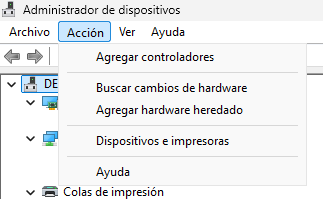
Tras pulsar en Agregar controladores se abrirá un asistente con este aspecto:

[![image.png](https://apuntes.pabloruizsoria.es/uploads/images/gallery/2026-11/scaled-1680-/b3Limage.png)](https://apuntes.pabloruizsoria.es/uploads/images/gallery/2026-11/b3Limage.png)
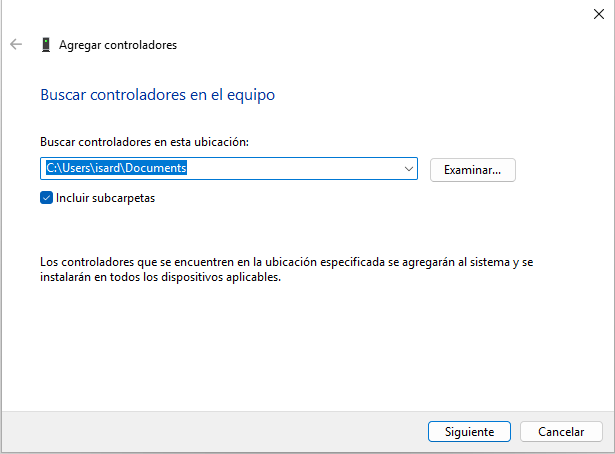
En la pantalla superior deberemos indicar dónde se encuentran los drivers nuevos a instalar. Es probable que se encuentren en algún CD o DVD que el fabricante nos haya proporcionado. Otra posibilidad es que hayamos descargado los drivers de la página web del fabricante, en ese caso deberemos indicar en qué ruta se encuentra el fichero que hemos descargado (y descomprimido).

Si al indicarle una ruta no encuentra drivers, veremos algo como lo siguiente:

[![image.png](https://apuntes.pabloruizsoria.es/uploads/images/gallery/2026-11/scaled-1680-/vcZimage.png)](https://apuntes.pabloruizsoria.es/uploads/images/gallery/2026-11/vcZimage.png)
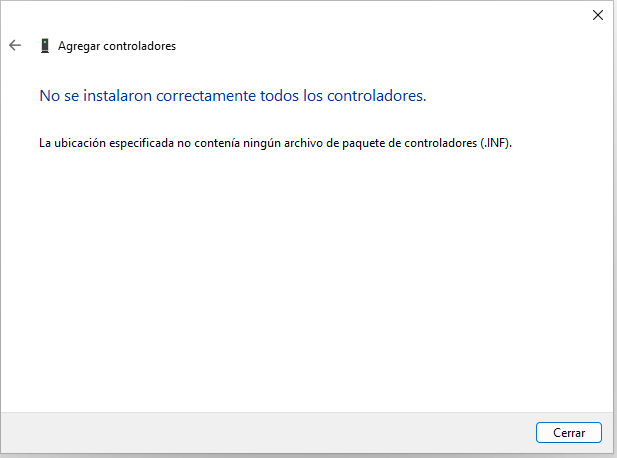
En caso de que encuentre drivers nos limiratemos a seguir las isntrucciones del asistente.

### Buscar cambios en el hardware

Accederemos a esta sección desde `Acción` &gt; `Buscar cambios de hardware` De este modo acabaremos en una pantalla como la siguiente:

[![image.png](https://apuntes.pabloruizsoria.es/uploads/images/gallery/2026-11/scaled-1680-/Ztuimage.png)](https://apuntes.pabloruizsoria.es/uploads/images/gallery/2026-11/Ztuimage.png)
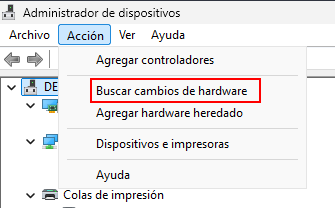
Al pulsarlo, el sistema operativo escaneará en busca de nuevo hardware y, de encontrarlo, tratará de actualizar drivers que peritan su uso por parte del software instalado y, en última instancia, de la persona usuaria.

### Obtener información del hardware instalado

Al hacer click derecho sobre uno de los dispositivos que el sistema opertivo ha encontrado aparecerá una pantalla como la siguiente:

[![image.png](https://apuntes.pabloruizsoria.es/uploads/images/gallery/2026-11/scaled-1680-/osmimage.png)](https://apuntes.pabloruizsoria.es/uploads/images/gallery/2026-11/osmimage.png)
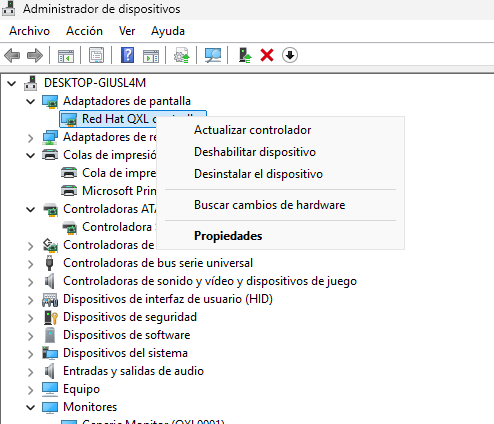
En la que podremos:

- **Actualizar controlador** (driver) de ese componente
- **Deshabilitar dispositivo**
- **Desinstalar el dispositivo**
- **Buscar cambios de hardware**
- Ver sus **propiedades**

[![image.png](https://apuntes.pabloruizsoria.es/uploads/images/gallery/2026-11/scaled-1680-/UHPimage.png)](https://apuntes.pabloruizsoria.es/uploads/images/gallery/2026-11/UHPimage.png)
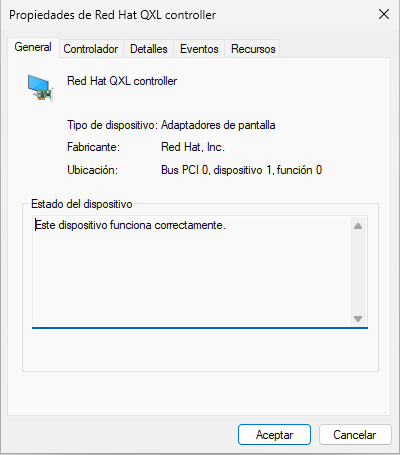
En esta ventana, tenemos acceso a 5 pestañas diferentes:

- General
- Controlador
- Detalles
- Eventos
- Recursos

General:

[![image.png](https://apuntes.pabloruizsoria.es/uploads/images/gallery/2026-11/scaled-1680-/D2Jimage.png)](https://apuntes.pabloruizsoria.es/uploads/images/gallery/2026-11/D2Jimage.png)
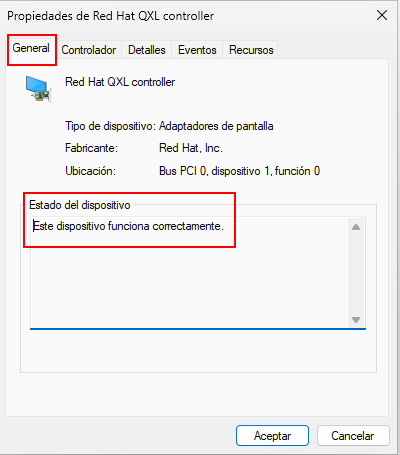
Controlador. Es quizás la pestaña mas importante:

[![image.png](https://apuntes.pabloruizsoria.es/uploads/images/gallery/2026-11/scaled-1680-/MkCimage.png)](https://apuntes.pabloruizsoria.es/uploads/images/gallery/2026-11/MkCimage.png)
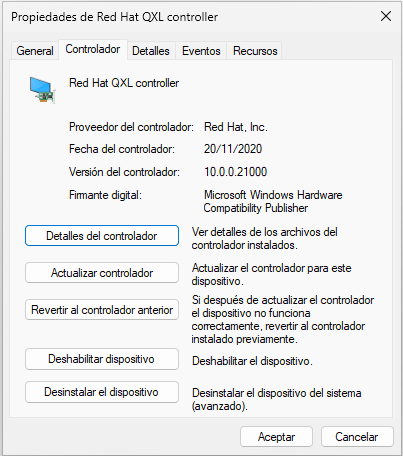
Que nos da acceso a los detalles, la actualización, vuelta al controlador anterior, deshabilitar y desinstalar el controlador (driver) actual.

Detalles:

[![image.png](https://apuntes.pabloruizsoria.es/uploads/images/gallery/2026-11/scaled-1680-/MJtimage.png)](https://apuntes.pabloruizsoria.es/uploads/images/gallery/2026-11/MJtimage.png)
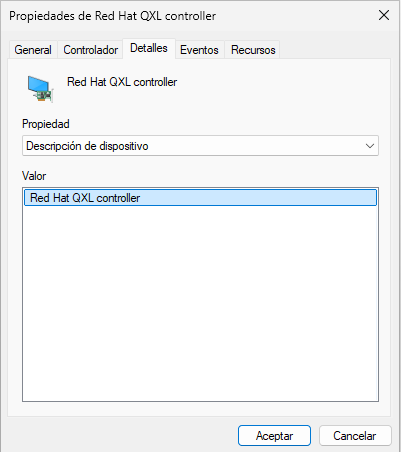
Eventos:

[![image.png](https://apuntes.pabloruizsoria.es/uploads/images/gallery/2026-11/scaled-1680-/aLlimage.png)](https://apuntes.pabloruizsoria.es/uploads/images/gallery/2026-11/aLlimage.png)
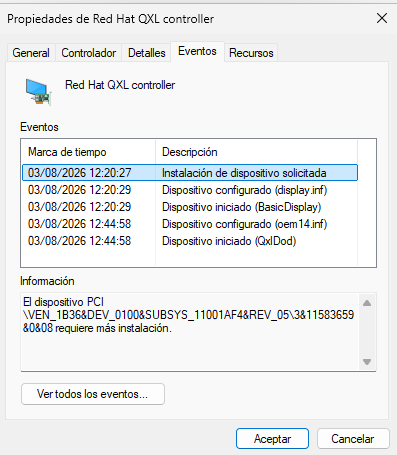
Recursos:

[![image.png](https://apuntes.pabloruizsoria.es/uploads/images/gallery/2026-11/scaled-1680-/UcCimage.png)](https://apuntes.pabloruizsoria.es/uploads/images/gallery/2026-11/UcCimage.png)
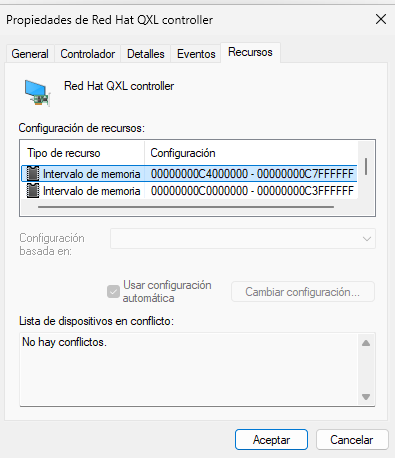
### Deshabilitar hardware

Como veíamos en el apartado anterior, será necesaio hacer click derecho sobre el dispositivo que queremos deshabilitar y posteriormente pulsar en `Deshabilitar el dispositivo`.

Al hacerlo, quedará con este símbolo:

[![image.png](https://apuntes.pabloruizsoria.es/uploads/images/gallery/2026-11/scaled-1680-/AJiimage.png)](https://apuntes.pabloruizsoria.es/uploads/images/gallery/2026-11/AJiimage.png)
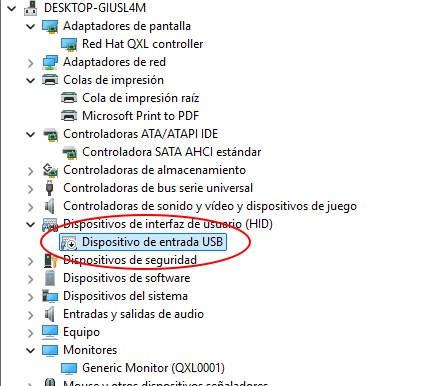
Hay que tener en cuenta que al deshabilitarlo, dejará de estar dispoinible pudiendo hacer que nuestro sistema operativo quede inutilizado.

Para volver a habilitarlo será suficiente con hacer click derecho sobre él para luego habilitarlo:

[![image.png](https://apuntes.pabloruizsoria.es/uploads/images/gallery/2026-11/scaled-1680-/G6Oimage.png)](https://apuntes.pabloruizsoria.es/uploads/images/gallery/2026-11/G6Oimage.png)
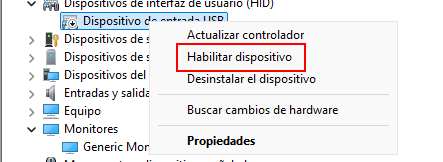
Recuperando así su aspecto nomal:

[![image.png](https://apuntes.pabloruizsoria.es/uploads/images/gallery/2026-11/scaled-1680-/xxeimage.png)](https://apuntes.pabloruizsoria.es/uploads/images/gallery/2026-11/xxeimage.png)
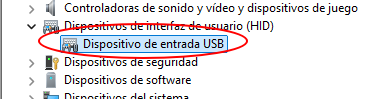
# Ubuntu 26.04 desktop - Gestión de dispositivos


# Windows 11 - Configuración de red

## Introducción

Hoy en día contar con conectividad de red es fundamental pues es lo que nos permite intercambiar información con otros equipos y personas de forma ágil.

## Gestión de red en Windows 11

Como (casi) siempre, haremos click derecho en el botón de windows y luego en la opción que nos interese. En este caso, la opción deseada se llama `Conexiones de red`.

[![image.png](https://apuntes.pabloruizsoria.es/uploads/images/gallery/2026-11/scaled-1680-/GFiimage.png)](https://apuntes.pabloruizsoria.es/uploads/images/gallery/2026-11/GFiimage.png)
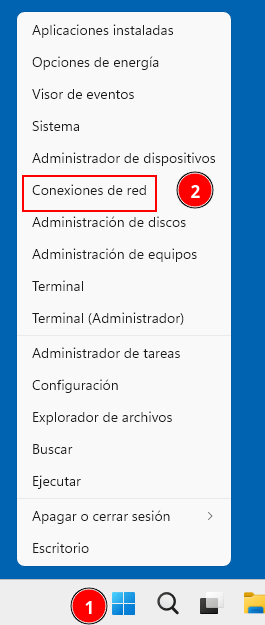
Otro lugar de Windows 11 importante de cara a la red es el menú de notificaciones. Este icono, de modo rápido, nos muestra si existe algún problema de red o todo funciona como debe:

[![image.png](https://apuntes.pabloruizsoria.es/uploads/images/gallery/2026-11/scaled-1680-/cQWimage.png)](https://apuntes.pabloruizsoria.es/uploads/images/gallery/2026-11/cQWimage.png)
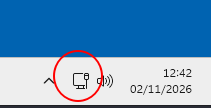
Si sobre ese icono pulsamos click derecho, aparecerá este menú:

[![image.png](https://apuntes.pabloruizsoria.es/uploads/images/gallery/2026-11/scaled-1680-/IA5image.png)](https://apuntes.pabloruizsoria.es/uploads/images/gallery/2026-11/IA5image.png)
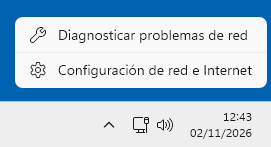
Ambos caminos nos llevarán a esta pantalla:

[![image.png](https://apuntes.pabloruizsoria.es/uploads/images/gallery/2026-11/scaled-1680-/2Viimage.png)](https://apuntes.pabloruizsoria.es/uploads/images/gallery/2026-11/2Viimage.png)
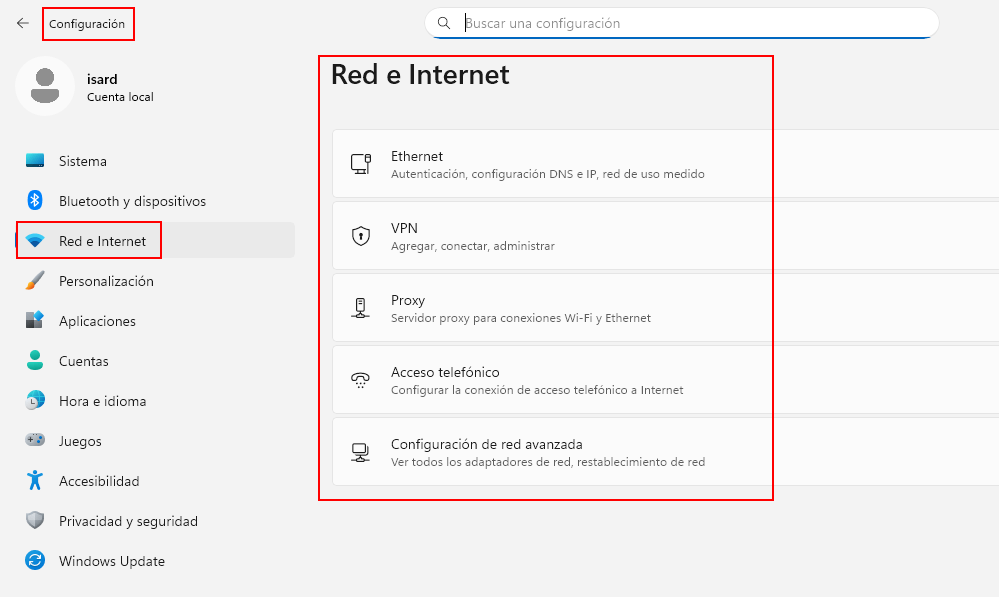
Aunque la mayoría de las personas usuarias gestionan la red desde las pantallas antes mencionadas. Un/a administrador de sistemas probablemente encuentre más cómoda la gestión de la red desde:

[![image.png](https://apuntes.pabloruizsoria.es/uploads/images/gallery/2026-11/scaled-1680-/Xwdimage.png)](https://apuntes.pabloruizsoria.es/uploads/images/gallery/2026-11/Xwdimage.png)
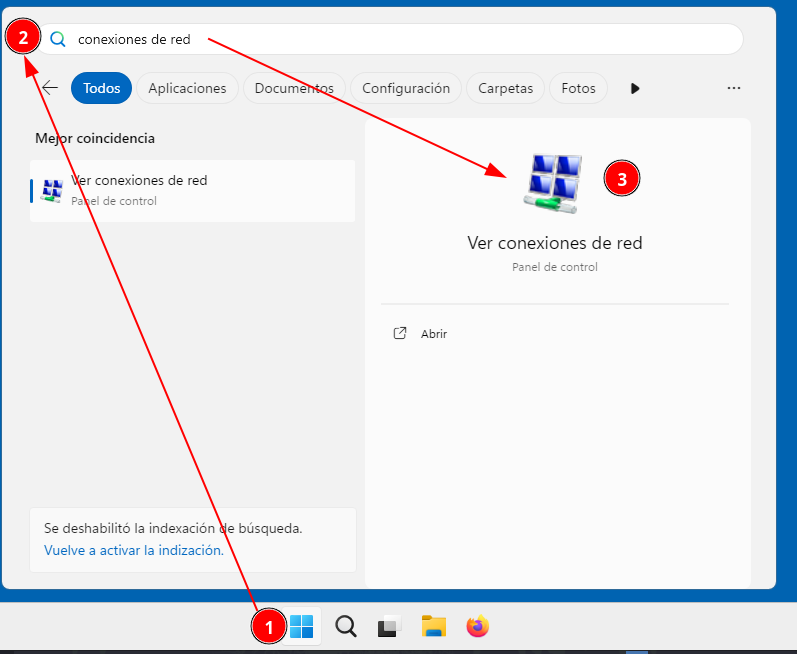
Que nos lleva a una pantalla como la siguiente:

[![image.png](https://apuntes.pabloruizsoria.es/uploads/images/gallery/2026-11/scaled-1680-/QyJimage.png)](https://apuntes.pabloruizsoria.es/uploads/images/gallery/2026-11/QyJimage.png)
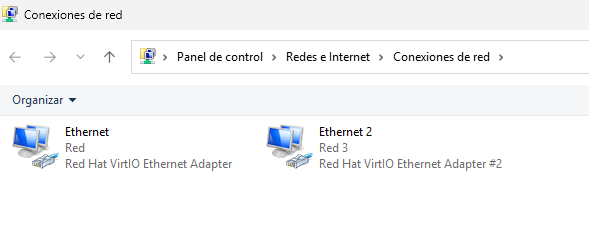
En la que por cada interface de red tenemos 1 icono y podemos gestionar.

### Configuración de red

Si sobre una interface de red hacemos click derecho, aparecen las opciones que nos permiten su gestión:

[![image.png](https://apuntes.pabloruizsoria.es/uploads/images/gallery/2026-11/scaled-1680-/sgLimage.png)](https://apuntes.pabloruizsoria.es/uploads/images/gallery/2026-11/sgLimage.png)Vamos a ver las opciones mas intersantes para nuestro nivel
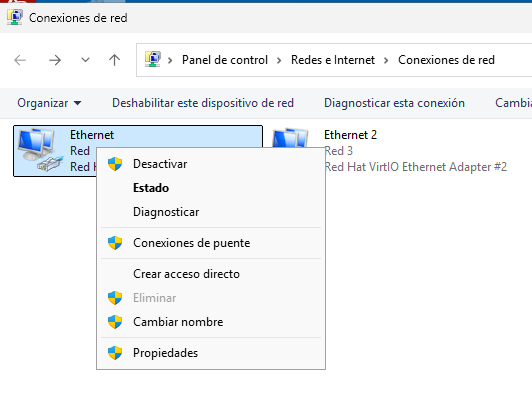
#### Desactivar

Desactiva la interface de red por lo que deja de funcionar.

<p class="callout warning">Si la desactivas desde tu escritorio virtual, te quedarás sin acceso y deberás recrear la máquina.</p>

#### Estado

Podemos ver información sobre la conexión y acceso a otras opciones

[![image.png](https://apuntes.pabloruizsoria.es/uploads/images/gallery/2026-11/scaled-1680-/9Dgimage.png)](https://apuntes.pabloruizsoria.es/uploads/images/gallery/2026-11/9Dgimage.png)
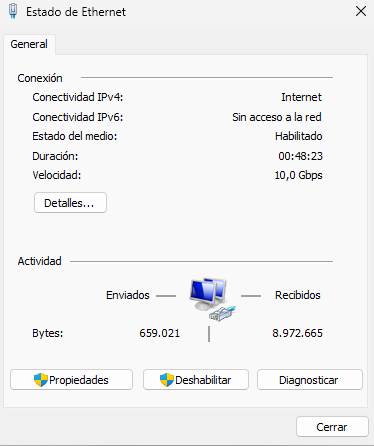
#### Propiedades

Es, bajo mi punto de vista, el apartado mas importante pues es desde aquí desde dónde podemos configurar los parámetros de red.

[![image.png](https://apuntes.pabloruizsoria.es/uploads/images/gallery/2026-11/scaled-1680-/8gVimage.png)](https://apuntes.pabloruizsoria.es/uploads/images/gallery/2026-11/8gVimage.png)
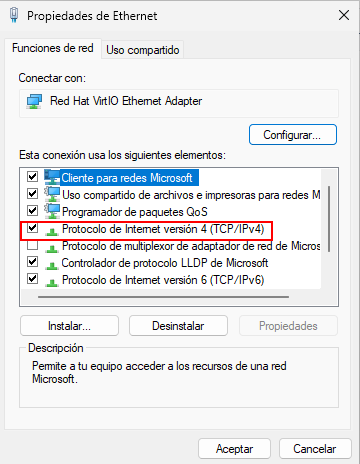
Al acceder a las propiedades del protocolo IPv4 llegaremos a esta pantalla:

[![image.png](https://apuntes.pabloruizsoria.es/uploads/images/gallery/2026-11/scaled-1680-/4ZIimage.png)](https://apuntes.pabloruizsoria.es/uploads/images/gallery/2026-11/4ZIimage.png)
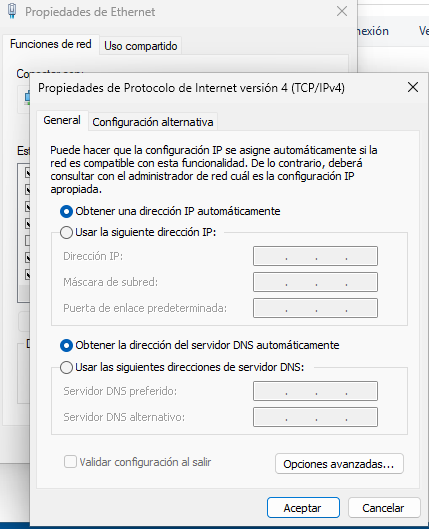
En ella podremos establecer si queremos trabajar con DHCP o IP fija y sus valores.

En el módulo de IMRTD se explica lo relativo a este funcionamiento y configuraciones.

### Comandos de interés

Los veremos con mas detalle en el apartado de comandos de Windows 11 pero el comando `ipconfig` es el más relevante de esta sección

[![image.png](https://apuntes.pabloruizsoria.es/uploads/images/gallery/2026-11/scaled-1680-/kgmimage.png)](https://apuntes.pabloruizsoria.es/uploads/images/gallery/2026-11/kgmimage.png)
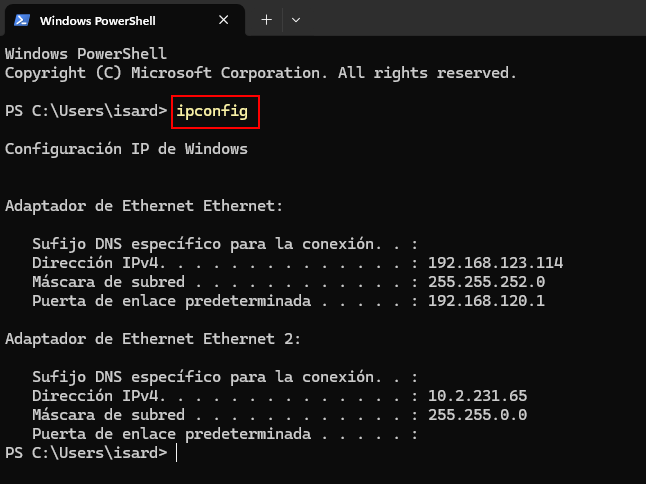
# Ubuntu 26.04 desktop - Configuración de red


# Windows 11 - Gestión de usuarios y compartición de recursos

## Introducción

Desde la perspectiva que actualmente nos ocupa, sistemas operativos monousuario, vamos a ver cómo windows 11 gestiona este tipo de cuentas de usuario.

Lo primero que hay que tener en cuenta es que en Windows 11 existen diferentes tipos de usuario:

- **Cuentras Microsoft (MSA)**: Vinculadas con servicios en la nube, sincronización de perfil y recuperación mediante correo o teléfono. El perfil de usuario se vincula a una dirección de correo electrónico externa (ej. @outlook.com, @gmail.com) y a una contraseña gestionada en los servidores de Microsoftz.
- **Cuentas locales (SAM)**: Independientes de internet. Almacenadas exclusivamente en la base de datos del sistema operativo.
- Cuentas de sistema integradas (especiales): Son cuentas predefinidas creadas automáticamente por el sistema operativo durante la instalación. Tienen propósitos específicos de administración, mantenimiento o automatización y, por seguridad, algunas vienen desactivadas por defecto. Algunos ejemplos son las cuentas de: 
    - Invitado
    - Administrador

Cada cuenta de usuario lleva asociado un **pérfil**. En windows 11 podríamos hablar de que básicamente existen 2 perfiles:

- **Administrador**: Es el nivel de acceso con máximas atribuciones sobre el sistema local.
- **Usuario estándar**: Es el perfil recomendado para el trabajo cotidiano de los usuarios finales en un entorno corporativo o educativo.

## Usuarios locales

Como, casi siempre, click derecho en el botón de windows y luego `Administración de equipos`:

[![image.png](https://apuntes.pabloruizsoria.es/uploads/images/gallery/2026-11/scaled-1680-/h3Gimage.png)](https://apuntes.pabloruizsoria.es/uploads/images/gallery/2026-11/h3Gimage.png)
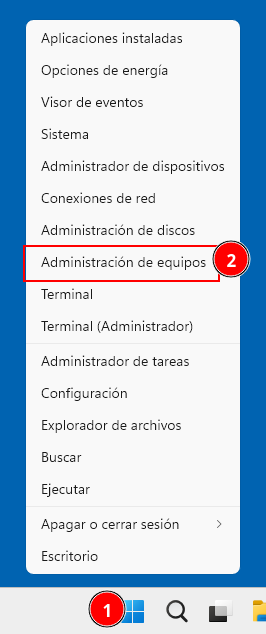
Y, en la ventana que se abra, seleccionamos `Usuarios y grupos locales`:

[![image.png](https://apuntes.pabloruizsoria.es/uploads/images/gallery/2026-11/scaled-1680-/o5simage.png)](https://apuntes.pabloruizsoria.es/uploads/images/gallery/2026-11/o5simage.png)
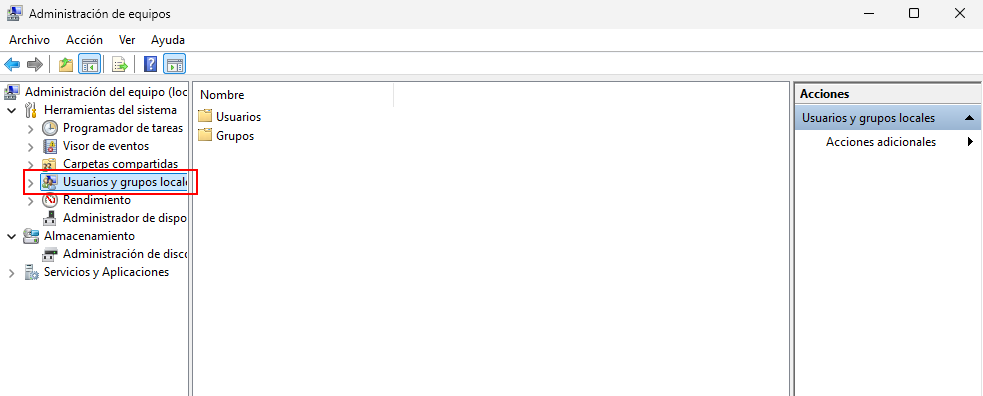
Desde la pantalla anterior podremos llevar a cabo los siguientes pasos.

La gestión de las cuentas de usuarios también puede llevarse a cabo desde:

- panel de control &gt; Cuentas de usuario

[![image.png](https://apuntes.pabloruizsoria.es/uploads/images/gallery/2026-11/scaled-1680-/NZ0image.png)](https://apuntes.pabloruizsoria.es/uploads/images/gallery/2026-11/NZ0image.png)

- configuración &gt; cuentas

[![image.png](https://apuntes.pabloruizsoria.es/uploads/images/gallery/2026-11/scaled-1680-/OTgimage.png)](https://apuntes.pabloruizsoria.es/uploads/images/gallery/2026-11/OTgimage.png)

### Crear usuarios

Click derecho sobre usuarios y luego `Usuario nuevo...`:

[![image.png](https://apuntes.pabloruizsoria.es/uploads/images/gallery/2026-11/scaled-1680-/kXZimage.png)](https://apuntes.pabloruizsoria.es/uploads/images/gallery/2026-11/kXZimage.png)
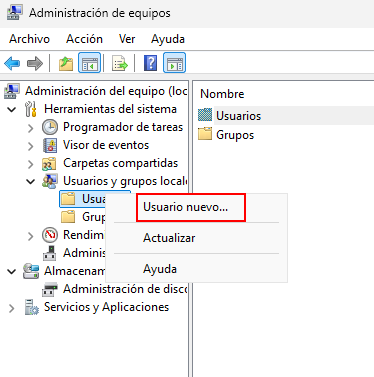
Accederemos a este formulario que deberemos de completar:

[![image.png](https://apuntes.pabloruizsoria.es/uploads/images/gallery/2026-11/scaled-1680-/Uhaimage.png)](https://apuntes.pabloruizsoria.es/uploads/images/gallery/2026-11/Uhaimage.png)
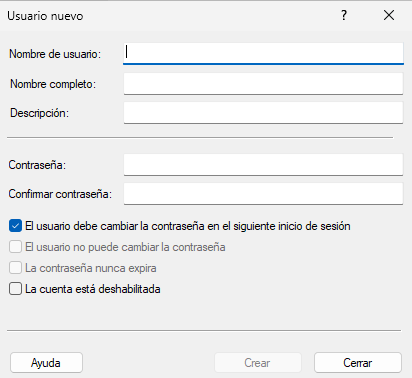
Los campos son los siguientes:

- Nombre de usuario: <span style="background-color: rgb(241, 196, 15);">xxx</span>
- Nombre completo:<span style="background-color: rgb(241, 196, 15);">xxx</span>
- Descripción: <span style="background-color: rgb(241, 196, 15);">xxx</span>
- Contraseña:<span style="background-color: rgb(241, 196, 15);">xxx</span>
- Confirmar contraseña: <span style="background-color: rgb(241, 196, 15);">xxx</span>
- El usuario debe cambiar la contraseña en el siguiente inicio de sesión: <span style="background-color: rgb(241, 196, 15);">xxx</span>
- El usuario no puede cambiar la contraseña: <span style="background-color: rgb(241, 196, 15);">xxx</span>
- La contraseña nunca expira: <span style="background-color: rgb(241, 196, 15);">xxx</span>
- La cuenta está deshabilitada: <span style="background-color: rgb(241, 196, 15);">xxx</span>

Vamos a crear un usuario de muestra y vemos cómo se refleja en el listado de usuarios existentes:

[![image.png](https://apuntes.pabloruizsoria.es/uploads/images/gallery/2026-11/scaled-1680-/P9iimage.png)](https://apuntes.pabloruizsoria.es/uploads/images/gallery/2026-11/P9iimage.png)
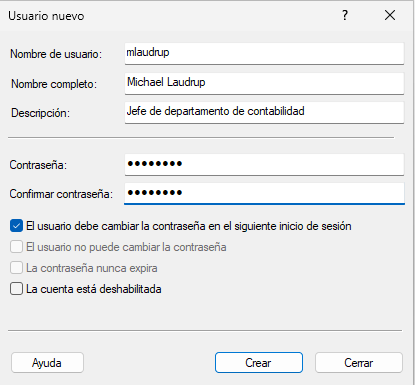
Y una vez creado, en el listado:

[![image.png](https://apuntes.pabloruizsoria.es/uploads/images/gallery/2026-11/scaled-1680-/Pvoimage.png)](https://apuntes.pabloruizsoria.es/uploads/images/gallery/2026-11/Pvoimage.png)
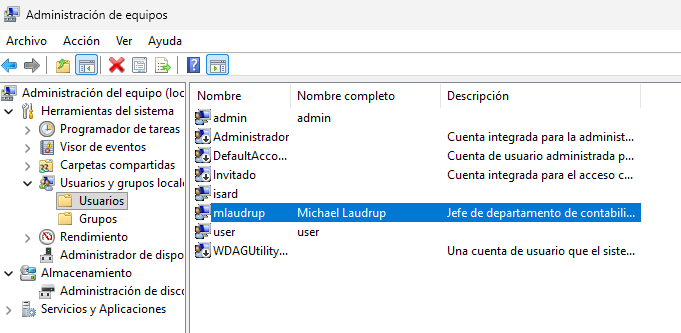
### Modificar usuarios

Al hacer click derecho sobre un usuario aparecen varias opciones. Las de uso mas común son:

[![image.png](https://apuntes.pabloruizsoria.es/uploads/images/gallery/2026-11/scaled-1680-/ZHhimage.png)](https://apuntes.pabloruizsoria.es/uploads/images/gallery/2026-11/ZHhimage.png)
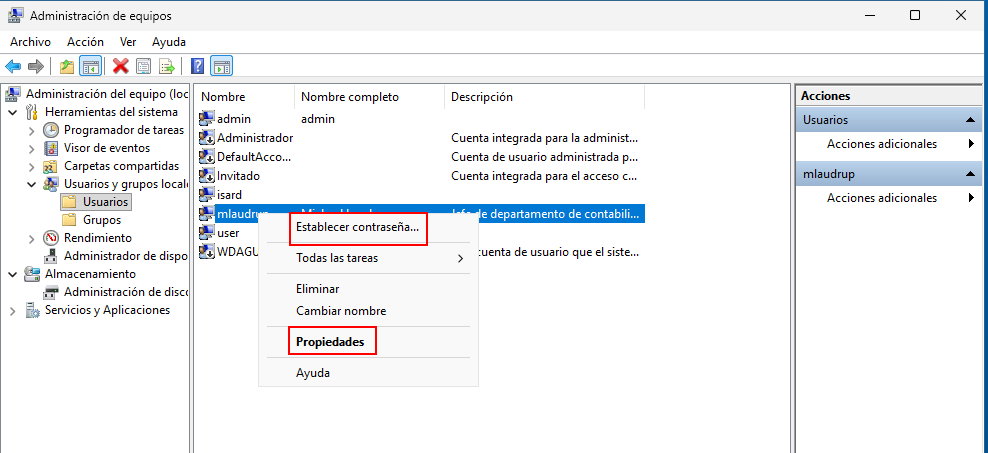
- Establecer contraseña...
- Propiedades

La segunda opción nos abrirá esta ventana:

[![image.png](https://apuntes.pabloruizsoria.es/uploads/images/gallery/2026-11/scaled-1680-/iiqimage.png)](https://apuntes.pabloruizsoria.es/uploads/images/gallery/2026-11/iiqimage.png)
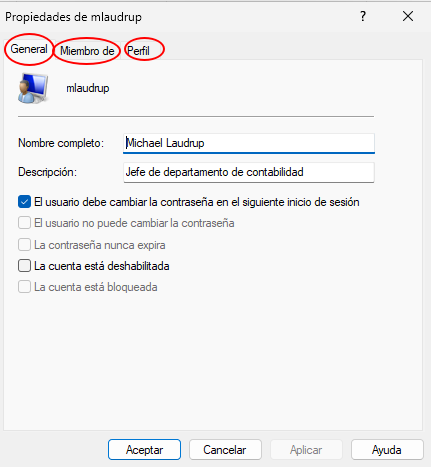
En la pestaña `Miembro de` podemos ver a qué grupos pertenece el usuario y en `Perfil` algunas opciones que obviaremos en grado básico.

### Borrar usuarios

Haciendo click derecho en el usuario que queremos borrar aparecerá un menú contextual que nos dará la posibilidad de borrarlo:

[![image.png](https://apuntes.pabloruizsoria.es/uploads/images/gallery/2026-11/scaled-1680-/3ehimage.png)](https://apuntes.pabloruizsoria.es/uploads/images/gallery/2026-11/3ehimage.png)
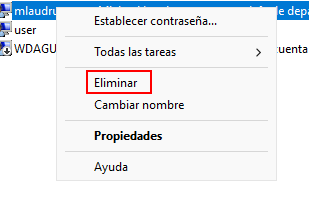
Nos pedirá confirmar la acción y, tras confirmar, se realizará el borrado

[![image.png](https://apuntes.pabloruizsoria.es/uploads/images/gallery/2026-11/scaled-1680-/0HPimage.png)](https://apuntes.pabloruizsoria.es/uploads/images/gallery/2026-11/0HPimage.png)
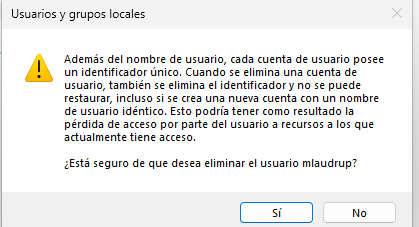
## Grupos locales

Son una forma de agrupar de modo lógico usuarios. Es más eficiente asignar permisos a un grupo formado por varios usuarios que actuar usuario a usuario.

### Crear grupos

Al hacer click derecho en grupo aparecerá esta ventana:

[![image.png](https://apuntes.pabloruizsoria.es/uploads/images/gallery/2026-11/scaled-1680-/81Ximage.png)](https://apuntes.pabloruizsoria.es/uploads/images/gallery/2026-11/81Ximage.png)
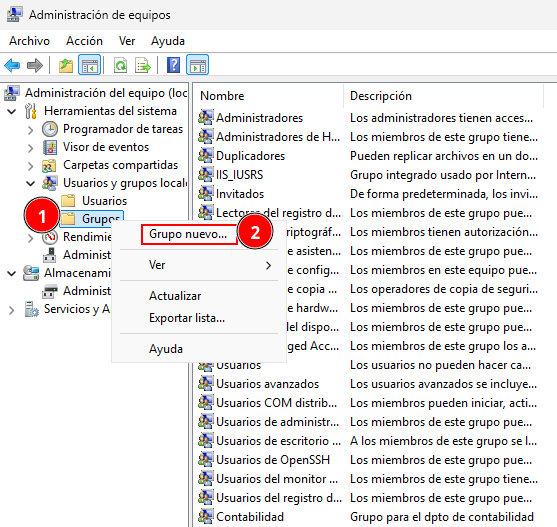
Al hacer click en Grupo nuevo... aparecerá este asistente:

[![image.png](https://apuntes.pabloruizsoria.es/uploads/images/gallery/2026-11/scaled-1680-/90zimage.png)](https://apuntes.pabloruizsoria.es/uploads/images/gallery/2026-11/90zimage.png)
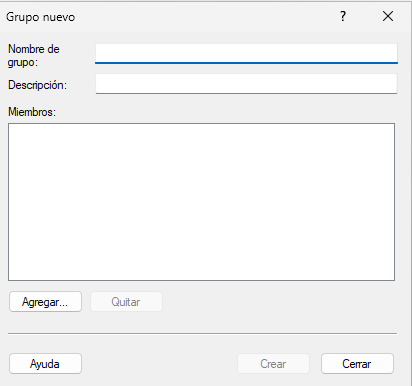
Dónde podremos establecer el nombre del grupo y los miembros que lo forman. Los miembros del grupo se pueden establecer también mas adelante.

### Borrar grupos

Haremos click derecho en el grupo a borrar y posteriormente seleccionaremos la opción Eliminar:

[![image.png](https://apuntes.pabloruizsoria.es/uploads/images/gallery/2026-11/scaled-1680-/11Jimage.png)](https://apuntes.pabloruizsoria.es/uploads/images/gallery/2026-11/11Jimage.png)
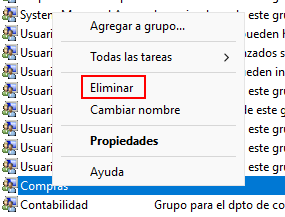
Nos pedirá confirmar la acción. Si seguimos queriendo seguir adelante, confirmaremos:

[![image.png](https://apuntes.pabloruizsoria.es/uploads/images/gallery/2026-11/scaled-1680-/iMrimage.png)](https://apuntes.pabloruizsoria.es/uploads/images/gallery/2026-11/iMrimage.png)
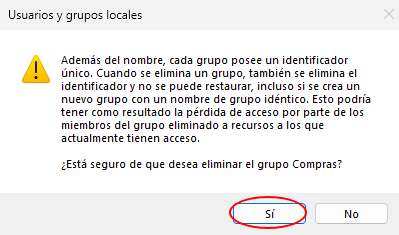
### Añadir/quitar usuarios de grupos

Con el grupo ya creados podemos hacer click derecho en el mismo y luego en Propiedades:

[![image.png](https://apuntes.pabloruizsoria.es/uploads/images/gallery/2026-11/scaled-1680-/ivWimage.png)](https://apuntes.pabloruizsoria.es/uploads/images/gallery/2026-11/ivWimage.png)
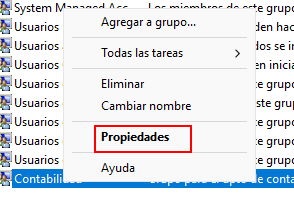
Tras ello, nos aparecerá una pantalla similar a la siguiente en la cual podremos agregar usuarios al grupo o eliminar los ya existentes:

[![image.png](https://apuntes.pabloruizsoria.es/uploads/images/gallery/2026-11/scaled-1680-/mCdimage.png)](https://apuntes.pabloruizsoria.es/uploads/images/gallery/2026-11/mCdimage.png)
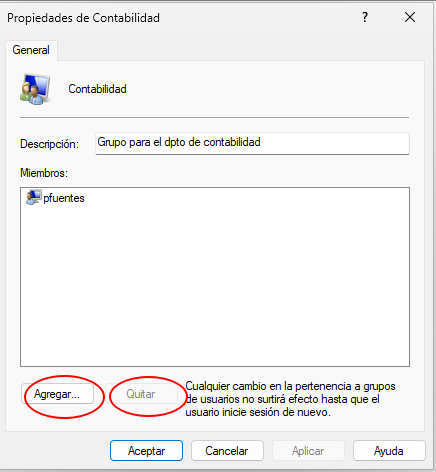
## Sistemas de permisos

El sistema de permisos en windows 11 se basa en el sistema de archivos. En este caso NTFS.

Existe una serie de permisos básicos:

- Lectura
- Escritura
- Lectura y ejecución
- Modificación
- Control total

También existen unos permisos avanzados/especiales y la herencia de permisos.

<span style="background-color: rgb(241, 196, 15);">Pendiente explicarlos</span>

## Establecer permisos en un directorio o fichero

En el sistema de archivos hacemos click derecho en el fichero o archivo sobre el cual queramos modificar sus propiedades:

[![image.png](https://apuntes.pabloruizsoria.es/uploads/images/gallery/2026-11/scaled-1680-/apVimage.png)](https://apuntes.pabloruizsoria.es/uploads/images/gallery/2026-11/apVimage.png)
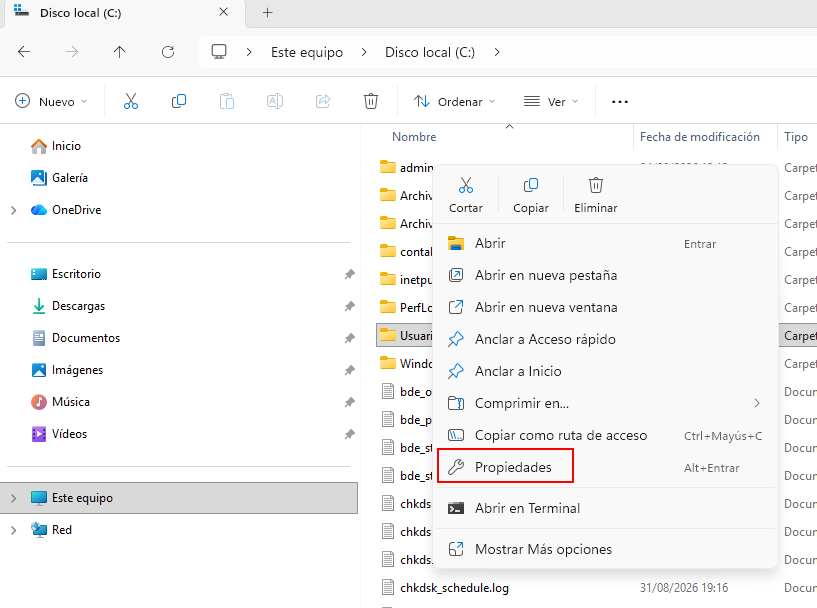
Y accedemos a la pestaña Seguridad. En esta pestaña podremos **ver** los usuarios y grupos que tienen acceso al fichero/directorio y qué permisos tienen. Si queremos modificar esos permisos deberemos pulsar en Editar

[![image.png](https://apuntes.pabloruizsoria.es/uploads/images/gallery/2026-11/scaled-1680-/ORQimage.png)](https://apuntes.pabloruizsoria.es/uploads/images/gallery/2026-11/ORQimage.png)
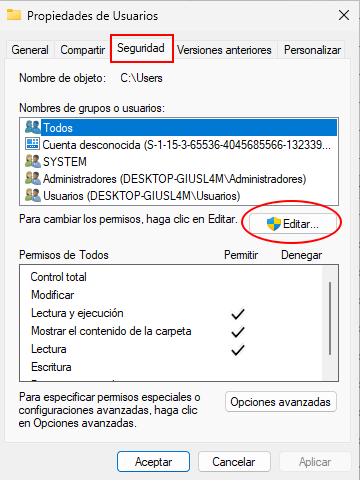
En la ventana que aparece podemos **modificar** lospermisos de los usuarios/grupos o bien añadir a la lista de permisos nuevos usuarios/grupos o quitar existentes.

[![image.png](https://apuntes.pabloruizsoria.es/uploads/images/gallery/2026-11/scaled-1680-/VkWimage.png)](https://apuntes.pabloruizsoria.es/uploads/images/gallery/2026-11/VkWimage.png)
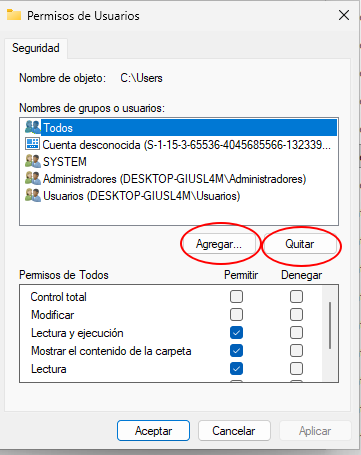
Si por ejemplo queremos dar permisos a un grupo, pulsaremos Agregar...

[![image.png](https://apuntes.pabloruizsoria.es/uploads/images/gallery/2026-11/scaled-1680-/zsUimage.png)](https://apuntes.pabloruizsoria.es/uploads/images/gallery/2026-11/zsUimage.png)
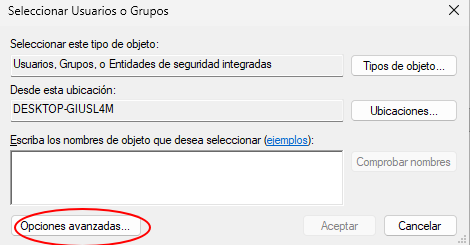
Opciones avanzadas

[![image.png](https://apuntes.pabloruizsoria.es/uploads/images/gallery/2026-11/scaled-1680-/fU3image.png)](https://apuntes.pabloruizsoria.es/uploads/images/gallery/2026-11/fU3image.png)
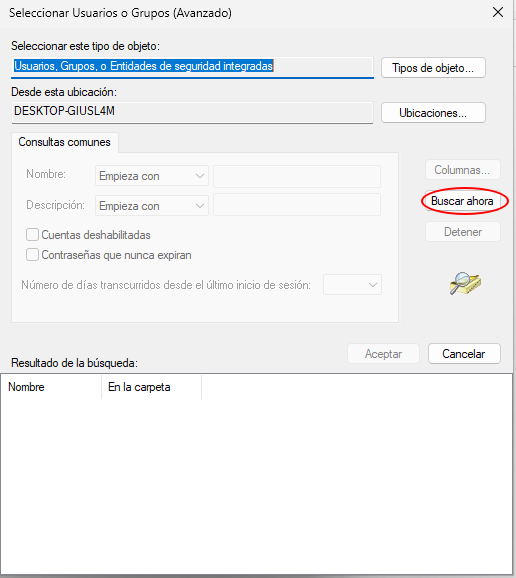
Buscar ahora. Y haremos docle click en el usuario/grupo que queramos añadir. La pantalla cambiará a algo como lo siguiente (nombre de equipo/nombre-usuario-grupo):

[![image.png](https://apuntes.pabloruizsoria.es/uploads/images/gallery/2026-11/scaled-1680-/Ncnimage.png)](https://apuntes.pabloruizsoria.es/uploads/images/gallery/2026-11/Ncnimage.png)
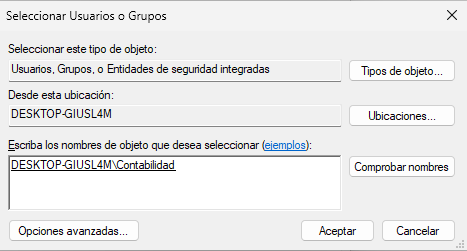
Con  el usuario/grupo seleccionado podremos establecer los permisos que nos interesen:

[![image.png](https://apuntes.pabloruizsoria.es/uploads/images/gallery/2026-11/scaled-1680-/O02image.png)](https://apuntes.pabloruizsoria.es/uploads/images/gallery/2026-11/O02image.png)
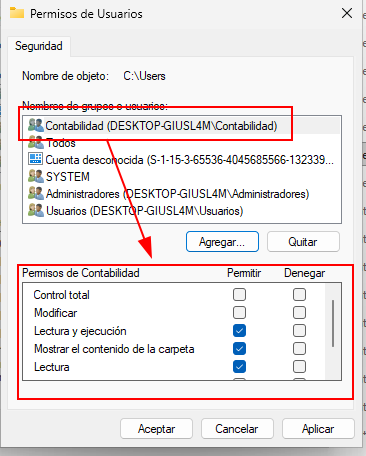
## Compartición de recursos a través de red

<span style="background-color: rgb(241, 196, 15);">xxx</span>

<p class="callout info">Cuando un usuario dispone de por ejemplo Lectura en red pero permisos de modificación en NTFS se tiene en cuenta siempre el permiso mas restrictivo por lo que en el caso del ejemplo no podría modificar.</p>

## Buenas prácticas

<span style="background-color: rgb(241, 196, 15);">xxx</span>

### Políticas de contraseñas y bloqueos

xxx

### Auditorías de sucesos

xxx

## Cambiar de usuario, cerrar sesión,...

xxx

# Ubuntu 26.04 desktop - Gestión de usuarios y compartición de recursos


# Windows 11 - Seguridad (Actualizaciones, antivirus, firewall,...)

## ¿Por qué la seguridad es importante?

Si nuestro sistema operativo está securizado es más dificil que terceras personas puedan acceder al mismo y extraer información de nuestro equipo o bien infectarlo para así usarlo como un ordenador zombi o extraer mas información de nuestro equipo o de con quienes nos relacionamos.

### Actualizaciones

Mantener el sistema operativo actualizado ayuda a corregir agujeros de seguridad y obtener nuevas funcionalidades.

[![image.png](https://apuntes.pabloruizsoria.es/uploads/images/gallery/2026-11/scaled-1680-/gWcimage.png)](https://apuntes.pabloruizsoria.es/uploads/images/gallery/2026-11/gWcimage.png)
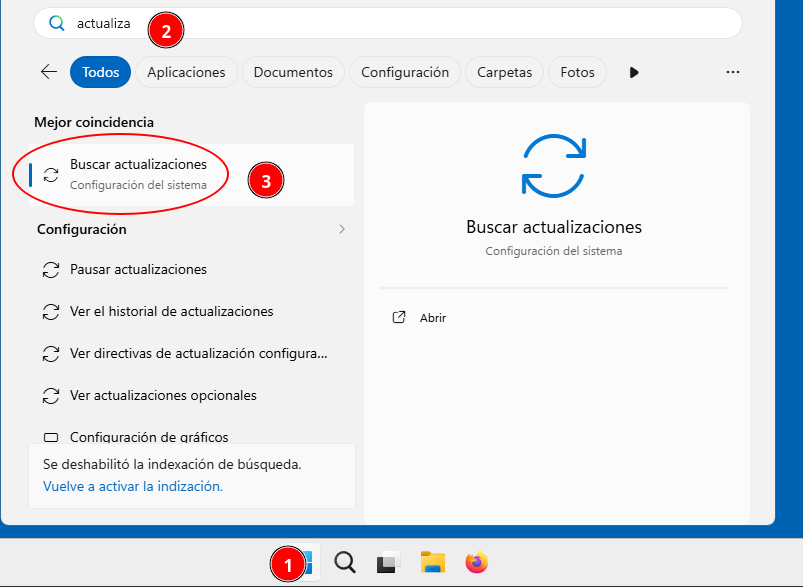
que nos llevará a

[![image.png](https://apuntes.pabloruizsoria.es/uploads/images/gallery/2026-11/scaled-1680-/0gOimage.png)](https://apuntes.pabloruizsoria.es/uploads/images/gallery/2026-11/0gOimage.png)
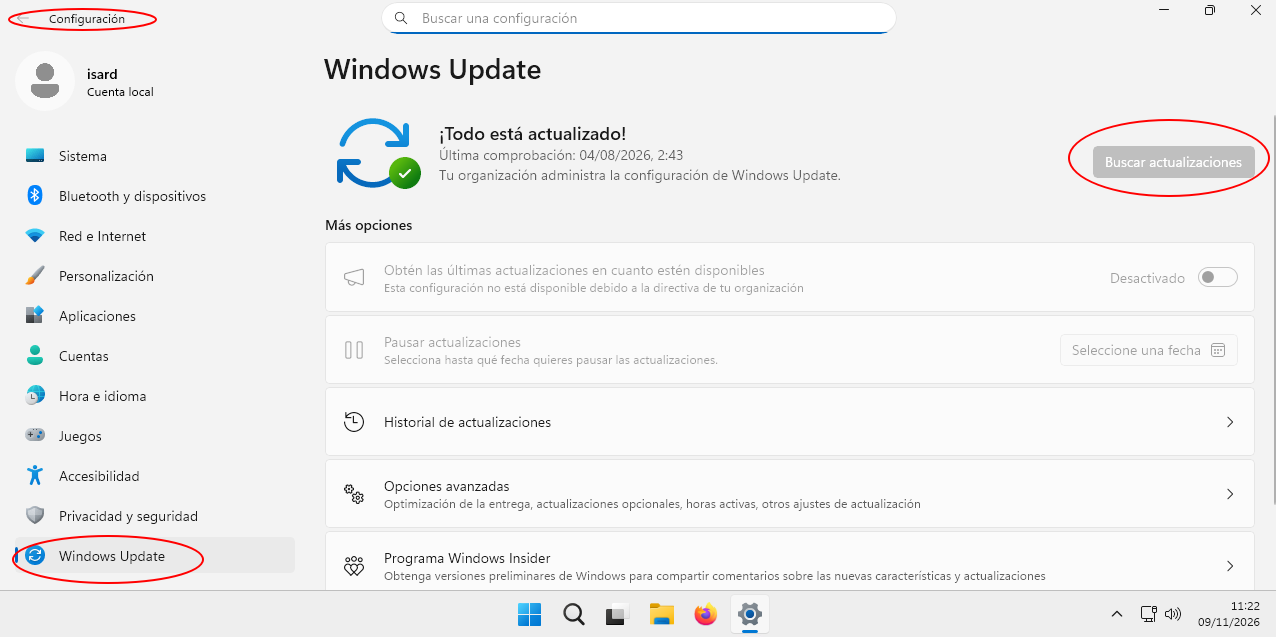
### Antivirus

Es un **programa** que evita que los "virus entren" al sistema operativo y a la vez comprueban si en el sistema existen virus. En caso de detectarlos, intenta eliminarlos del sistema.

Windows cuenta con un antivirus instalado por defecto. Si contamos con licencia en el sistema operativo, el software estará disponible por defecto.

[![image.png](https://apuntes.pabloruizsoria.es/uploads/images/gallery/2026-11/scaled-1680-/CWximage.png)](https://apuntes.pabloruizsoria.es/uploads/images/gallery/2026-11/CWximage.png)
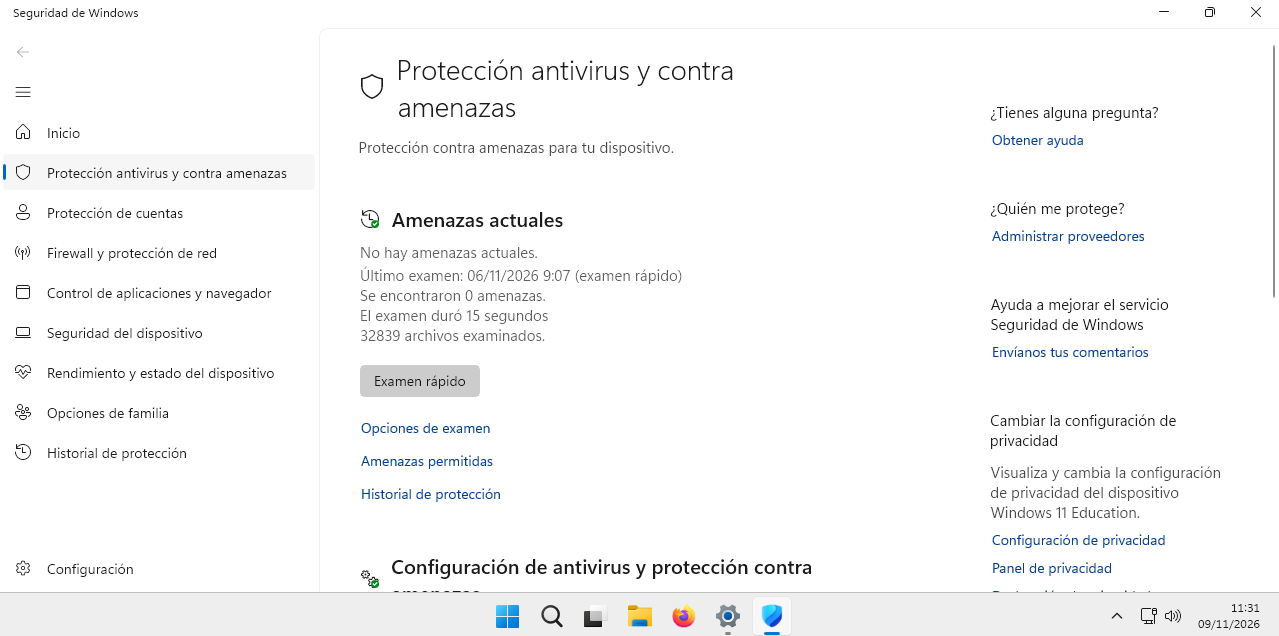
Podemos optar por descargar e instalar otros antivirus pero hay que tener en cuenta que tener funcionando a la vez varios antivirus NO es recomendable.

### Firewall (cortafuegos)

Es un programa (en ocasiones hardware) que evita el acceso al equipo o a determinados puertos del sistema operativo. No se profundiza mas en este apartado en grado básico.

### Buenas prácticas

Además de lo ya mencionado en relación a las actualizaciones, antivirus y firewall conviene llevar a cabo otras cuestiones como:

- copias de seguridad
- puntos de restauración
- cifrado de unidades (en función de los datos que manejemos)

# Ubuntu 26.04 desktop - Seguridad (Actualizaciones, antivirus, firewall,...)


# Windows 11 - Comandos

## Introducción

Vamos a ver una serie de comandos que nos permiten la gestión del sistema operativo desde la consola. Para acceder a la misma, procederemos como habitualmente:

[![image.png](https://apuntes.pabloruizsoria.es/uploads/images/gallery/2026-11/scaled-1680-/9A5image.png)](https://apuntes.pabloruizsoria.es/uploads/images/gallery/2026-11/9A5image.png)
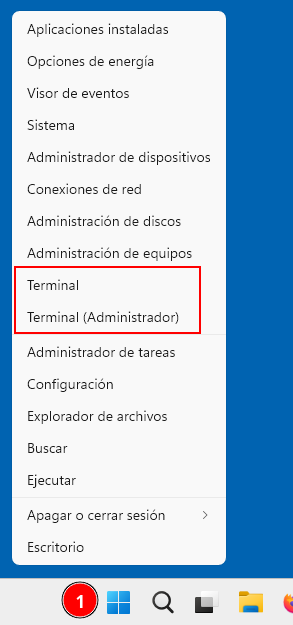
Los comandos que vamos a trabajar desde el terminal este curso son:

- cd
- dir
- mkdir
- New-Item
- cp
- mv
- del
- ipconfig
- cambio de unidad
- Get-Help
- Get-Command
- Get-Location

Son un ejemplo dentro de la gran cantidad de comandos existentes pero para grado básico nos son suficientes

### cd

Nos permite cambiar de un directorio a otro a través de una ruta relativa o absoluta

[![image.png](https://apuntes.pabloruizsoria.es/uploads/images/gallery/2026-11/scaled-1680-/KMNimage.png)](https://apuntes.pabloruizsoria.es/uploads/images/gallery/2026-11/KMNimage.png)
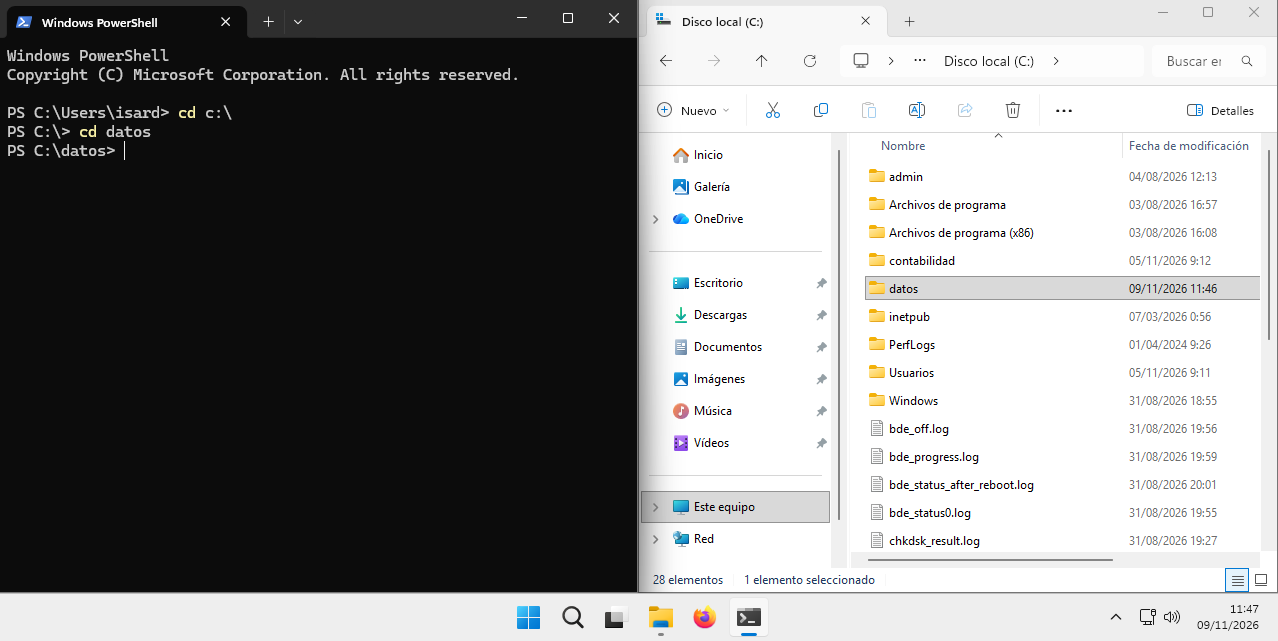
En la imagen superior con `cd c:\` cambiamos a la raíz de la unidad c:

En la imagen superior con `cd datos` cambiamos a la carpeta datos ubicada dentro de la unidad c:

Si observamos el terminal, nos muestra la ubicación en que nos encontramos en cada momento. Así inicialemente nos muestra PS `c:\User\isard>` cambiando luego a `PS c:` y luego `a PS c:\Datos>`

### dir

Muestra el contenido de un directorio

[![image.png](https://apuntes.pabloruizsoria.es/uploads/images/gallery/2026-11/scaled-1680-/EE9image.png)](https://apuntes.pabloruizsoria.es/uploads/images/gallery/2026-11/EE9image.png)
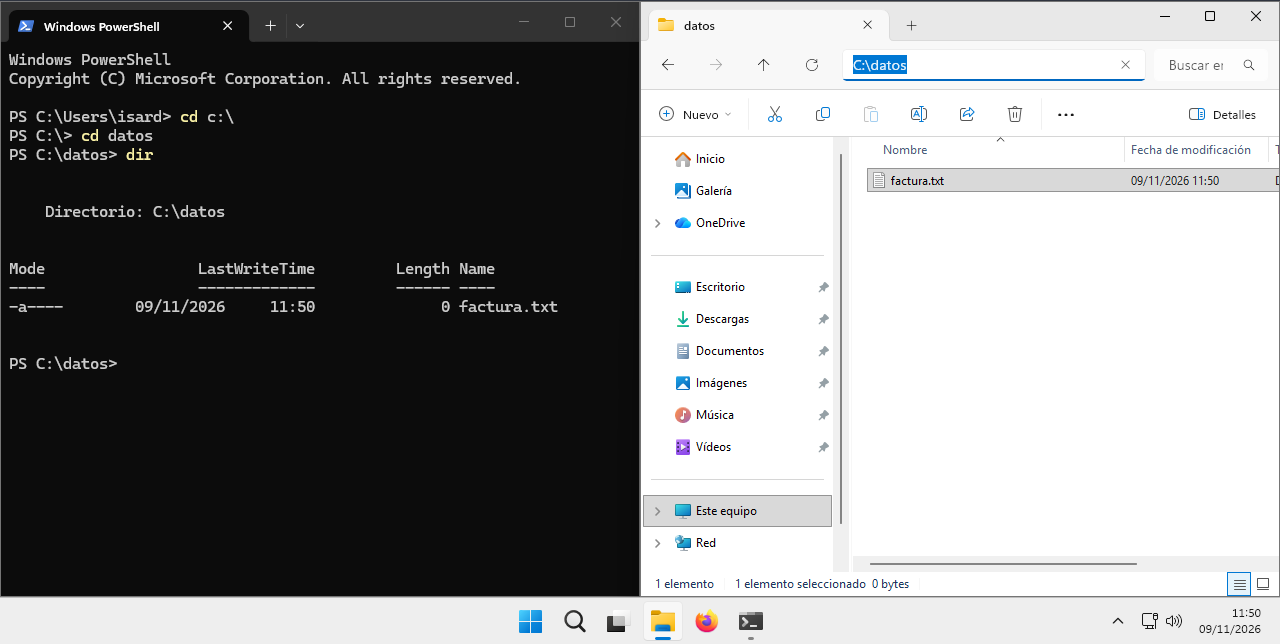
Si como en la imagen, ejecutamos dir dentro de c:\\Datos, lo que vemos es el contenido del directorio. En este caso, dentro del directorio hay 1 único fichero. Al escribir dir vemos:

- los atributos del fichero
- la fecha y hora
- el tamaño del fichero
- el nombre del fichero

### del

Permite borrar ficheros a través de su ruta relativa o absoluta.

[![image.png](https://apuntes.pabloruizsoria.es/uploads/images/gallery/2026-11/scaled-1680-/aIAimage.png)](https://apuntes.pabloruizsoria.es/uploads/images/gallery/2026-11/aIAimage.png)
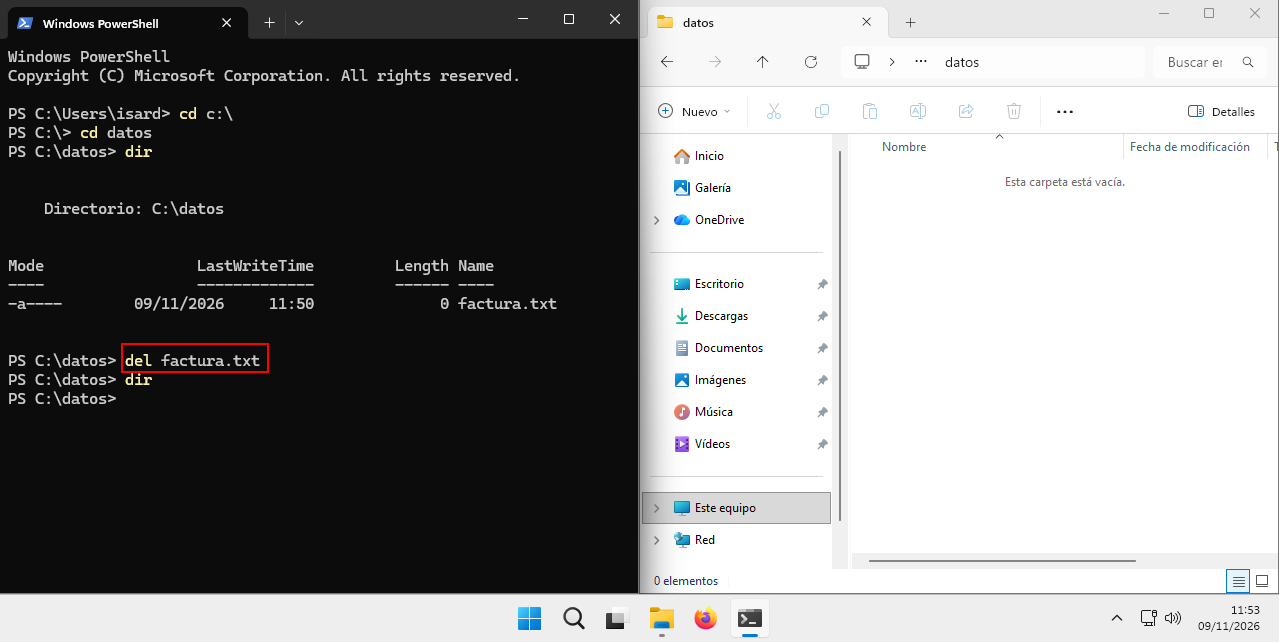
En la imagen se ve como al ejecutar `del factura.txt` se borra de la ventana de la derecha el fichero. Si después ejecutamos el comando dir vemos que el directorio datos está ahora vacío.

### mkdir

Nos permite crear directorios

[![image.png](https://apuntes.pabloruizsoria.es/uploads/images/gallery/2026-11/scaled-1680-/hU2image.png)](https://apuntes.pabloruizsoria.es/uploads/images/gallery/2026-11/hU2image.png)
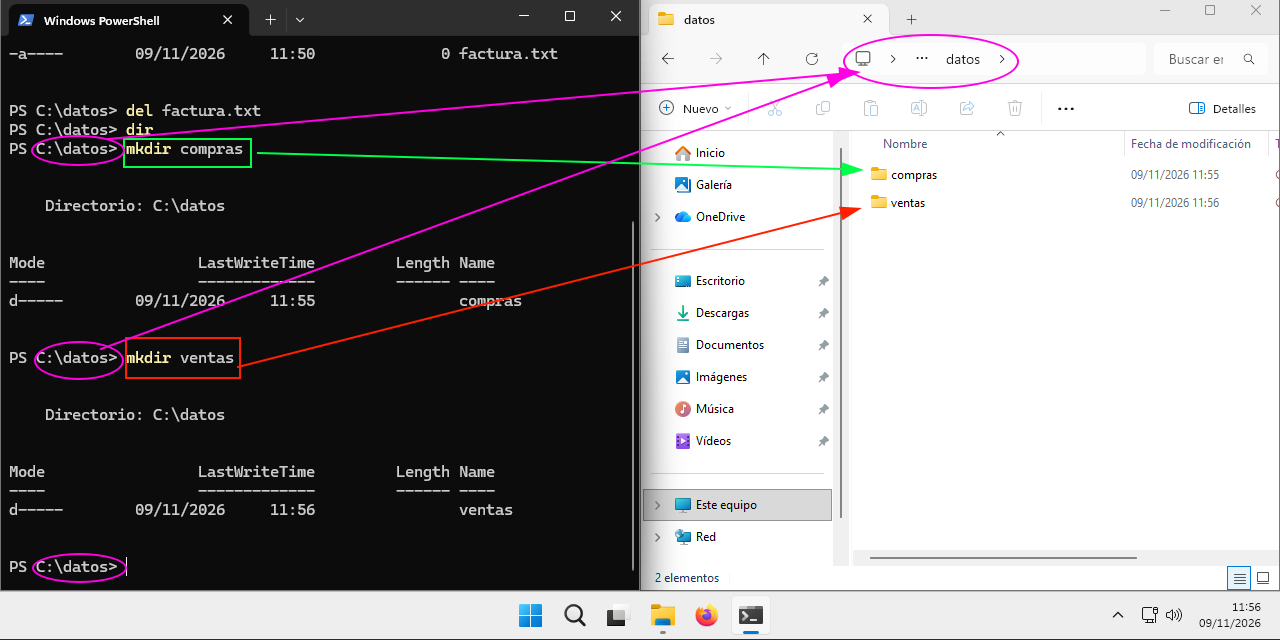
Al ejecutar `mkdir compras` desde c:\\datos se crea un direcotrio en c:\\datos\\compras

De igual modo, al ejecutar `mkdir ventas` desde c:\\datos se crea un directorio en c:\\datos\\ventas

En la ventana de la derecha, se ve en el entorno gráfico como es la equivalencia entre los comandos y el entorno gráfico.

### New-Item

Nos permite crear ficheros.

[![image.png](https://apuntes.pabloruizsoria.es/uploads/images/gallery/2026-11/scaled-1680-/ctwimage.png)](https://apuntes.pabloruizsoria.es/uploads/images/gallery/2026-11/ctwimage.png)
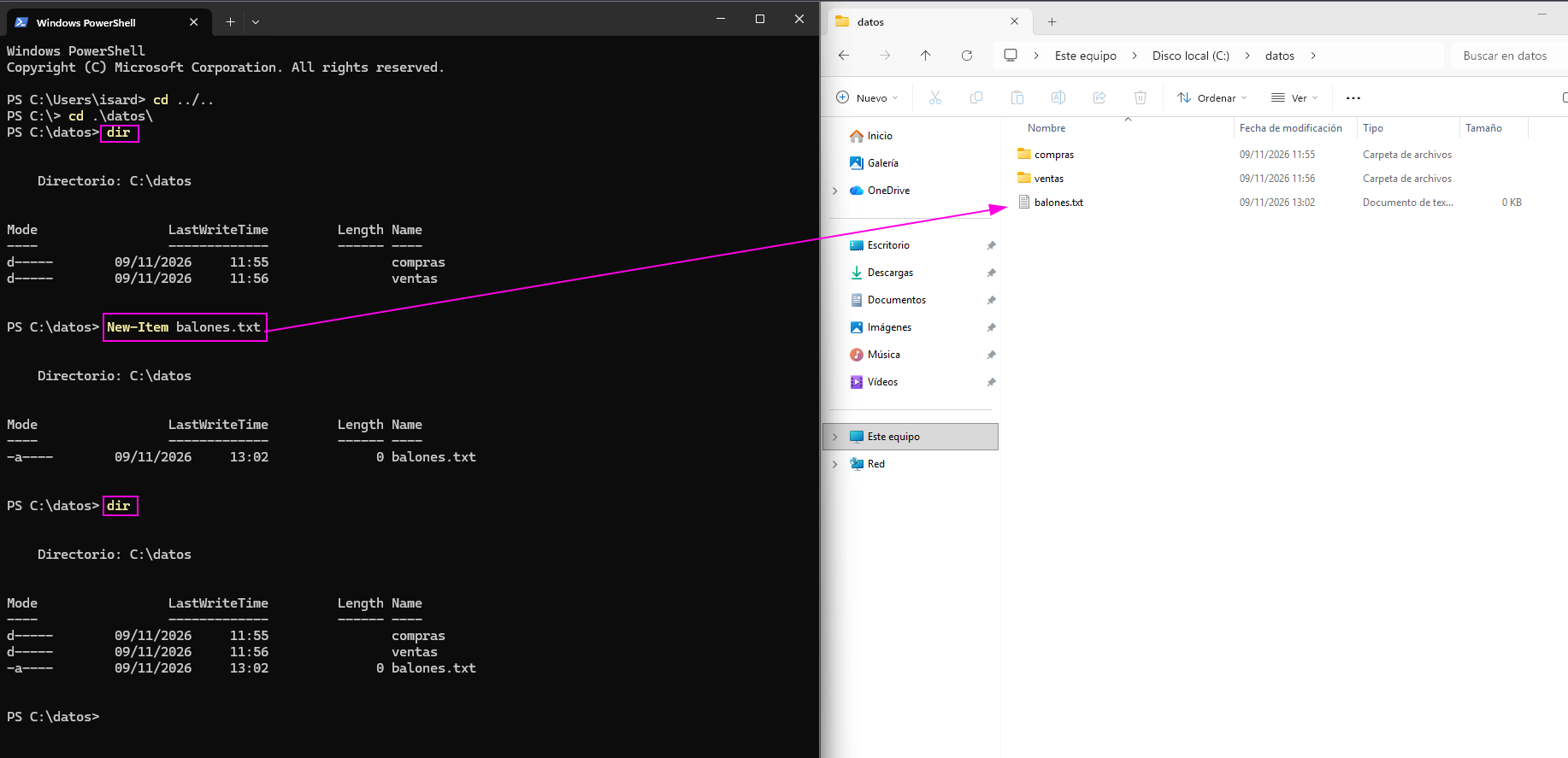
En la imagen superior podemos ver como en el directorio c:\\datos inicialmente solo hay 2 directorios y tras ejecutar el comando `New-Item balones.txt` aparece un nuevo fichero tanto al ejecutar `dir` como en el entorno gráfico.

### cp

Nos permite copiar archivos o carpetas. El comando se acompaña de la ruta origen y de la ruta destino. Las rutas pueden ser absolutas o relativas

[![image.png](https://apuntes.pabloruizsoria.es/uploads/images/gallery/2026-11/scaled-1680-/4Zgimage.png)](https://apuntes.pabloruizsoria.es/uploads/images/gallery/2026-11/4Zgimage.png)
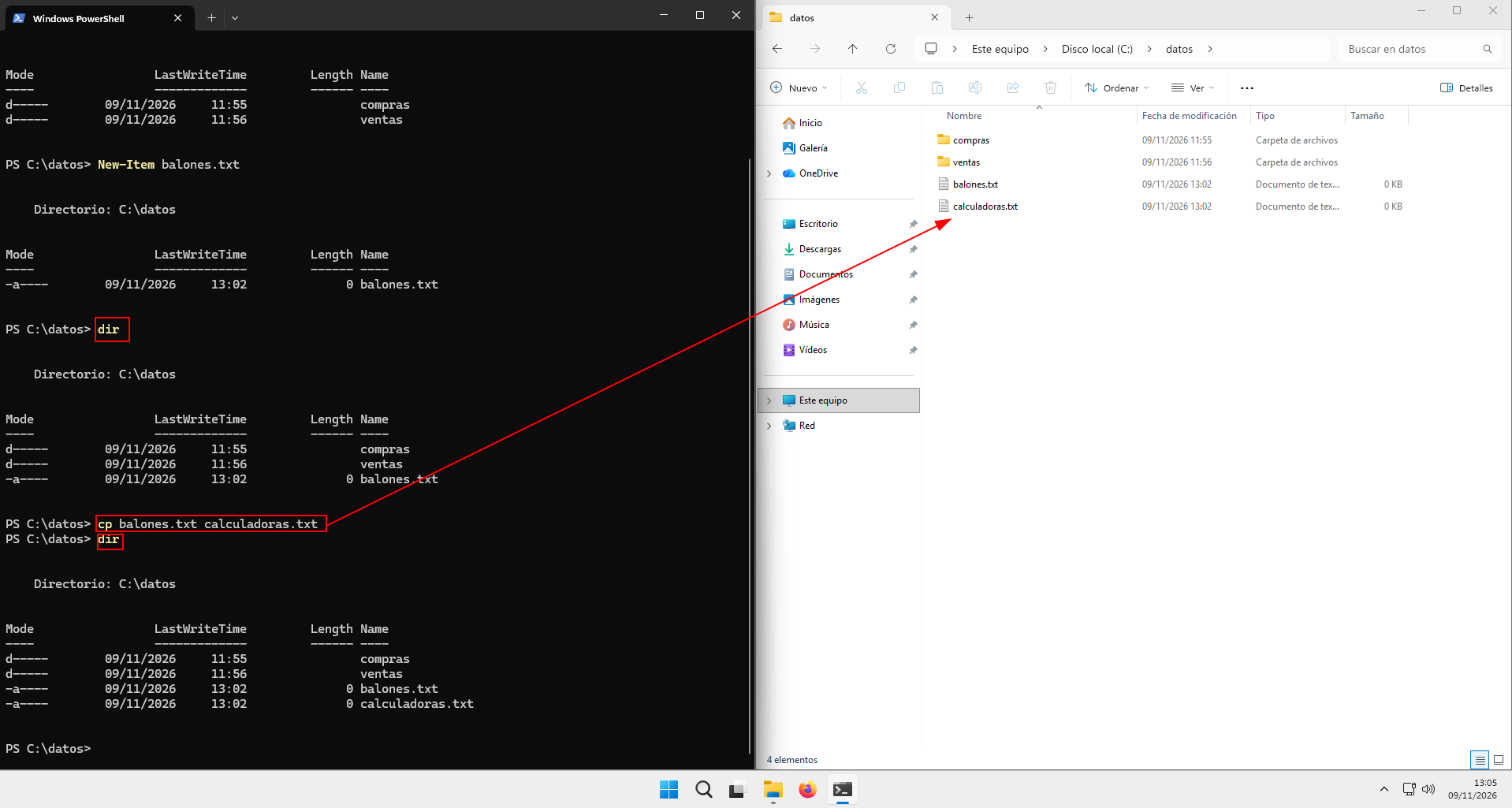
En la imagen superior indicamos qué fichero queremos copiar (balones.txt) y dónde queremos copiarlo y con qué nombre. Si nos fijamos en la terminal vemos con dir que el fichero calculadoras.txt no existe y que tras ejecutar cp y, de nuevo, dir el fichero vuelve a aparecer.

### mv

Mueve o renombra un archivo o carpeta.

[![image.png](https://apuntes.pabloruizsoria.es/uploads/images/gallery/2026-11/scaled-1680-/Samimage.png)](https://apuntes.pabloruizsoria.es/uploads/images/gallery/2026-11/Samimage.png)
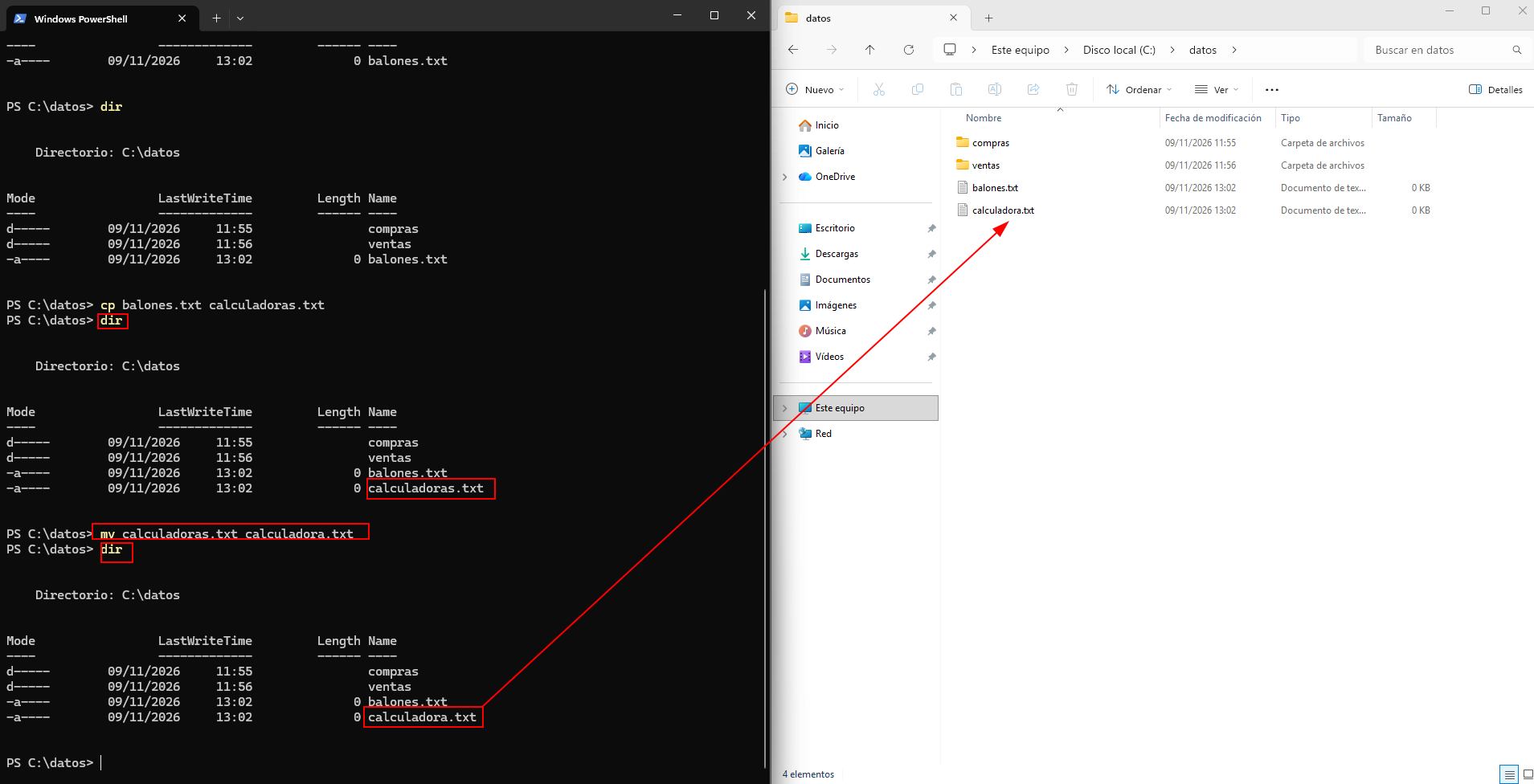
En el ejemplo superior podemos ver como le cambiamos el nombre al fichero calculadoras.txt por calculadora.txt (en singular)

### ipconfig

Nos permite ver la configuración de los adaptadores de red de nuestra máquina

[![image.png](https://apuntes.pabloruizsoria.es/uploads/images/gallery/2026-11/scaled-1680-/Ys5image.png)](https://apuntes.pabloruizsoria.es/uploads/images/gallery/2026-11/Ys5image.png)
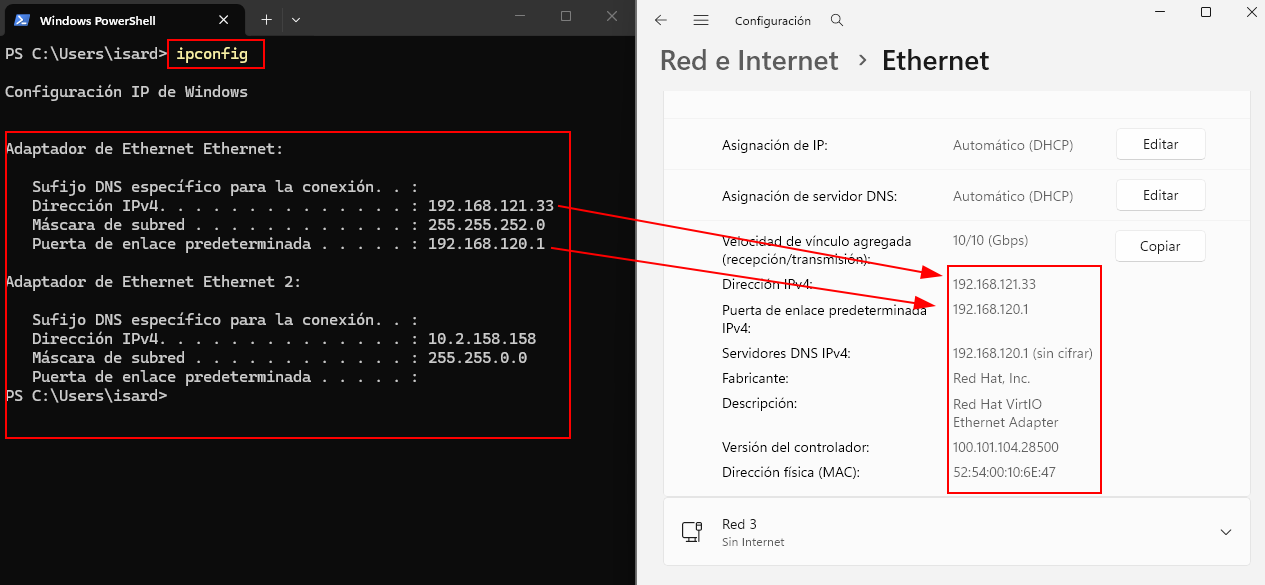
si le añadimos el modificar /all podemos ver mas información

[![image.png](https://apuntes.pabloruizsoria.es/uploads/images/gallery/2026-11/scaled-1680-/BpQimage.png)](https://apuntes.pabloruizsoria.es/uploads/images/gallery/2026-11/BpQimage.png)
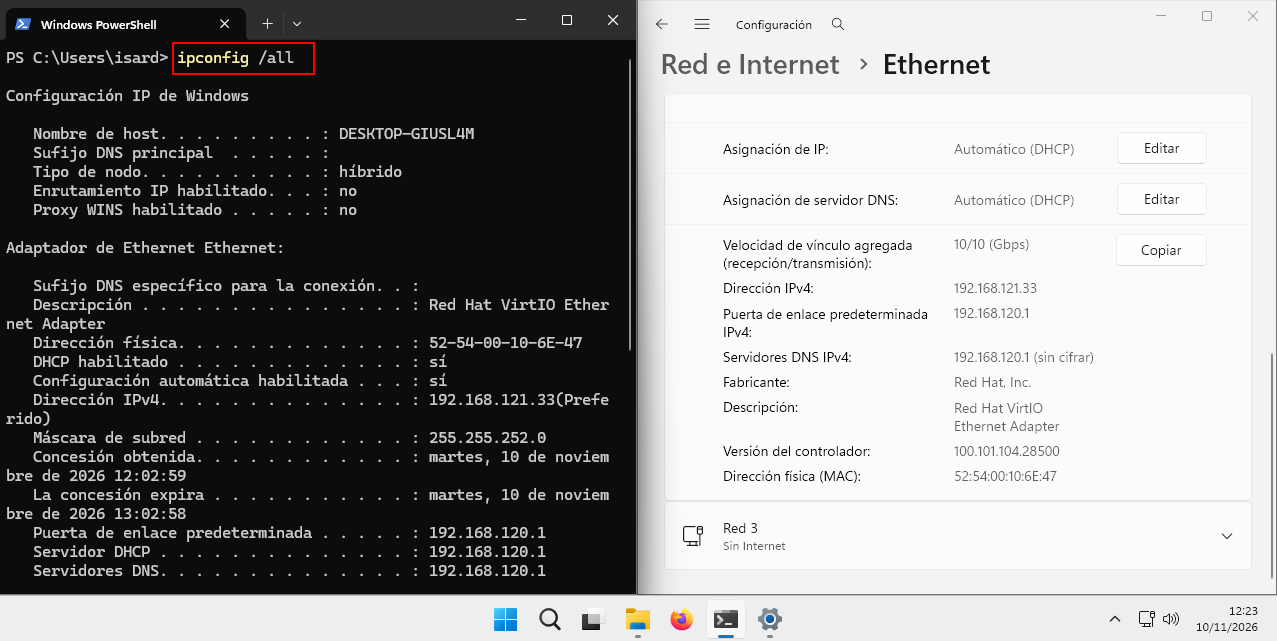
### cambio de unidad

En Windows la información se estructura en diferentes unidades siendo c: sobre la que habitualmente cuelga el sistema. Si tenemos otras unidades a las que acceder, en el terminal escribiremos el nombre de esa unidad y así cambiaremos a ella.

[![image.png](https://apuntes.pabloruizsoria.es/uploads/images/gallery/2026-11/scaled-1680-/hL2image.png)](https://apuntes.pabloruizsoria.es/uploads/images/gallery/2026-11/hL2image.png)
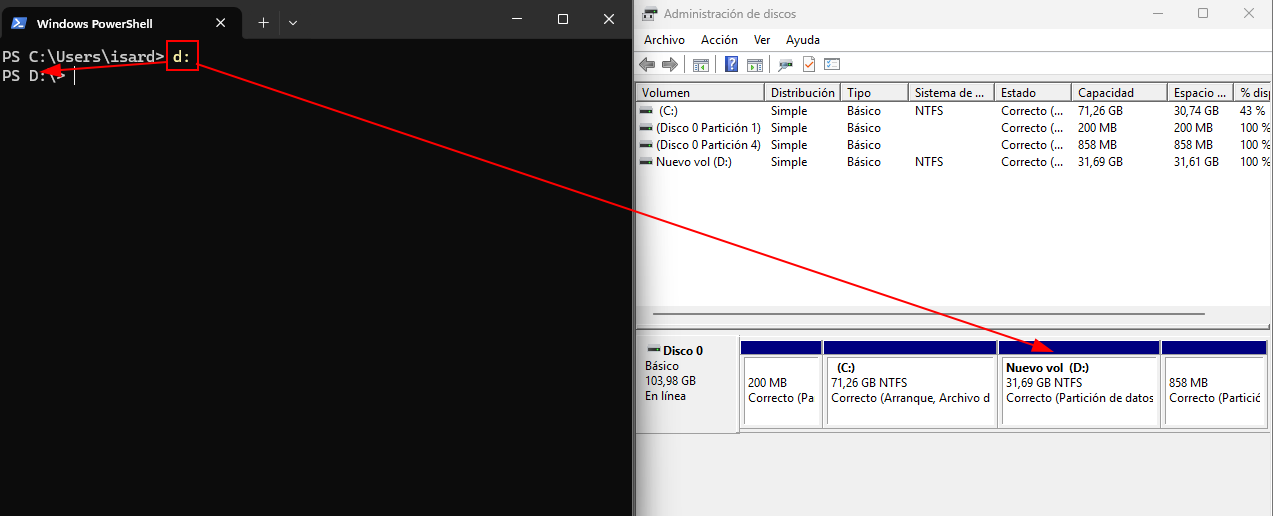
### get-help

Nos muestra la ayuda del terminal

[![image.png](https://apuntes.pabloruizsoria.es/uploads/images/gallery/2026-11/scaled-1680-/1WBimage.png)](https://apuntes.pabloruizsoria.es/uploads/images/gallery/2026-11/1WBimage.png)
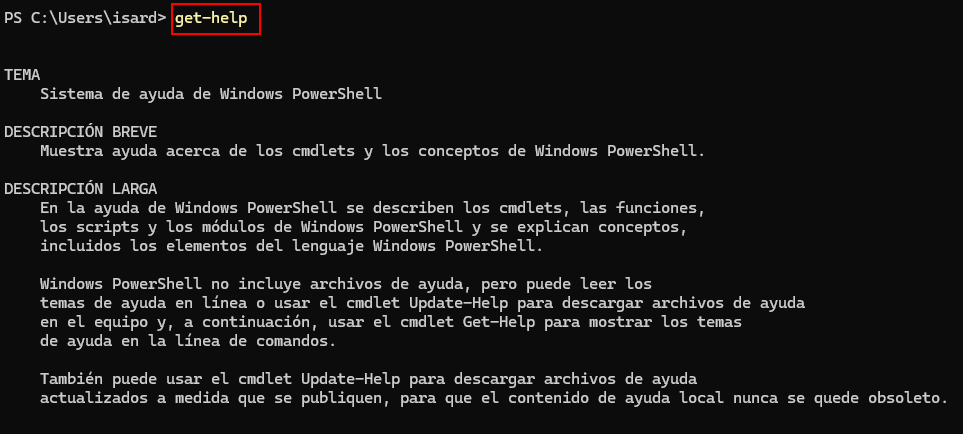
Si a continuación le añadimos un comando, nos explica como funciona dicho comando

[![image.png](https://apuntes.pabloruizsoria.es/uploads/images/gallery/2026-11/scaled-1680-/b6Uimage.png)](https://apuntes.pabloruizsoria.es/uploads/images/gallery/2026-11/b6Uimage.png)
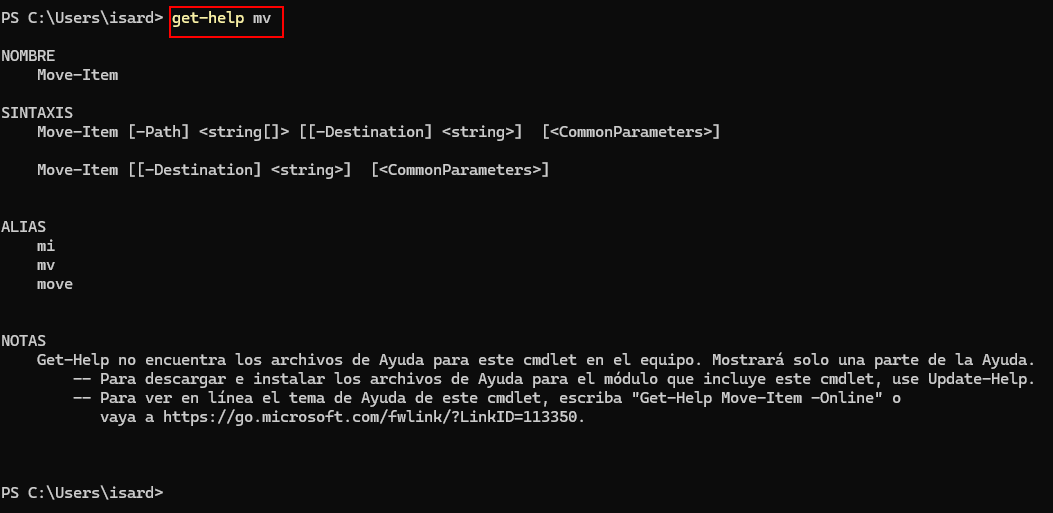
### get-command

Nos muestra un listado de diferentes comandos que podemos ejecutar en el terminal

[![image.png](https://apuntes.pabloruizsoria.es/uploads/images/gallery/2026-11/scaled-1680-/pX2image.png)](https://apuntes.pabloruizsoria.es/uploads/images/gallery/2026-11/pX2image.png)
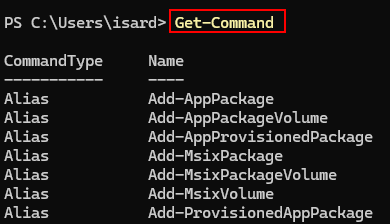
### get-location

Nos muestra la ruta en que nos encontramos trabajando en el terminal. Es una información redundante pues ya la vemos en el propio terminal

[![image.png](https://apuntes.pabloruizsoria.es/uploads/images/gallery/2026-11/scaled-1680-/bRCimage.png)](https://apuntes.pabloruizsoria.es/uploads/images/gallery/2026-11/bRCimage.png)
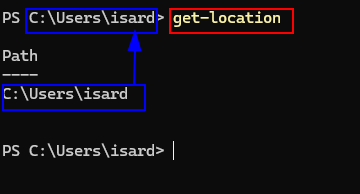
en este caso nos muestra que nos encontramos trabajando en c:\\Users\\isard que es algo que ya veíamos en el promt

# Ubuntu 26.04 desktop - Comandos

# Sistemas operativos en red

# Ofimática