Introducción
- Definiciones
- Historia
- Funciones de los sistemas operativos
- Tipos de sistemas operativos
- Licencias software
- Virtualización y escritorios virtuales
Definiciones
- Proceso: Programa en ejecución
Historia
Los primeros ordenadores, desarrollados a mediados del siglo XX, no utilizaban sistemas operativos como los actuales. Para realizar una tarea, los programadores tenían que introducir directamente instrucciones en la máquina. Más adelante aparecieron los sistemas por lotes, que permitían ejecutar varios trabajos de forma automática y en un orden determinado.
Durante las décadas de 1960 y 1970 se desarrollaron sistemas capaces de gestionar varios usuarios y programas al mismo tiempo. En esta época surgieron sistemas importantes como UNIX, que influyó en muchos sistemas posteriores. También se extendió el uso de terminales conectados a grandes ordenadores centrales.
Con la llegada de los ordenadores personales en las décadas de 1980 y 1990, los sistemas operativos se hicieron más accesibles y comenzaron a utilizar interfaces gráficas con ventanas, iconos y menús. Ejemplos conocidos son MS-DOS, Windows, macOS y las distribuciones de GNU/Linux. Actualmente, los sistemas operativos también están presentes en teléfonos móviles, tabletas, televisores, vehículos y otros dispositivos inteligentes.
Funciones de los sistemas operativos
Introducción
Un sistema operativo es el programa principal de un ordenador, una tableta o un teléfono móvil. Su función es permitir que el usuario y las aplicaciones puedan utilizar el hardware del dispositivo de forma sencilla y organizada.
El hardware son los componentes físicos: pantalla, teclado, ratón, procesador, memoria, disco duro, impresora, etc. El software son los programas y aplicaciones que se ejecutan en el equipo.
Algunos ejemplos de sistemas operativos son Windows, GNU/Linux, macOS, Android e iOS.
1. Interfaz con el usuario
El sistema operativo proporciona una forma de comunicarse con el ordenador. Esta comunicación se llama interfaz de usuario.
Existen dos tipos principales:
- Interfaz gráfica (GUI): utiliza ventanas, iconos, menús, botones y puntero del ratón. Es la más habitual en ordenadores actuales.
- Interfaz de línea de comandos (CLI): permite escribir órdenes mediante texto en una terminal o consola. Es frecuente en tareas técnicas y de administración. Por ejemplo, al hacer clic en una carpeta del Escritorio estamos usando la interfaz gráfica del sistema operativo.
2. Gestión del procesador
El procesador o CPU es el componente que ejecuta las instrucciones de los programas.
El sistema operativo se encarga de decidir:
- Qué programa utiliza el procesador en cada momento.
- Cuánto tiempo puede utilizarlo.
- En qué orden se ejecutan las tareas.
Esto permite realizar varias acciones aparentemente al mismo tiempo, como escribir un documento mientras se descarga un archivo y se reproduce música. Esta capacidad se denomina multitarea.
3. Gestión de la memoria
La memoria RAM almacena temporalmente los datos y programas que están siendo utilizados. Es mucho más rápida que un disco duro, pero pierde su contenido cuando se apaga el equipo.
El sistema operativo administra la memoria para:
- Reservar espacio para cada programa abierto.
- Evitar que una aplicación interfiera en la memoria de otra.
- Liberar memoria cuando un programa se cierra.
- Usar parte del disco como apoyo cuando la memoria RAM es insuficiente. Esta técnica se llama memoria virtual.
Una buena gestión de memoria ayuda a que el ordenador funcione de forma más estable y rápida.
4. Gestión de archivos y carpetas
El sistema operativo organiza la información guardada en las unidades de almacenamiento, como discos duros, memorias USB o tarjetas de memoria.
Para ello utiliza un sistema de archivos, que permite:
- Crear, copiar, mover, renombrar y eliminar archivos.
- Crear y organizar carpetas.
- Guardar información sobre cada archivo: nombre, tamaño, tipo, fecha de modificación y ubicación.
- Controlar quién puede leer, modificar o ejecutar un archivo.
Un archivo puede ser un documento, una imagen, una canción, un vídeo o un programa. Las carpetas sirven para agrupar y ordenar archivos.
5. Gestión de dispositivos periféricos
Los periféricos son dispositivos que se conectan al ordenador para introducir, mostrar, almacenar o transmitir información. Algunos ejemplos son:
- Teclado y ratón.
- Monitor.
- Impresora.
- Cámara web.
- Altavoces y micrófono.
- Memorias USB.
- Tarjeta de red.
- ...
El sistema operativo controla estos dispositivos mediante programas especiales llamados controladores o drivers. Un controlador permite que el sistema operativo se comunique correctamente con un dispositivo concreto.
Por ejemplo, para imprimir un documento, el sistema operativo necesita reconocer la impresora y enviarle la información usando su controlador.
6. Ejecución de programas
El sistema operativo permite instalar, abrir, cerrar y actualizar aplicaciones.
Cuando se abre un programa, el sistema operativo crea un proceso. Un proceso es un programa que está en ejecución y utiliza recursos del equipo, como procesador, memoria y archivos.
Además, el sistema operativo puede:
- Controlar los programas que se inician automáticamente.
- Detectar si una aplicación deja de responder.
- Cerrar procesos bloqueados.
- Gestionar actualizaciones de software.
7. Seguridad y gestión de usuarios
Los sistemas operativos protegen la información y controlan quién puede utilizar el equipo. Para ello gestionan las cuentas de usuario.
Cada usuario puede tener:
- Un nombre de usuario.
- Una contraseña, PIN o método biométrico.
- Archivos personales.
- Permisos diferentes.
Los permisos indican qué acciones puede realizar una persona o programa. Por ejemplo, un usuario puede tener permiso para leer un archivo, pero no para modificarlo.
También son funciones de seguridad del sistema operativo:
- Bloquear el acceso no autorizado.
- Instalar actualizaciones de seguridad.
- Configurar cortafuegos o firewalls.
- Cifrar información.
- Realizar copias de seguridad.
8. Gestión de redes y comunicaciones
El sistema operativo permite que un dispositivo se conecte a una red local o a Internet.
Entre sus tareas se encuentran:
- Conectarse mediante cable Ethernet, Wi-Fi o datos móviles.
- Configurar direcciones de red.
- Compartir archivos e impresoras.
- Permitir el acceso a recursos de otros equipos.
- Gestionar la conexión a Internet.
Gracias a estas funciones se pueden utilizar navegadores web, correo electrónico, plataformas educativas y servicios en la nube.
9. Detección de errores y mantenimiento
El sistema operativo supervisa el funcionamiento general del equipo y ayuda a detectar problemas.
Puede mostrar mensajes de error cuando, por ejemplo:
- Falta espacio en el disco.
- Un dispositivo no está conectado correctamente.
- Un programa se bloquea.
- Existe un problema con la red.
- Hay actualizaciones pendientes.
Además, incluye herramientas de mantenimiento para revisar discos, desinstalar programas, liberar espacio y consultar el uso de recursos mediante herramientas como el Administrador de tareas.
Conclusión
El sistema operativo es fundamental para el funcionamiento de cualquier dispositivo informático. Actúa como intermediario entre el usuario, los programas y el hardware. Gestiona recursos como el procesador, la memoria, los archivos, los periféricos y las conexiones de red.
Sin un sistema operativo sería muy difícil utilizar un ordenador, ya que habría que controlar directamente cada componente físico. Por ello, conocer sus funciones básicas ayuda a entender mejor cómo funciona un equipo y a resolver problemas sencillos de uso y mantenimiento.
Ampliación
Para ampliar la información, se pueden consultar estas páginas:
Tipos de sistemas operativos
Tipos de sistemas operativos y formas de clasificación
Los sistemas operativos pueden clasificarse de diferentes maneras. Una misma versión puede pertenecer a varias categorías a la vez. Por ejemplo, Windows 11 es un sistema operativo de escritorio, multitarea, multiusuario y de licencia propietaria.
1. Según el tipo de dispositivo o su finalidad
- De escritorio: están diseñados para ordenadores personales y portátiles. Suelen incluir una interfaz gráfica con ventanas, iconos y menús. Ejemplos: Windows 10, Windows 11 y Ubuntu Desktop.
- De servidor: se utilizan en equipos que proporcionan servicios a otros ordenadores de una red. Por ejemplo, pueden compartir archivos, gestionar usuarios, alojar páginas web o ejecutar bases de datos. Ejemplos: Ubuntu Server y Windows Server.
- Móviles: están pensados para teléfonos inteligentes y tabletas. Se adaptan al uso de pantallas táctiles, cámaras, sensores y conexiones móviles. Un ejemplo es Android.
- Integrados o embebidos: se instalan en dispositivos específicos, como televisores inteligentes, routers, coches, cajeros automáticos o sistemas industriales.
2. Según el número de usuarios
- Monousuario: está pensado para que lo utilice principalmente una persona a la vez.
- Multiusuario: permite crear varias cuentas y gestionar los permisos de cada usuario. Los usuarios pueden tener archivos, configuraciones y niveles de acceso diferentes.
Actualmente, la mayoría de los sistemas operativos de ordenadores y servidores son multiusuario.
3. Según el número de tareas que pueden ejecutar
- Monotarea: solo puede ejecutar una tarea o programa principal cada vez.
- Multitarea: permite ejecutar varios programas de forma aparentemente simultánea. Por ejemplo, se puede navegar por Internet, escuchar música y escribir un documento al mismo tiempo.
Los sistemas actuales, como Windows, Ubuntu y Android, son multitarea.
4. Según el tipo de interfaz
- Interfaz gráfica o GUI: permite trabajar mediante ventanas, iconos, botones, menús y puntero del ratón o pantalla táctil.
- Interfaz de línea de comandos o CLI: requiere escribir instrucciones de texto en una consola o terminal.
Un mismo sistema operativo puede ofrecer ambas interfaces. Por ejemplo, Ubuntu Desktop utiliza normalmente una interfaz gráfica, pero también incluye la terminal. Ubuntu Server suele administrarse principalmente mediante línea de comandos.
5. Según la licencia y el acceso al código fuente
- Software propietario: su código fuente no está disponible públicamente para ser modificado o distribuido libremente. Normalmente pertenece a una empresa y se utiliza bajo una licencia. Windows es un ejemplo.
- Software libre o de código abierto: permite estudiar, modificar y distribuir su código fuente según las condiciones de su licencia. Ubuntu es una distribución basada en GNU/Linux y es software de código abierto.
Android se basa en el proyecto de código abierto AOSP, aunque algunos dispositivos incluyen aplicaciones, controladores o servicios propietarios del fabricante.
Clasificación de algunos sistemas operativos
| Sistema operativo | Finalidad principal | Usuarios | Tareas | Interfaz habitual | Licencia / código fuente |
| Windows 10 | Escritorio | Multiusuario | Multitarea | Gráfica y línea de comandos | Propietario |
| Windows 11 | Escritorio | Multiusuario | Multitarea | Gráfica y línea de comandos | Propietario |
| Ubuntu 26.04 Desktop | Escritorio | Multiusuario | Multitarea | Gráfica y terminal | Software libre y de código abierto |
| Ubuntu 26.04 Server | Servidor | Multiusuario | Multitarea | Principalmente línea de comandos | Software libre y de código abierto |
| Android | Móvil | Multiusuario* | Multitarea | Gráfica táctil | Basado en código abierto; puede incluir componentes propietarios |
| Windows Server 2025 | Servidor | Multiusuario | Multitarea | Línea de comandos o interfaz gráfica, según la instalación | Propietario |
* Android permite varios perfiles o usuarios en muchos dispositivos, aunque esta función depende del fabricante y de la configuración del equipo.
La versión actual de Ubuntu Desktop indicada en la tabla es Ubuntu 26.04 LTS, destinada a ordenadores personales y portátiles, según la información oficial de Ubuntu. En el caso de Windows Server, se ha utilizado Windows Server 2025, que puede instalarse en modo Server Core —sin interfaz gráfica local— o con Desktop Experience, que incorpora interfaz gráfica, según Microsoft.
Licencias software
Una licencia de software es el contrato o acuerdo legal entre el autor o empresa creadora de un programa y la persona o entidad que lo utiliza. En este documento se establecen con claridad las normas de uso: qué derechos tiene el usuario, qué limitaciones se le imponen y qué acciones están totalmente prohibidas, como por ejemplo revender el producto, modificarlo o instalarlo en más equipos de los permitidos.
De forma general, las licencias se pueden agrupar en dos grandes modelos:
- Software propietario (o comercial): El creador se reserva todos los derechos sobre el programa (copyright). Los usuarios no pueden ver ni modificar el código fuente con el que fue programado, y habitualmente se debe adquirir una licencia o suscripción para poder instalarlo y utilizarlo de forma legal. Su copia o redistribución sin autorización no está permitida.
- Software libre y de código abierto: Se basa en otorgar amplias libertades a los usuarios. Permite ejecutar el programa para cualquier propósito, acceder a su código fuente para estudiar cómo funciona, adaptarlo a necesidades propias e incluso compartir copias o mejoras con otras personas, siempre respetando las condiciones fijadas por su autor.
Además de estos dos grandes grupos, en el ámbito informático es muy habitual encontrar software clasificado según su modelo de distribución gratuita:
- Freeware: Programas que se pueden descargar y utilizar de forma totalmente gratuita, pero de los cuales no se proporciona el código fuente ni se autoriza su modificación.
- Shareware (o versiones de prueba): Aplicaciones que se pueden probar de manera gratuita durante un periodo de tiempo limitado o con funciones recortadas, pensadas para que el usuario evalúe el producto antes de decidir si adquiere la licencia completa.
Para un técnico/a informático es fundamental conocer estos conceptos, ya que al instalar sistemas operativos o programas es obligatorio asegurarse de que todo el software cumple la legalidad y dispone de sus licencias en regla.
Virtualización y escritorios virtuales
Virtualización y escritorios virtuales
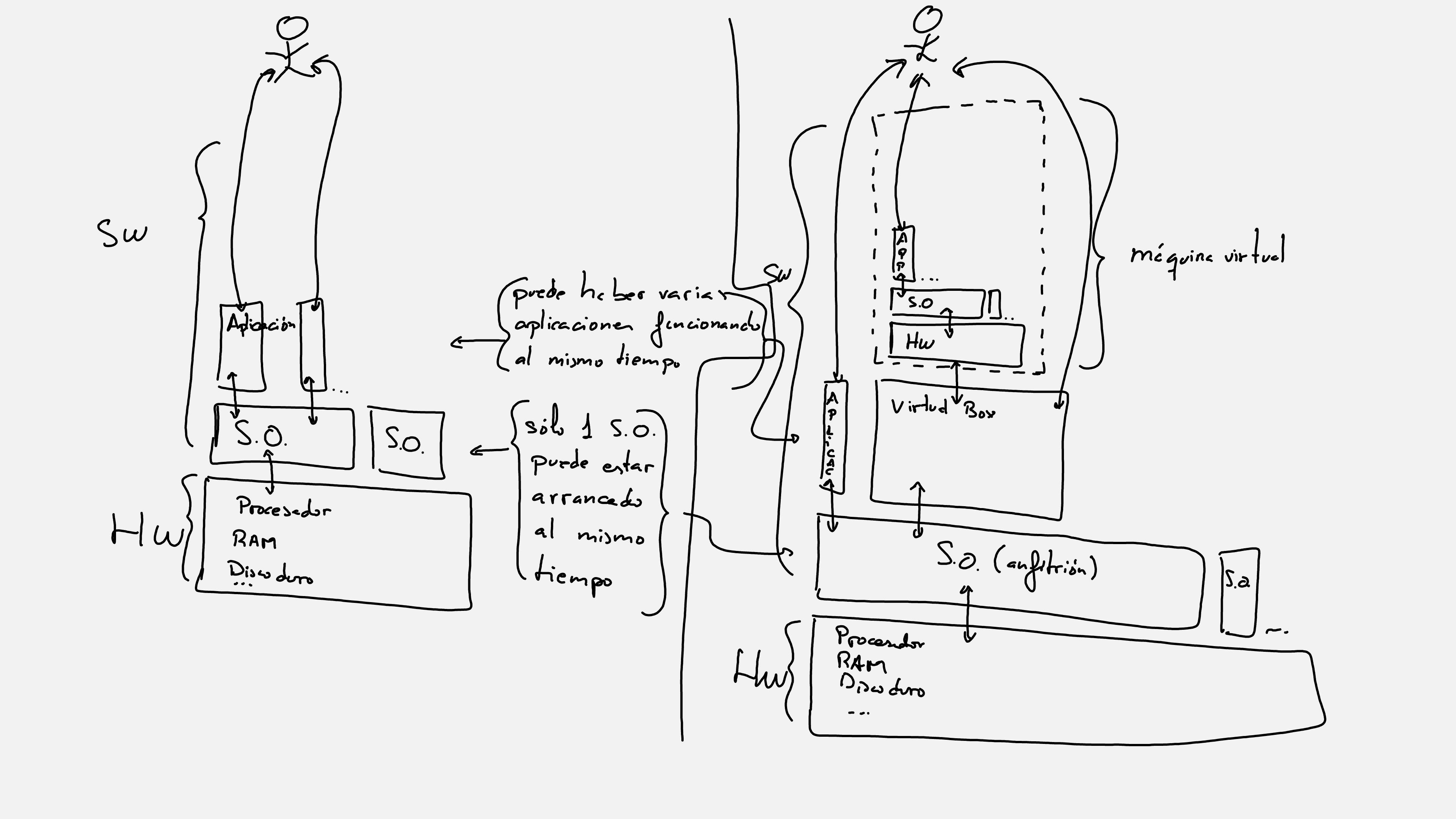
En el trabajo diario de un técnico/a informático, no siempre se instala un sistema operativo directamente en el disco duro de un ordenador físico. En muchas ocasiones se recurre a la virtualización, una tecnología que permite crear versiones virtuales (por software) de recursos como procesadores, memorias, discos o sistemas operativos completos dentro de una misma máquina real.
¿Qué es la virtualización de sistemas operativos?
La virtualización consiste en ejecutar uno o varios sistemas operativos independientes dentro de un ordenador físico al mismo tiempo. Al equipo físico real se le llama anfitrión (host), y a cada sistema simulado se le denomina máquina virtual o invitado (guest).
Para que esto funcione se necesita un programa especial llamado hipervisor (como por ejemplo VirtualBox o VMware). El hipervisor reparte los componentes del equipo (un trozo de memoria RAM, parte del disco duro y núcleos del procesador) para que cada máquina virtual funcione exactamente igual que si fuera un ordenador independiente, sin interferir con el sistema operativo principal. Es una técnica perfecta para aprender, hacer prácticas en clase o probar programas sospechosos sin poner en riesgo el ordenador real.
¿Qué son los escritorios virtuales (VDI)?
Los escritorios virtuales (a menudo conocidos como VDI o infraestructura de escritorios virtuales) llevan este concepto un paso más allá mediante el uso de la red. En este modelo, el sistema operativo del usuario no se ejecuta en su propio ordenador, sino en una máquina virtual alojada en un servidor central o en la nube (en un centro de datos).
El usuario se conecta desde su puesto de trabajo mediante la red local o Internet utilizando un ordenador básico, una tableta o un terminal ligero (thin client). Por la pantalla solo viaja la imagen gráfica del escritorio y, desde el teclado y el ratón, se envían las pulsaciones y clics hacia el servidor. Toda la potencia de cálculo, los programas y los datos residen en el servidor central, lo que facilita enormemente que los administradores puedan actualizar equipos, hacer copias de seguridad o dar acceso a teletrabajadores de forma rápida y centralizada.
Tabla comparativa: Instalación local vs. Máquina virtual vs. Escritorio virtual (VDI)
| Característica | Instalación en local (tradicional) | Máquina virtual (en equipo local) | Escritorio virtual (VDI / en red) |
| ¿Dónde se ejecuta? | Directamente en el hardware físico del propio equipo. | Sobre un hipervisor instalado en el equipo físico local. | En un servidor centralizado o en la nube a través de la red. |
| Ventajas (Pros) | • Aprovecha al 100 % el rendimiento del procesador y la tarjeta gráfica.• Funciona sin necesidad de conexión de red o Internet.• Máxima velocidad de respuesta. | • Muy fácil de aislar para pruebas seguras.• Permite usar varios sistemas a la vez (ej. Windows y Linux).• Se pueden crear "instantáneas" (snapshots) para volver atrás si falla algo. | • Administración y copias de seguridad centralizadas en el servidor.• Fácil acceso remoto desde cualquier lugar y dispositivo.• Los puestos de los usuarios pueden ser equipos baratos o antiguos. |
| Inconvenientes (Contras) | • Modificar o reinstalar el sistema lleva más tiempo.• Si entra un virus o falla el sistema, afecta a todo el equipo.• Difícil mantenimiento cuando hay muchos ordenadores dispersos. | • Consume muchos recursos del ordenador real (mucha RAM y disco).• El rendimiento gráfico suele ser menor que en local.• Si el equipo anfitrión se apaga, caen las máquinas virtuales. | • Dependencia absoluta de la conexión de red o Internet.• Requiere servidores potentes y caros en la empresa.• Puede presentar pequeños retrasos (lag) si la red es lenta. |
| Uso más habitual | Ordenadores de uso personal diario, equipos de diseño gráfico potente o videojuegos. | Prácticas de estudiantes, laboratorios de pruebas técnicas y testeo de software. | Empresas grandes, teletrabajo, aulas de formación compartidas y oficinas bancarias. |