Instalación y desinstalación en Ubuntu 26.04
Introducción
Vamos a abordar diferentes formas de instalar suites ofimáticas (y cualquier software) en ubuntu 26.04.1
Entorno gráfico
Tiendas
Existen diferentes aplicaciones para la gestión de paquetes en Ubuntu 26.04.1 LTS. Lo habitual es contar con el app center. Si no está instalado podemos instalarlo (o algo similar) con:
sudo apt update
sudo apt upgrade
sudo apt install gnome-software
Tras ello, podemos encontrarlo:
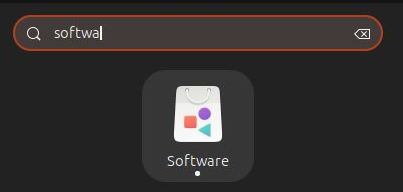
Lo que nos abrirá un entorno como
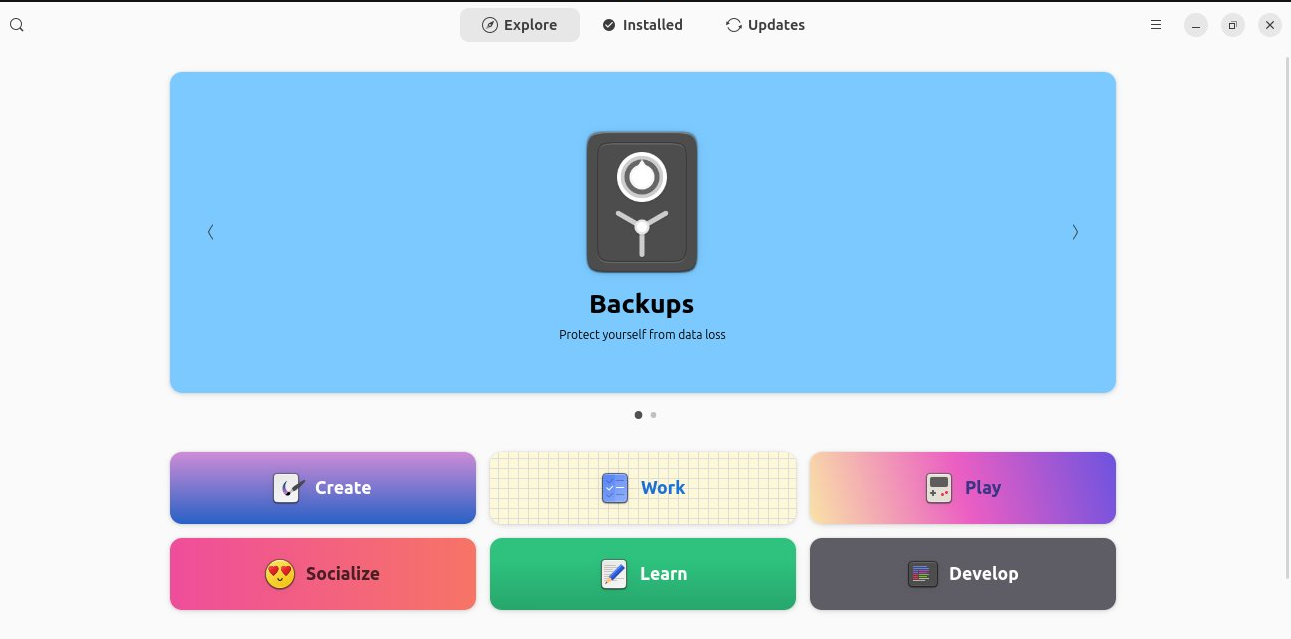
en el que podremos buscar de entre difentes paquetes que cuente el sistema
Instalables/Ejecutables
Si el software que queremos instalar no está disponible en los repositorios, podemos acceder a la página web de lo que queramos instalar y buscar la aplicación para nuestro sistema operativo. Las distribuciones basadas en debian (como ubuntu y vitalinux) requieren de ficheros .deb para ser ejecutadas.
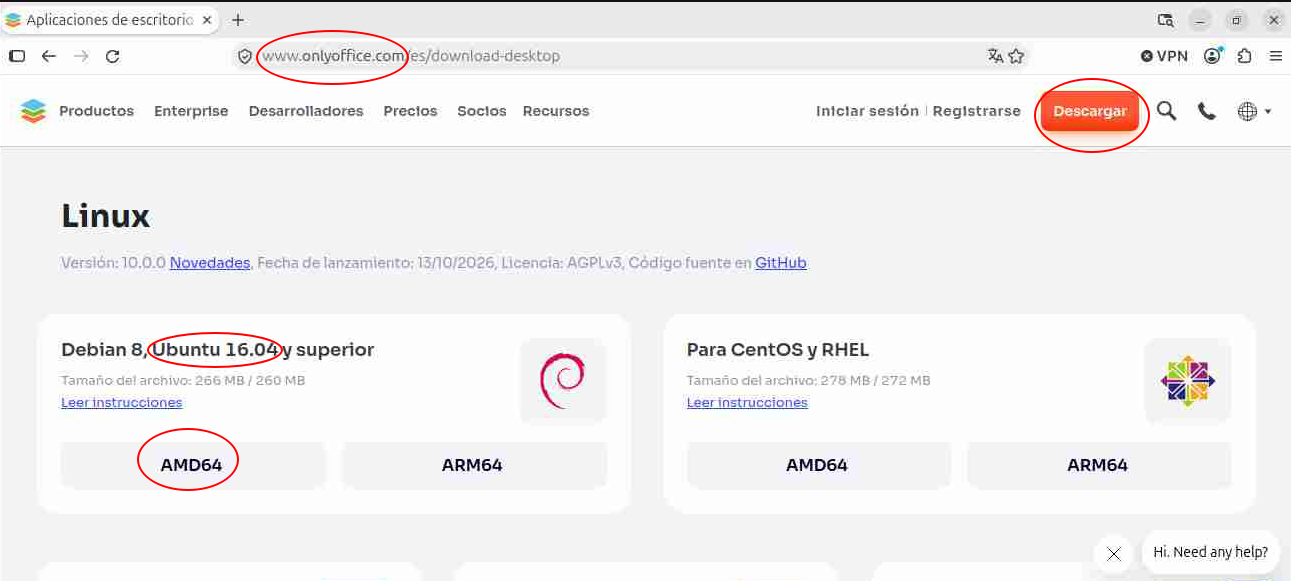
Una vez descargado el fichero, al hacer click en él se abrirá el gestor de software que tengamos instalado.
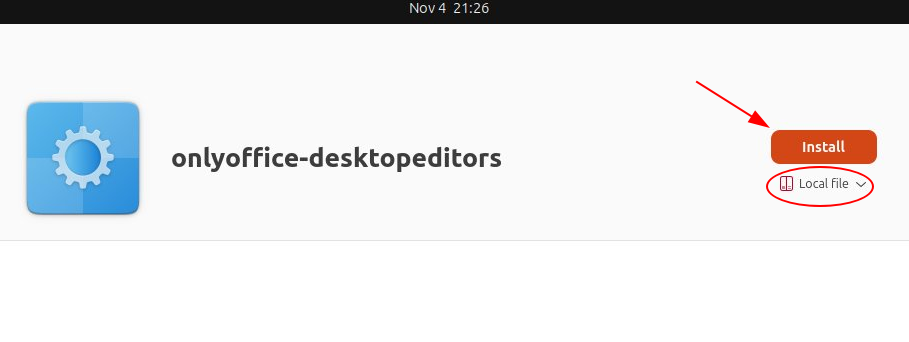
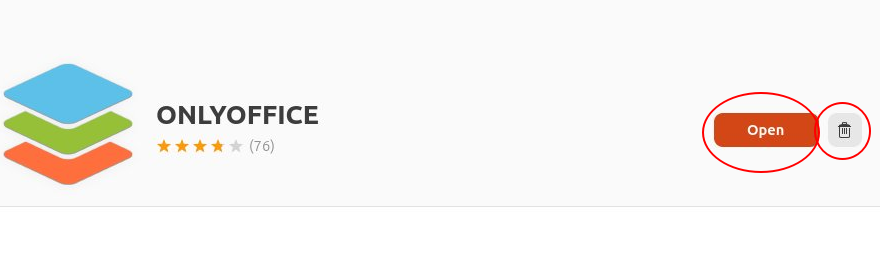
Y será cuestión de seguir las instrucciones. Una vez instalado nos ofrecerá abrir el programa instalado o bien desinstalarlo:
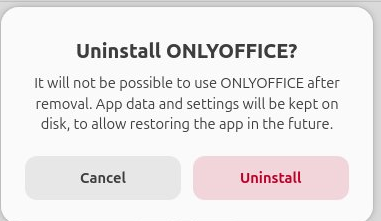
Si optamos por desinstalarlo, nos pedirá confirmación:
Otros método
Existen otros modos de instalar/utilizar software con, por ejemplo, snaps. Para ello necesitamos tener instalada esta herramienta y corriendo el servicio. Se entiende que este método de trabajo se mostrará en el módulo de sistemas operativos monopuesto.
Terminal
Instalación
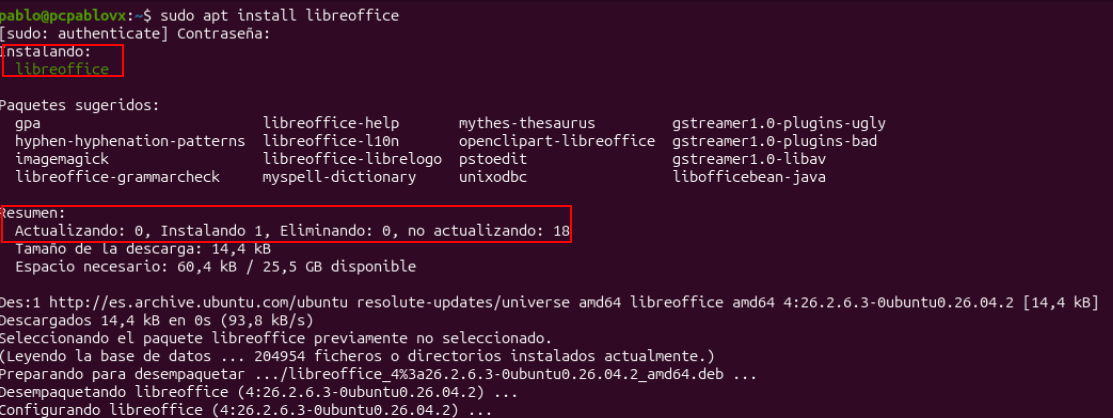
Si queremos instalar un paquete que está en los repositorios, ejecutaremos sudo apt install nombre-del-paquete Si no lo está y el software que queremos instalar cuenta con repositorios propios, podemos añadirlos y luego instalarlo del modo antes descrito. En caso de no disponer de repositorios es mas complicado pues hay que descargar el ejecutable con algún comando como wget y posteriormente instalar el fichero ejecutado. En cualquier caso, estas posibilidades, serán probablemente abordadas desde el módulo de sistemas operativos monopuesto.

Desinstalación
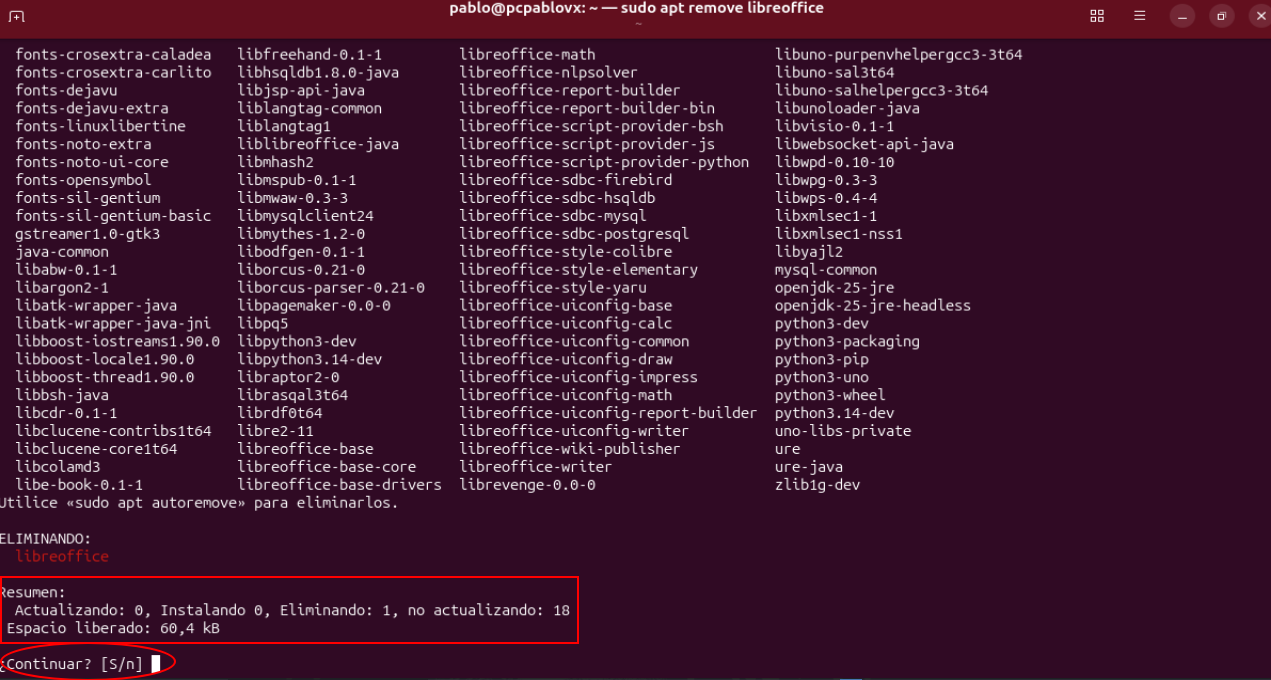
Si por el contrario queremos desinstalar un paquete, ejecutaremos sudo apt remove nombre-del-paquete Si el paquete se encuentra instalado, apt nos dirá que paquetes se pueden borrar: