Gimp 2.10: Introducción
Acceso
En nuestro dock buscaremos la herramienta
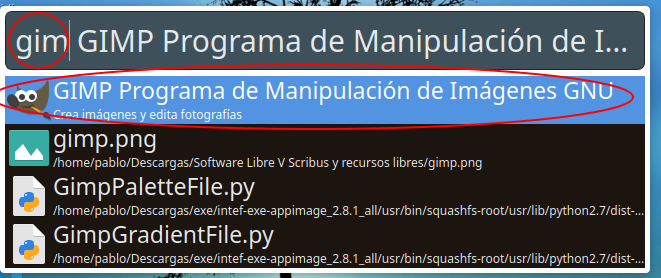
y la seleccionaremos
Inicio
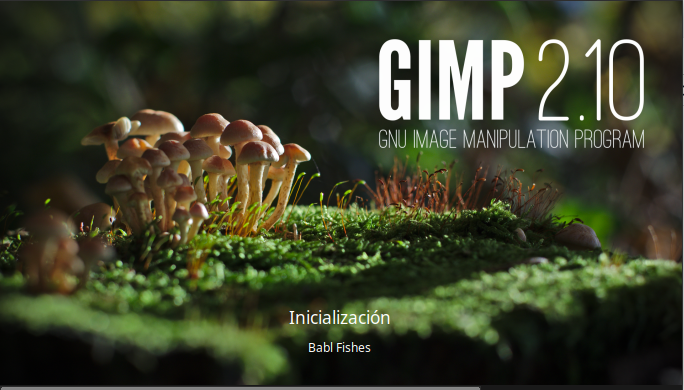
Tras pulsar el botón, veremos por breve espacio de tiempo una ventana en la que los diferenes módulo que forman parte de GIMP se cargan:
Y tras finalizar, deberíamos ver una ventana similar a la siguiente:
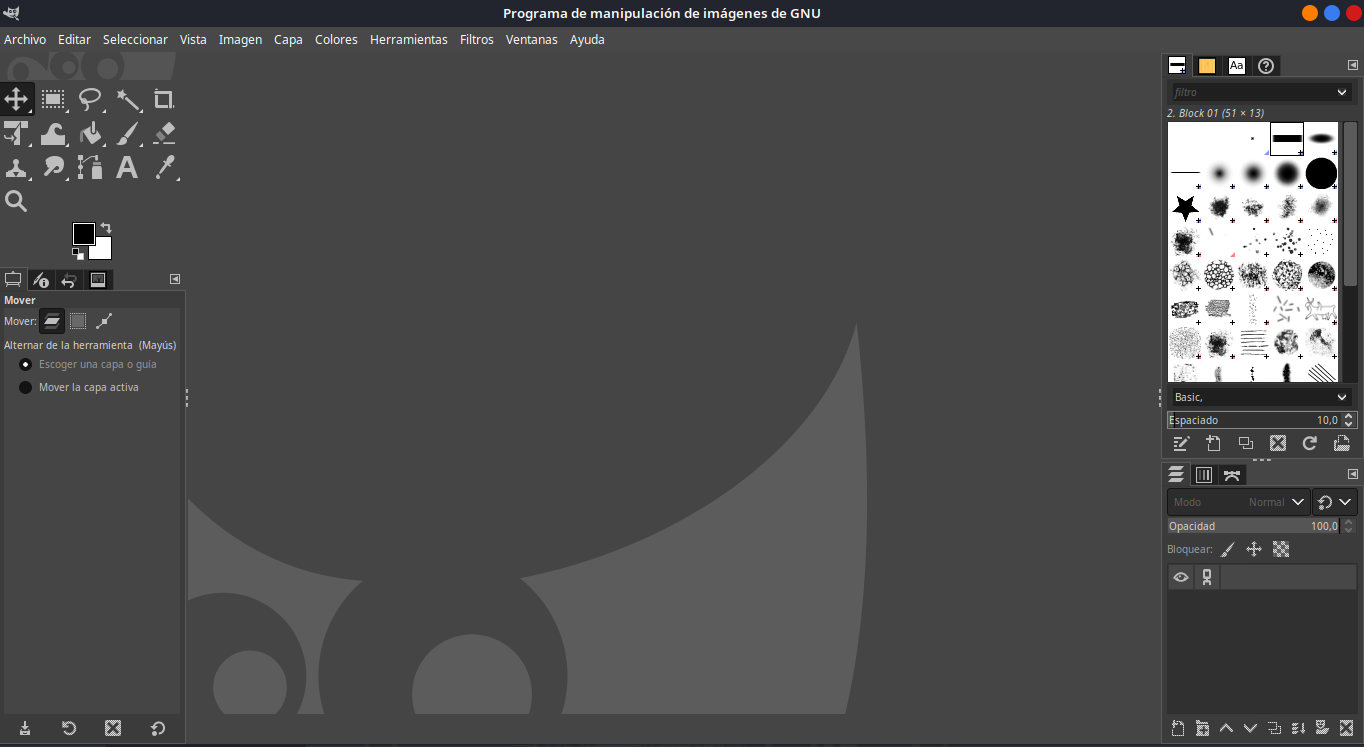
Zonas
Barra de menús
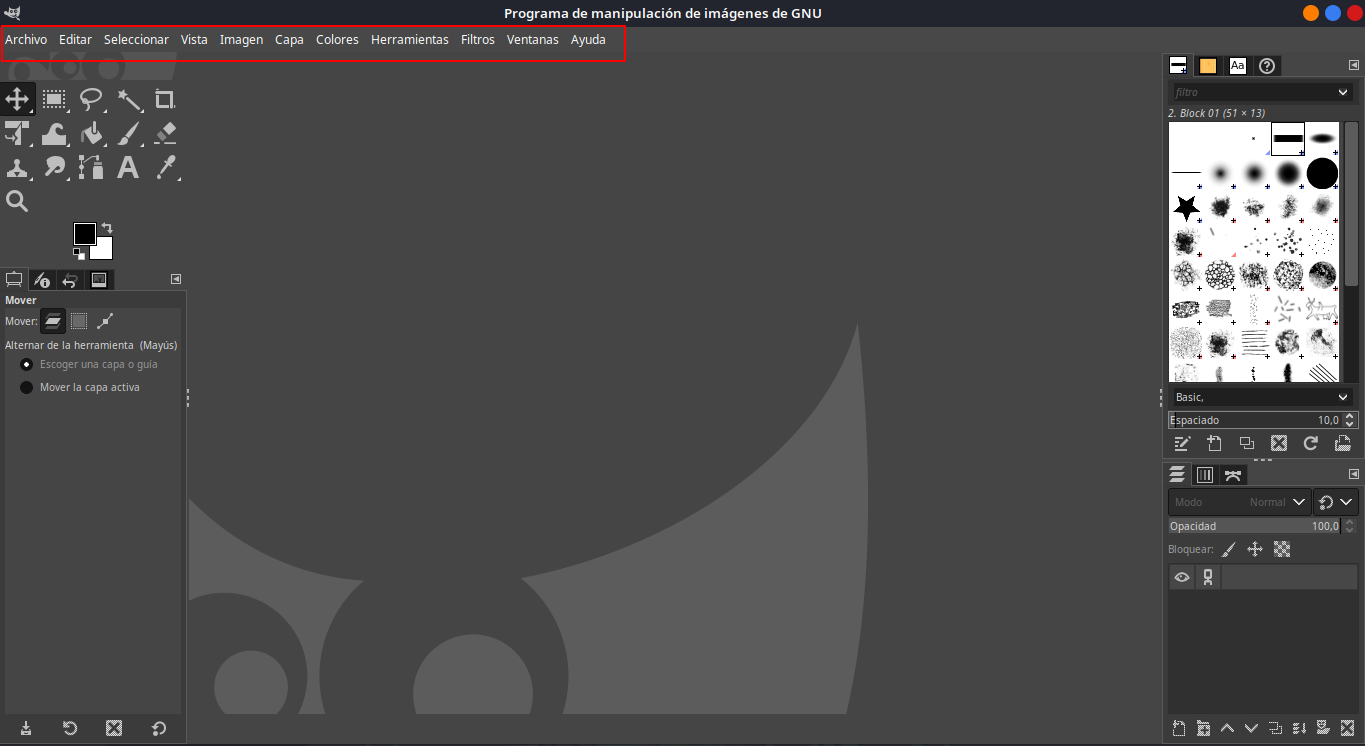
Se encuentra en la zona más alta de la ventana. Contiene todos los comandos y funciones de GIMP organizados por categorías desplegables:
- Archivo: Para crear, abrir, guardar, exportar imágenes e imprimir.
- Editar: Operaciones de copia, pegado, relleno, así como el historial de deshacer/rehacer y las preferencias del programa.
- Seleccionar: Herramientas para crear, invertir, flotar o modificar selecciones en la imagen.
- Vista: Controla el zoom, la visualización de guías, la cuadrícula y el tamaño de la ventana.
- Imagen: Modificaciones que afectan a todo el lienzo (escalar imagen, recortar, voltear, cambiar el modo de color).
- Capa: Gestión avanzada de las capas de la composición.
- Colores: Herramientas de ajuste cromático (brillo/contraste, tonos, saturación, curvas, niveles).
- Herramientas: Acceso directo a todas las herramientas de dibujo, transformación y color.
- Filtros: Efectos especiales, desenfoques, distorsiones y mejoras artísticas.
- Ventanas / Ayuda: Gestión de paneles acoplables y manuales de asistencia.
Caja de herramientas
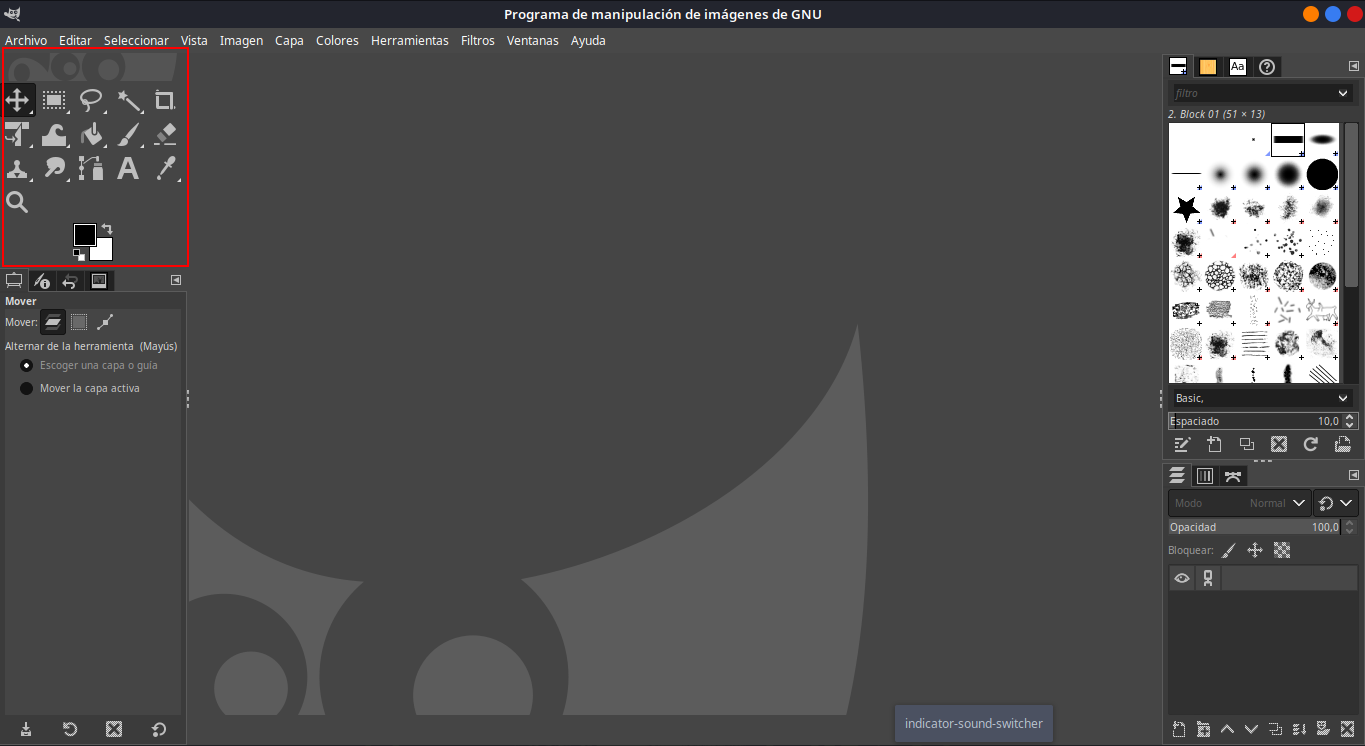
Es el panel vertical que contiene los iconos de acceso rápido a las herramientas de trabajo cotidianas:
- Herramientas de selección: Rectangular, elíptica, lazo, varita mágica (selección difusa) y tijeras inteligentes.
- Herramientas de transformación: Mover, alinear, recortar, rotar, escalar, inclinar y perspectiva.
- Herramientas de pintura y retoque: Pincel, lápiz, borrador, aerógrafo, cubo de pintura, clonado y borrón.
- Herramientas de texto y vectores: Añadir texto o crear rutas y trayectos.
- Herramientas de navegación: Lupa (zoom) y cuentagotas (para capturar colores).
Opciones de herramienta
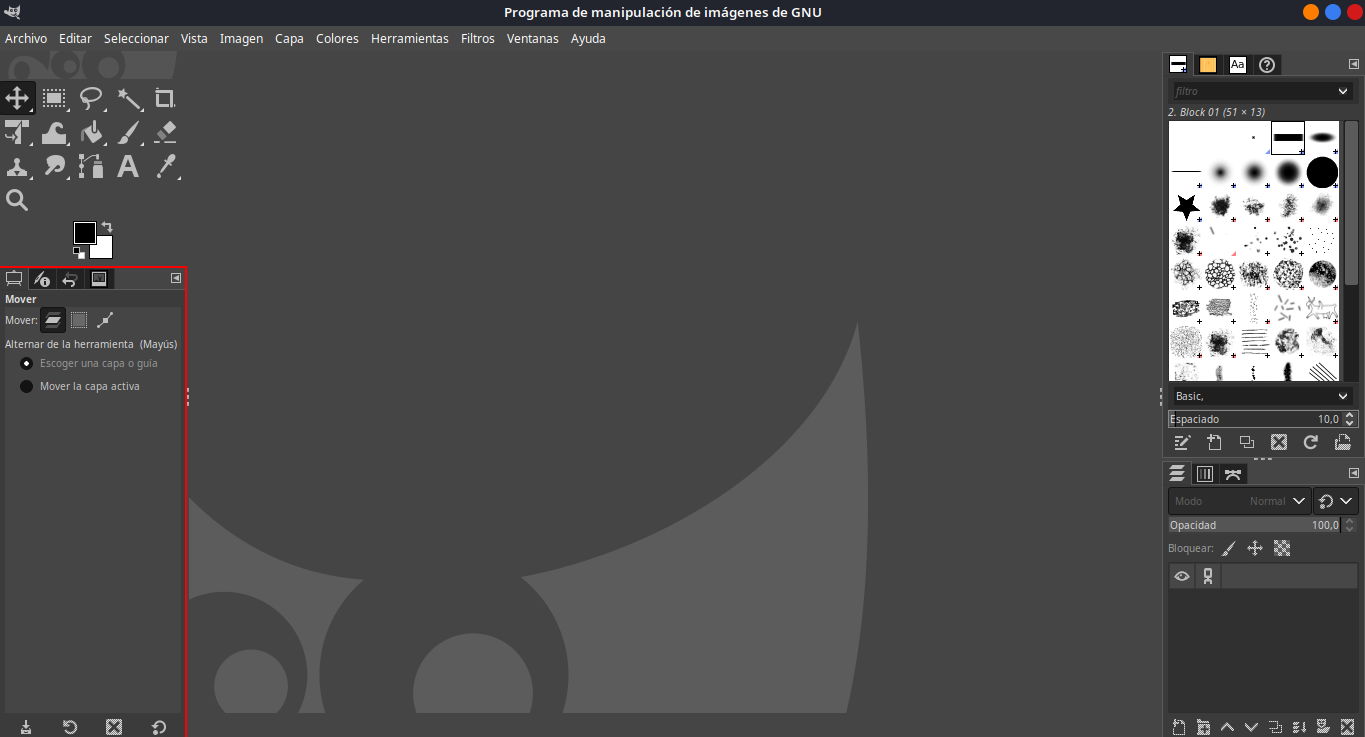
Se sitúa justo debajo de la caja de herramientas. Su contenido cambia dinámicamente según la herramienta que tengas seleccionada en ese momento.
Lienzo
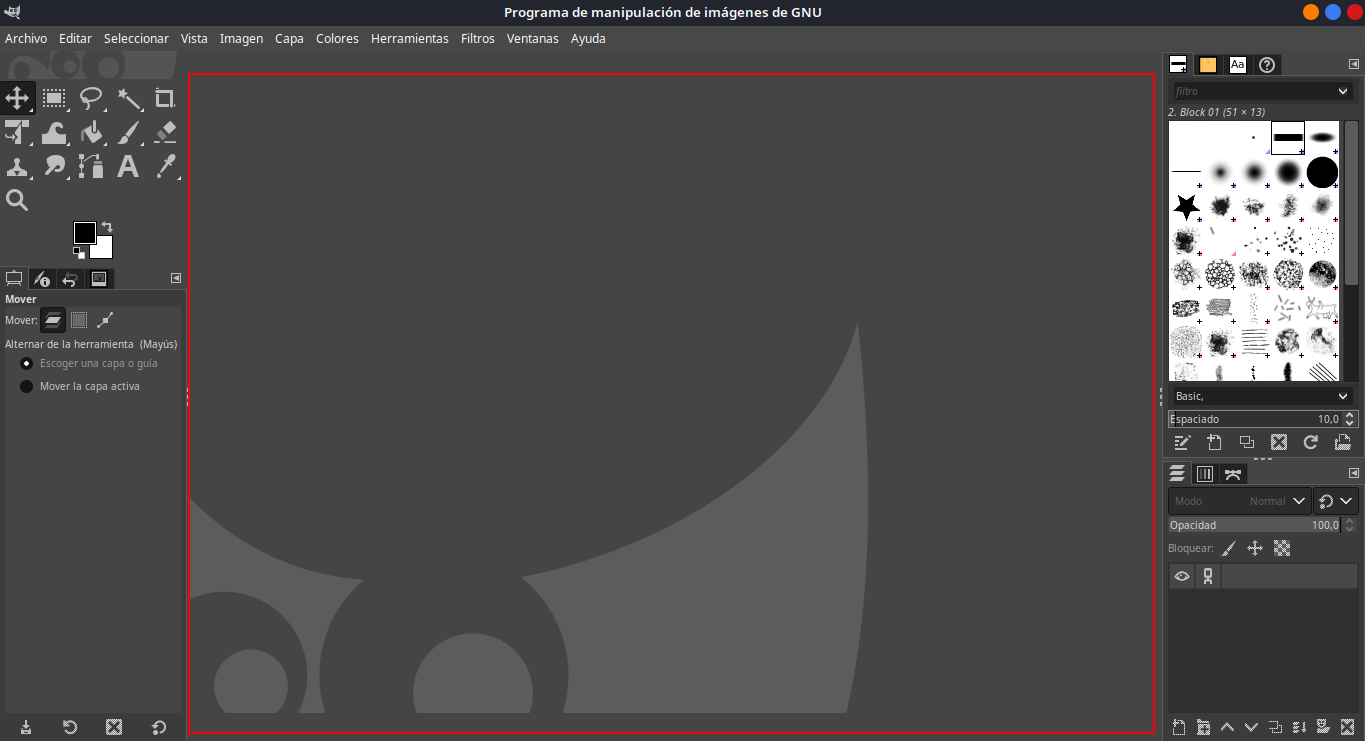
Es la ventana central donde se carga la imagen. Representa el espacio físico sobre el que estás trabajando. El fondo ajedrezado gris que se ve por defecto indica que esa zona es transparente.
Paneles empotrables
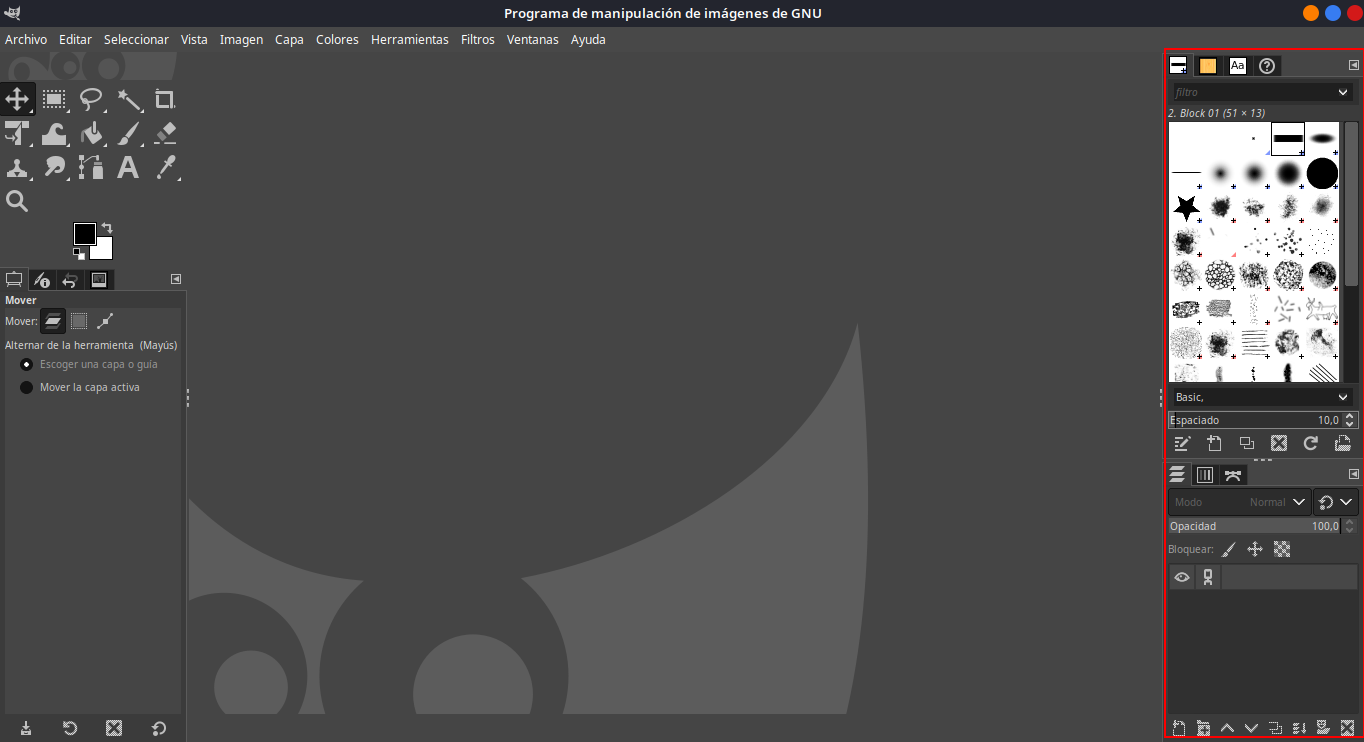
Agrupan las paletas de control más avanzadas y utilizadas durante la edición:
- Pestañas superiores (Pinceles, Patrones, Fuentes): Permiten elegir la punta de los pinceles (con diferentes formas, texturas y tamaños), los patrones de relleno o las tipografías del sistema.
- Capas (Layers): Es uno de los paneles más importantes de GIMP.
- ¿Qué son? Funcionan como hojas de acetato o cristal transparente apiladas unas sobre otras. Te permiten colocar elementos independientes en cada capa (por ejemplo, el fondo en una, un texto en otra y un objeto en una tercera) para modificarlos o borrarlos sin afectar al resto de la imagen.
- Controles clave: Incluyen el Modo de fusión (cómo interactúan los colores de la capa con las inferiores), la Opacidad (transparencia general de la capa) y botones inferiores para crear una capa nueva, subirla, bajarla, duplicarla o eliminarla.
- Historial de Deshacer: Muestra una lista cronológica de todas las acciones que has realizado, permitiéndote retroceder a un estado anterior de forma inmediata con un solo clic.