Imágenes digitales
- Definiciones
- Extensiones frecuentes en imágenes
- Software para tratamiento de imágenes digitales
- Gimp 2.10: Introducción
- Gimp 2.10: Crear una imagen. Guardar. Exportar. Abrir.
- Gimp 2.10 Caja de herramientas
Definiciones
Imagen: Representación visual que reproduce o evoca la figura, apariencia o estructura de un objeto, persona o escena, generada mediante técnicas artísticas, ópticas o manuales tradicionales (como la pintura o la fotografía analógica) sobre un soporte físico.
Imagen digital: Representación bidimensional de una imagen obtenida a partir de una matriz numérica de datos binarios (ceros y unos). Esta información es procesada, almacenada y mostrada por dispositivos electrónicos e informáticos mediante píxeles o fórmulas matemáticas, permitiendo su edición y manipulación sin pérdida de calidad física.
Resolución: Capacidad de una imagen o dispositivo de visualización/captura para mostrar detalle visual. En el entorno informático y ofimático suele expresarse como el número total de píxeles que componen el ancho y alto de la imagen (por ejemplo, 1920 × 1080), o bien como densidad de puntos/píxeles por unidad de longitud (habitualmente PPP/DPI o PPI), lo que determina su nitidez en pantalla o su fidelidad al ser impresa en un documento.
Relación de aspecto: Proporción dimensional entre la anchura y la altura de una imagen o pantalla, calculada dividiendo el ancho por el alto y expresada habitualmente como dos números separados por dos puntos (como 16:9, 4:3 o 1:1). Es esencial en ofimática para ajustar imágenes en presentaciones y documentos de texto sin deformar el contenido ni generar distorsiones visuales.
Píxel: Unidad mínima homogénea de color y luminosidad que compone una imagen digital matricial o mapa de bits. Cada píxel almacena información numérica que representa un color concreto dentro de una cuadrícula bidimensional.
Imagen vectorial: Tipo de imagen digital construida a partir de objetos geométricos independientes (puntos, líneas, curvas de Bézier y polígonos) definidos por coordenadas y ecuaciones matemáticas. Su principal ventaja en ofimática es que se puede escalar a cualquier tamaño sin perder nitidez ni pixelarse, lo que la hace idónea para logotipos, iconos y diagramas (formatos habituales: SVG, EPS o EMF/WMF).
Mapa de bits (Bitmap / Raster): Estructura formada por una cuadrícula fija de píxeles individuales, donde cada píxel tiene una posición y un valor de color asignados. A diferencia de las imágenes vectoriales, al aumentar su tamaño más allá de su resolución original sufren pérdida de calidad visual y pixelado (formatos habituales: JPG, PNG, GIF, BMP).
Profundidad de color: Cantidad de bits de información utilizados para describir el color de cada píxel en una imagen digital. Determina la cantidad máxima de tonalidades o colores posibles que pueden representarse simultáneamente; por ejemplo, una profundidad de 8 bits permite hasta 256 colores, mientras que 24 bits (color verdadero) permite más de 16,7 millones de colores.
Modelo de color (RGB vs. CMYK): Sistema matemático para describir y crear colores a partir de componentes primarios. El modelo RGB (rojo, verde, azul) es aditivo y se emplea en dispositivos digitales que emiten luz (monitores, proyectores, presentaciones en pantalla), mientras que el modelo CMYK (cian, magenta, amarillo y negro) es sustractivo y se utiliza específicamente en procesos de impresión física en papel o cartelería.
Compresión con pérdida vs. sin pérdida: Técnicas algorítmicas empleadas para reducir el tamaño de almacenamiento en bytes de un archivo de imagen. La compresión con pérdida (lossy, como JPEG) elimina información visual redundante o imperceptible para el ojo humano con el fin de obtener archivos muy ligeros, reduciendo la calidad original de forma irreversible; la compresión sin pérdida (lossless, como PNG) reduce el peso reorganizando los datos de forma exacta, permitiendo recomponer la imagen idéntica sin perder ningún detalle.
Canal alfa (Transparencia): Canal adicional de información en una imagen digital que almacena los niveles de opacidad de cada píxel, permitiendo definir áreas totalmente opacas, transparentes o translúcidas. Es muy utilizado en ofimática (típicamente con el formato PNG) para insertar logotipos o elementos gráficos sobre fondos de diapositivas o encabezados sin que aparezca un recuadro blanco alrededor.
Densidad de impresión (DPI / PPP): Acrónimo de Dots Per Inch (puntos por pulgada), representa el número de puntos de tinta individuales que una impresora puede depositar en una pulgada lineal de papel. En el ámbito ofimático es crucial para dimensionar adecuadamente las imágenes: 72–96 DPI suele ser suficiente para documentos visualizados exclusivamente en pantalla, mientras que para impresiones nítidas de calidad estándar se recomiendan 300 DPI.
Redimensionamiento e interpolación (Escalado): Acción de modificar las dimensiones físicas o el número de píxeles de una imagen. En aplicaciones ofimáticas, cuando se estira o reduce un mapa de bits, el software realiza un proceso matemático denominado interpolación para inventar o promediar píxeles nuevos, lo que puede causar borrosidad si no se realiza preservando las proporciones adecuadas y la resolución de origen.
Extensiones frecuentes en imágenes
| Extensión | Tipo | Características principales | Usos habituales |
| .jpg / .jpeg | Mapa de bits | Usa compresión con pérdida: reduce mucho el tamaño, pero puede disminuir la calidad. No admite transparencia ni animación. | Fotografías y envío de imágenes por internet. |
| .png | Mapa de bits | Compresión sin pérdida y admite transparencia. Suele ocupar más que un JPEG para fotografías. | Logotipos, capturas de pantalla e imágenes con zonas transparentes. |
| .gif | Mapa de bits | Admite animaciones y transparencia sencilla. Su paleta está limitada a 256 colores, por lo que no es ideal para fotografías. | Animaciones breves e imágenes sencillas. |
| .bmp | Mapa de bits | Formato de mapa de bits tradicional, normalmente sin compresión eficiente. Puede generar archivos grandes | Imágenes sencillas y compatibilidad con algunos programas. |
| .tif / .tiff | Mapa de bits | Puede guardar imágenes con alta calidad y admite distintas opciones de compresión. Los archivos suelen ser grandes. | Escaneado, fotografía y artes gráficas. |
| .webp | Mapa de bits | Formato web que puede ofrecer archivos pequeños con compresión con pérdida o sin pérdida. Admite transparencia y animación. | Imágenes para páginas web. |
| .avif | Mapa de bits | Formato moderno con compresión eficiente. Puede admitir transparencia, animación y alta calidad con archivos reducidos. La compatibilidad depende del programa o dispositivo. | Web y almacenamiento de imágenes optimizadas. |
| .heic / .heif | Mapa de bits | Formato de alta eficiencia que puede guardar imágenes de buena calidad en poco espacio. La compatibilidad varía según el sistema y el programa. | Fotografías de algunos móviles y dispositivos. |
| .svg | Vectorial | Describe la imagen mediante formas y trazados, no mediante una cuadrícula fija de píxeles. Se puede ampliar sin pixelarse. | Logotipos, iconos e ilustraciones. |
| .raw (por ejemplo, .cr2, .nef, .arw) | Mapa de bits | Contiene datos de imagen con poco procesamiento, capturados por una cámara. Suele ocupar mucho y normalmente requiere revelado o conversión. La extensión concreta depende del fabricante. | Fotografía que necesita edición detallada. |
| .eps | Vectorial o mixto | Formato usado en impresión y artes gráficas. Puede contener elementos vectoriales y, en algunos casos, imágenes de mapa de bits. | Logotipos e ilustraciones para impresión. |
Ideas clave:
- JPEG suele ser práctico para fotografías; PNG, para transparencias e imágenes con bordes definidos.
- GIF puede contener animación, pero sus colores son limitados. WebP y AVIF también pueden admitir animaciones y suelen comprimir mejor.
- SVG es vectorial: puede ampliarse sin perder nitidez. JPG, PNG y GIF son formatos de mapa de bits y pueden pixelarse al ampliarse demasiado.
- La compatibilidad y las funciones disponibles pueden variar según el programa que abra el archivo.
Software para tratamiento de imágenes digitales
Introducción
Algunas de las soluciones mas populares para el tratamiento de imágenes digitales son:
- Gimp
- Adobe Photoshop
- Krita
- Adobe Illustrator
- Affinity Photo
- Inkscape
Comparativa
Para poder elegir que solución nos interesa mas conviene poder compararlas:
| Programa | Web | Licencia | Soporta imag. vectorial | Sistema operativo |
| Adobe Photoshop | https://www.adobe.com/products/photoshop.html | Suscripción mensual/anual (aprox. 24€ - 65€/mes según plan) | Raster (con herramientas vectoriales básicas como trazados y formas). |
Windows, macOS, iPadOS.
|
| GIMP | https://www.gimp.org/ |
Código Abierto (GNU GPLv3)
|
Raster (soporte limitado para rutas vectoriales). |
GNU/Linux, Windows, macOS.
|
| Affinity Photo | https://www.affinity.studio/es_es |
Propietaria
|
Raster (incluye un "Persona" dedicado para edición vectorial básica). |
Windows, macOS, iPadOS.
|
| Krita | https://krita.org/en/ |
Código Abierto (GNU GPLv3)
|
Raster (con soporte para capas vectoriales y formas básicas). |
GNU/Linux, Windows, macOS, Android.
|
| Adobe Illustrator | https://www.adobe.com/products/illustrator.html |
Propietaria
|
Vectorial (su núcleo es 100% vectorial). |
Windows, macOS, iPadOS.
|
| Inkscape | https://inkscape.org/ |
Código Abierto (GNU GPLv3)
|
Vectorial (su formato nativo es SVG). |
GNU/Linux, Windows, macOS.
|
Gimp 2.10: Introducción
Acceso
En nuestro dock buscaremos la herramienta
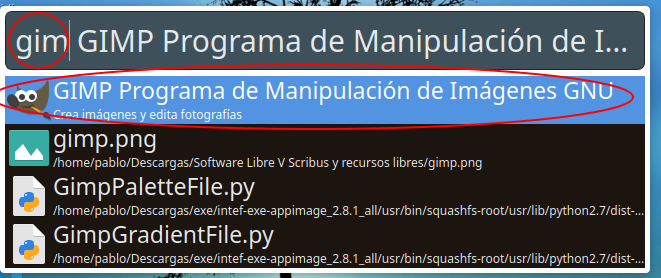
y la seleccionaremos
Inicio
Tras pulsar el botón, veremos por breve espacio de tiempo una ventana en la que los diferenes módulo que forman parte de GIMP se cargan:
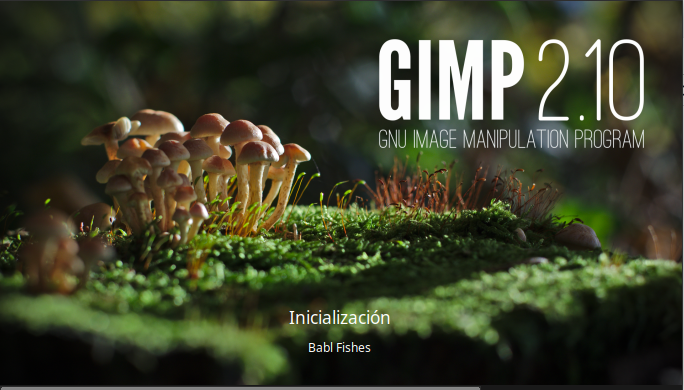
Y tras finalizar, deberíamos ver una ventana similar a la siguiente:
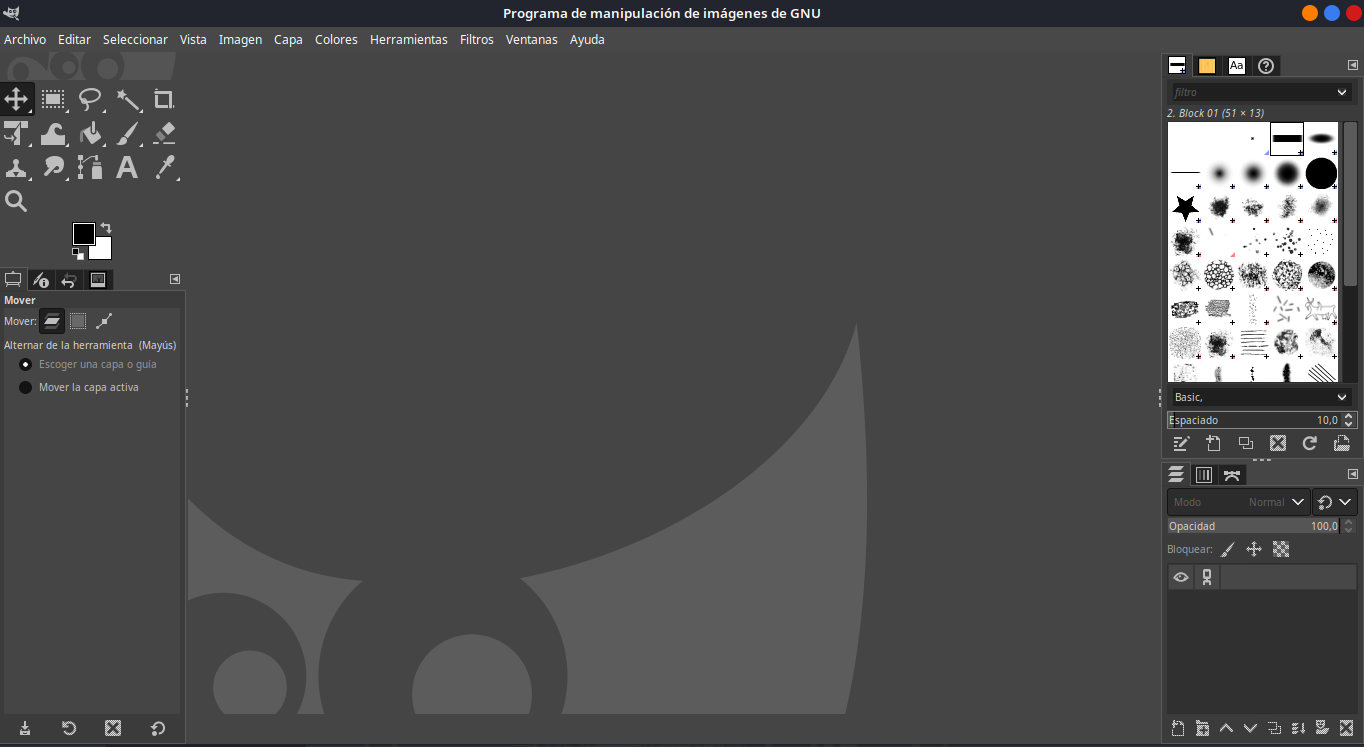
Zonas
Barra de menús
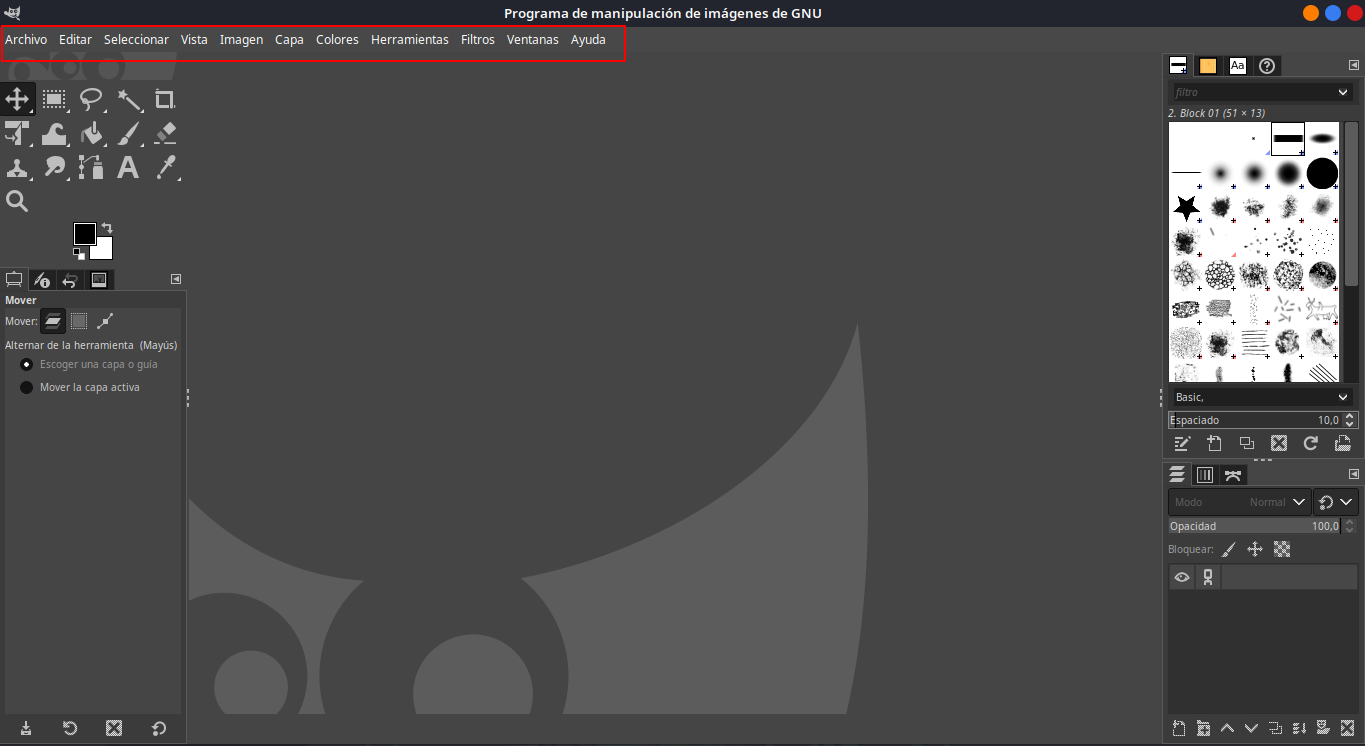
Se encuentra en la zona más alta de la ventana. Contiene todos los comandos y funciones de GIMP organizados por categorías desplegables:
- Archivo: Para crear, abrir, guardar, exportar imágenes e imprimir.
- Editar: Operaciones de copia, pegado, relleno, así como el historial de deshacer/rehacer y las preferencias del programa.
- Seleccionar: Herramientas para crear, invertir, flotar o modificar selecciones en la imagen.
- Vista: Controla el zoom, la visualización de guías, la cuadrícula y el tamaño de la ventana.
- Imagen: Modificaciones que afectan a todo el lienzo (escalar imagen, recortar, voltear, cambiar el modo de color).
- Capa: Gestión avanzada de las capas de la composición.
- Colores: Herramientas de ajuste cromático (brillo/contraste, tonos, saturación, curvas, niveles).
- Herramientas: Acceso directo a todas las herramientas de dibujo, transformación y color.
- Filtros: Efectos especiales, desenfoques, distorsiones y mejoras artísticas.
- Ventanas / Ayuda: Gestión de paneles acoplables y manuales de asistencia.
Caja de herramientas
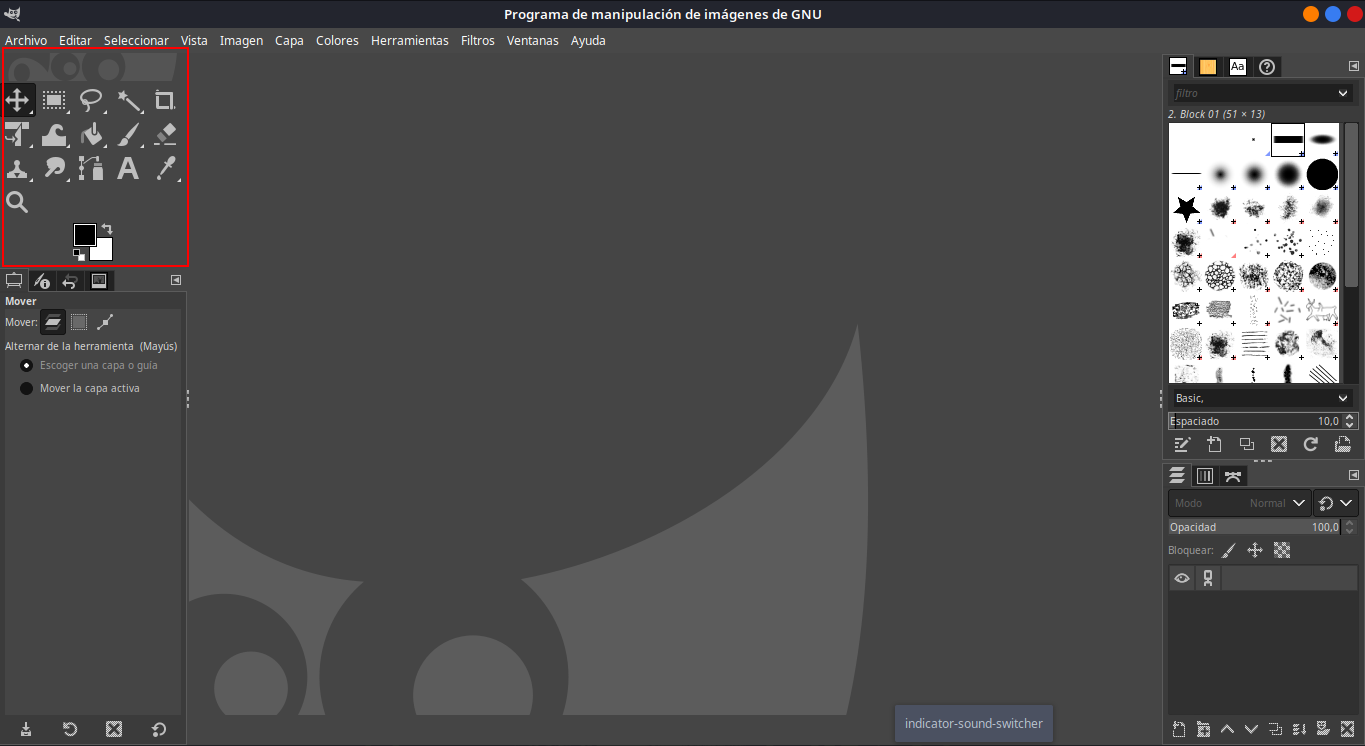
Es el panel vertical que contiene los iconos de acceso rápido a las herramientas de trabajo cotidianas:
- Herramientas de selección: Rectangular, elíptica, lazo, varita mágica (selección difusa) y tijeras inteligentes.
- Herramientas de transformación: Mover, alinear, recortar, rotar, escalar, inclinar y perspectiva.
- Herramientas de pintura y retoque: Pincel, lápiz, borrador, aerógrafo, cubo de pintura, clonado y borrón.
- Herramientas de texto y vectores: Añadir texto o crear rutas y trayectos.
- Herramientas de navegación: Lupa (zoom) y cuentagotas (para capturar colores).
Opciones de herramienta
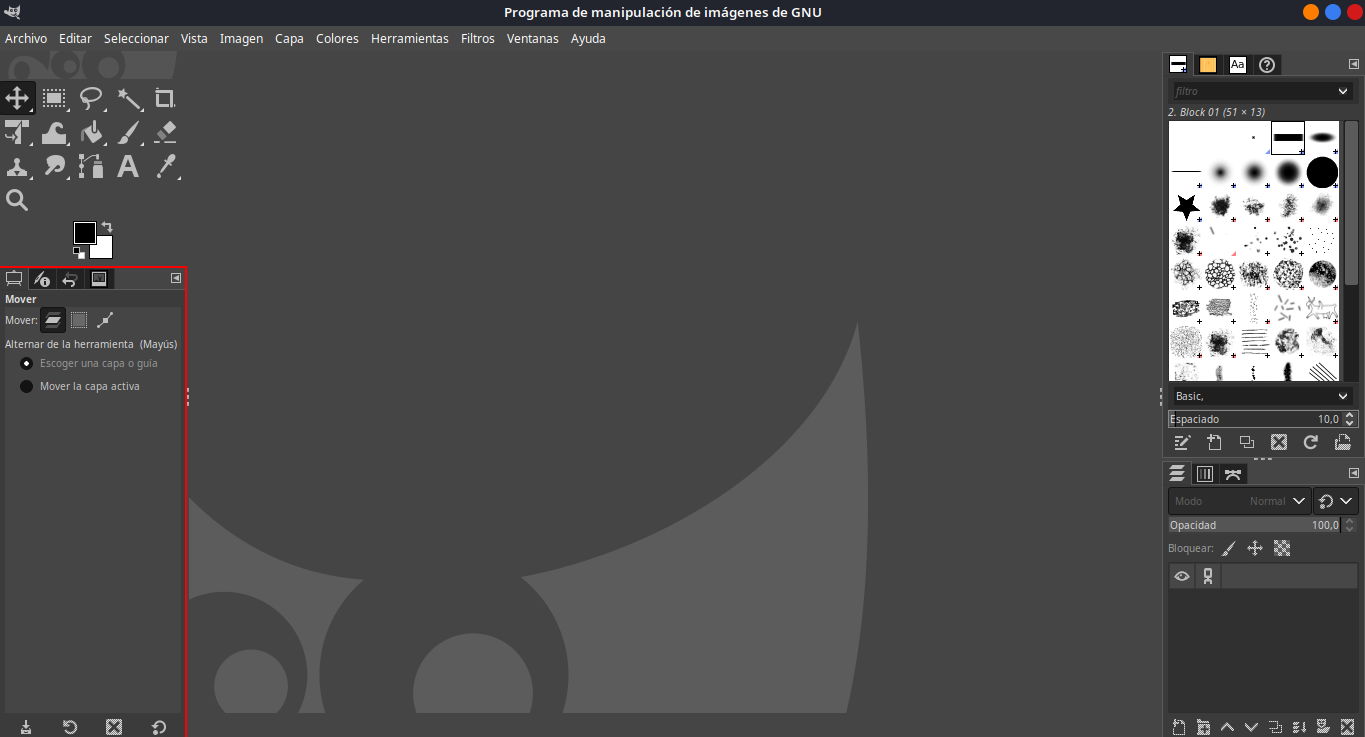
Se sitúa justo debajo de la caja de herramientas. Su contenido cambia dinámicamente según la herramienta que tengas seleccionada en ese momento.
Lienzo
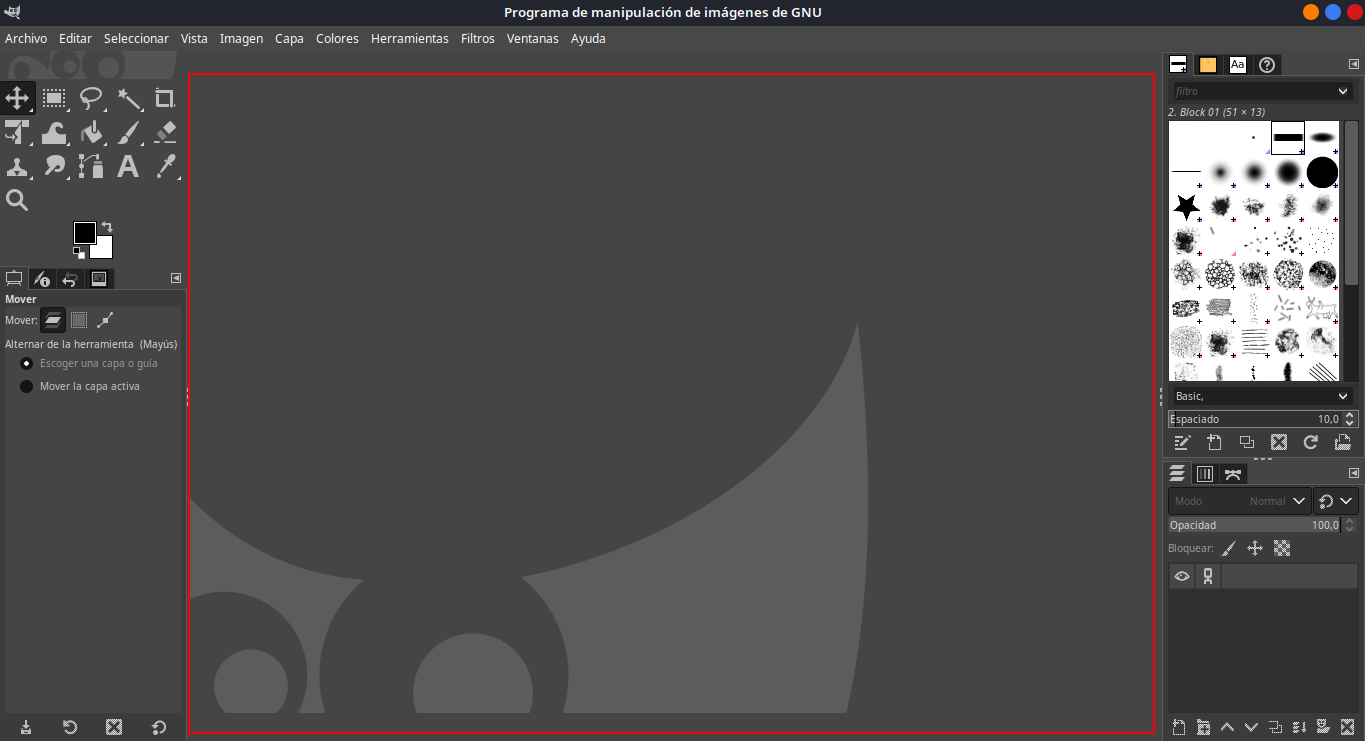
Es la ventana central donde se carga la imagen. Representa el espacio físico sobre el que estás trabajando. El fondo ajedrezado gris que se ve por defecto indica que esa zona es transparente.
Paneles empotrables
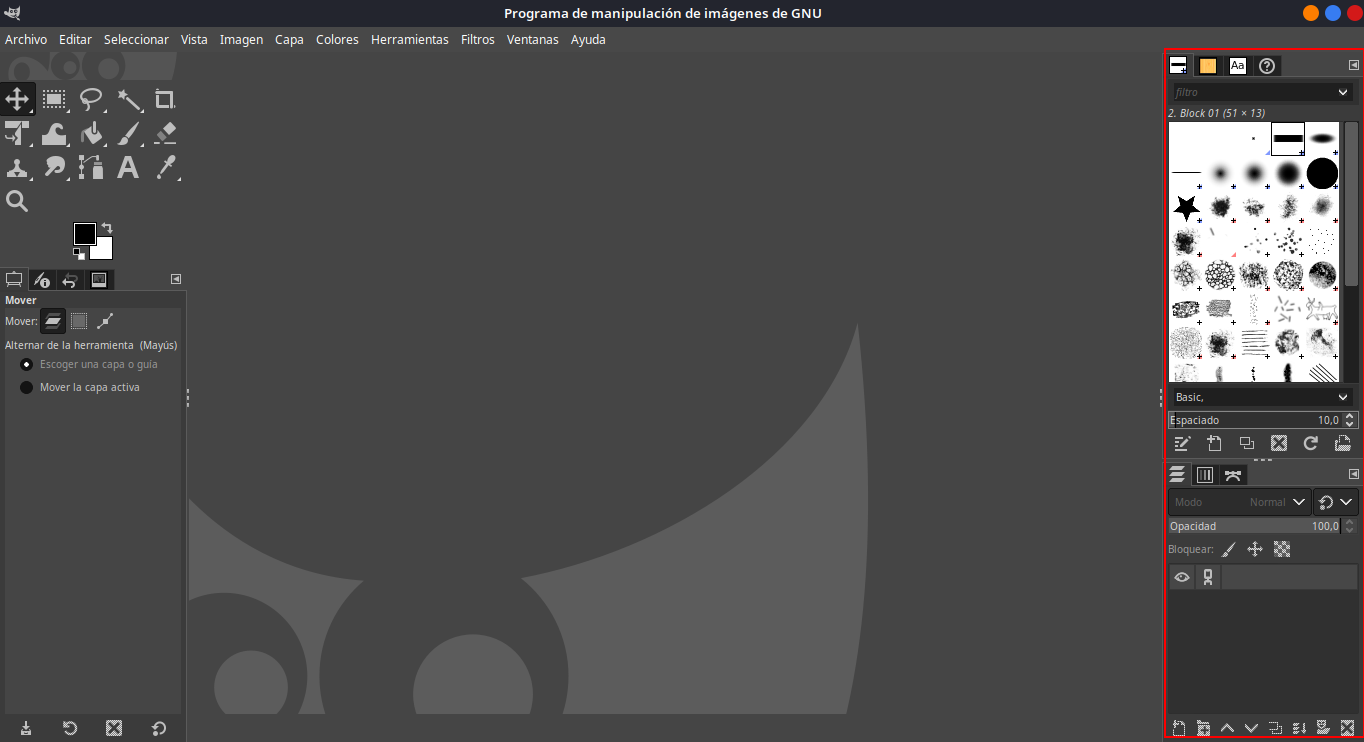
Agrupan las paletas de control más avanzadas y utilizadas durante la edición:
- Pestañas superiores (Pinceles, Patrones, Fuentes): Permiten elegir la punta de los pinceles (con diferentes formas, texturas y tamaños), los patrones de relleno o las tipografías del sistema.
- Capas (Layers): Es uno de los paneles más importantes de GIMP.
- ¿Qué son? Funcionan como hojas de acetato o cristal transparente apiladas unas sobre otras. Te permiten colocar elementos independientes en cada capa (por ejemplo, el fondo en una, un texto en otra y un objeto en una tercera) para modificarlos o borrarlos sin afectar al resto de la imagen.
- Controles clave: Incluyen el Modo de fusión (cómo interactúan los colores de la capa con las inferiores), la Opacidad (transparencia general de la capa) y botones inferiores para crear una capa nueva, subirla, bajarla, duplicarla o eliminarla.
- Historial de Deshacer: Muestra una lista cronológica de todas las acciones que has realizado, permitiéndote retroceder a un estado anterior de forma inmediata con un solo clic.
Gimp 2.10: Crear una imagen. Guardar. Exportar. Abrir.
Introducción
El objetivo de esta sección es crear una imagen con GIMP para posteriormente guardarla en disco y exportarla a un formato de imagen
Crear la imagen
Archivo > Nuevo...
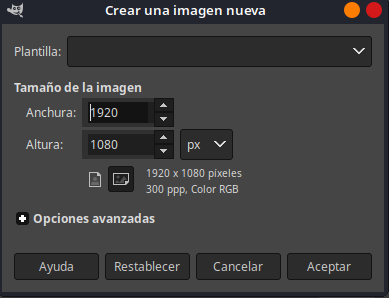
En esta primera pantalla nos ofrece la posibilidad de elegir entre algunas de las muchas plantillas que ya tiene precargadas Gimp. También podemos elegir el tamaño de la imagen (y las unidades) así como la resolución.
Si pulsamos en Opciones avanzadas la pantalla muta a
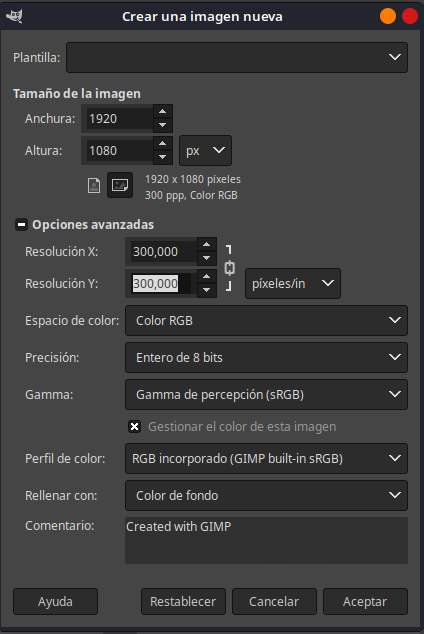
dónde podremos:
- elegir entre una serie de plantillas preexistentes
- establecer el tamaño de la imagen en diferentes unidades de medida
- elegir la orientación
- establecer la resolución en cada eje
- establecer el espacio de color (color o blanco y negro)
- establecer la precisión: Indica la profundidad de bits por canal de color (por ejemplo, Entero de 8 bits, que ofrece 256 tonos por canal, siendo el formato estándar compatible con casi todos los filtros y herramientas)
- establecer el gamma: Controla la curva de respuesta de luminosidad. Por defecto utiliza Gamma de percepción (sRGB) para que los cambios de luz se adapten de forma natural al ojo humano
- elegir que gimp gestione el color de la imagen: para activar o desactivar la gestión de perfiles de color incrustados en GIMP
- establecer el perfil de color: Muestra el perfil activo asignado al espacio de color
- establecer el relleno: Determina cómo se iniciará el fondo de la primera capa del lienzo. Puede ser el Color de fondo actual, color de frente, blanco o transparencia.
- Comentario: Un texto que se guardará como metadato de la imagen
Guardar la imagen
Una vez hemos establecido las características con la que crear la imagen podremos observar en la barra superior que la misma todavía no tiene nombre

Si accedemos a Archivo > Guardar... aparecerá un menú como el siguiente:
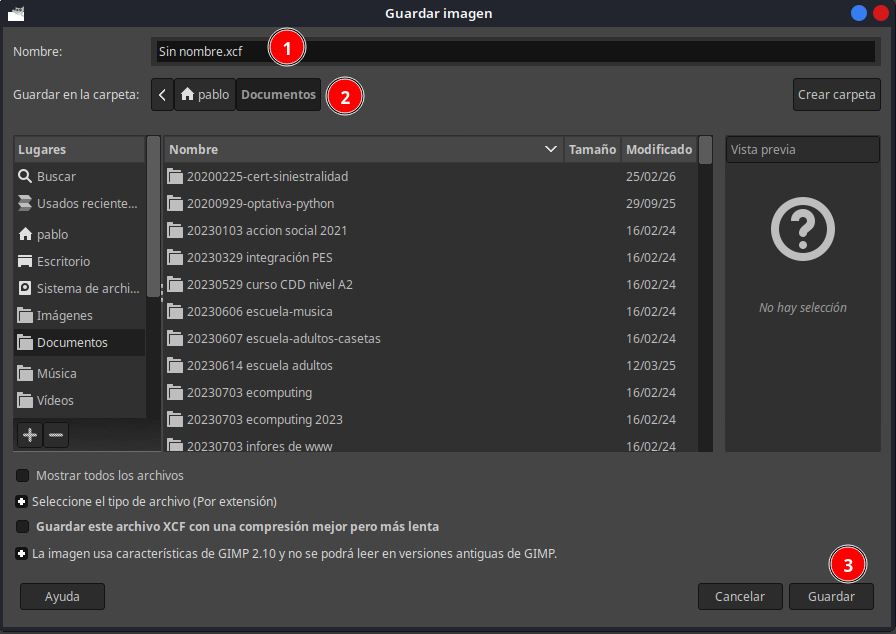
En el cual, en el apartado 1 podremos establecer el nombre del fichero. En el apartado 2 la ruta dónde queremos guardar la imagen y en el botón 3 la opción de guardar.
Observa que la extensión del fichero generado por Gimp es xcf. No es un fichero de imagen
Exportar el fichero a imagen
Si queremos trabajar con la imagen que hemos creado en un documento de texto o una página web necesitamos exportar la imagen antes guardada a un formato que nos sirva. Xcf no es un formato que nos sirva por ello debemos exportar la imagen.
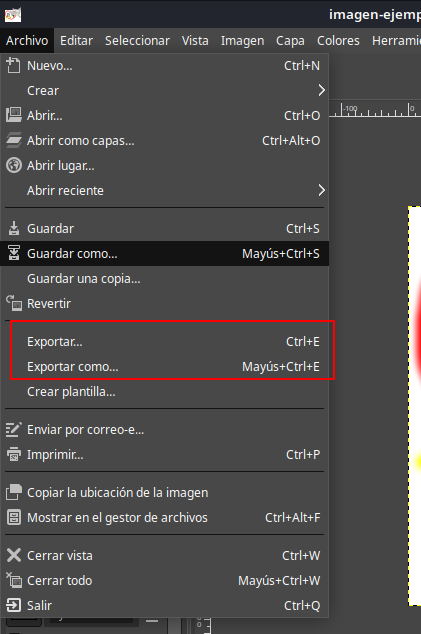
Nos abrirá una ventana como la siguiente:
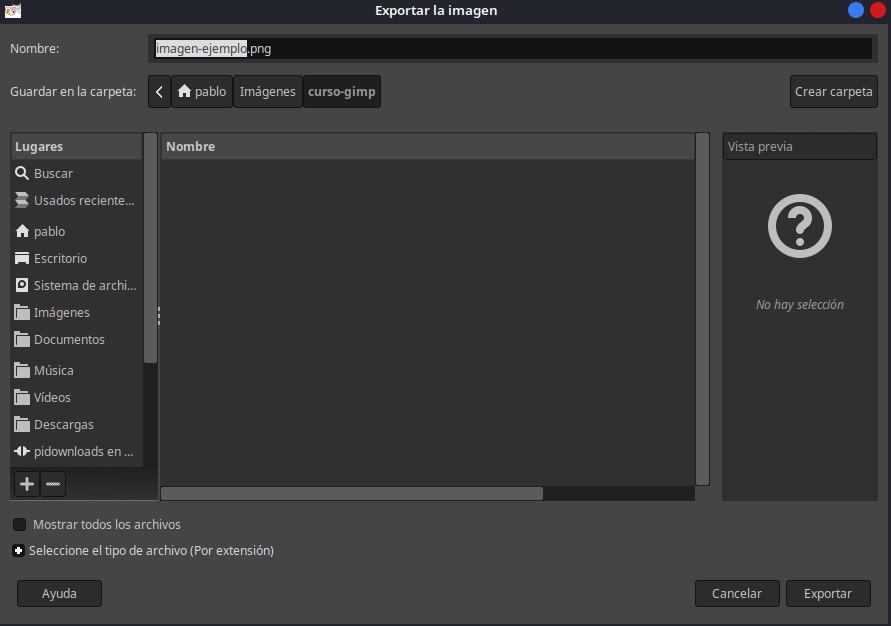
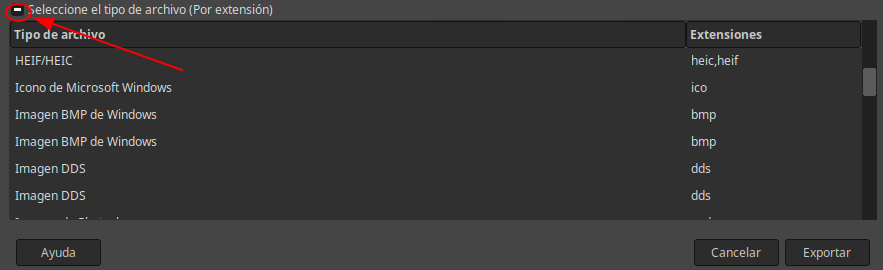
En la que podremos elegir el nombre y formato al que queremos exportar la imagen. Por defecto aparecerá la extensión png Si queremos cambiar de extensión deberemos marcar la opción inferior que aparece en la siguiente imagen:
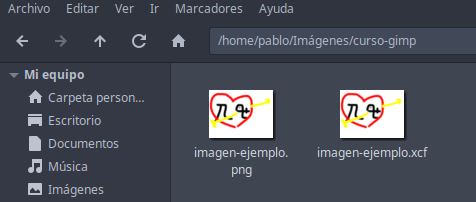
Una vez establecida una extensión y un nombre y pulsemos sobre exportar es posible que aparezca una nueva ventana en función de la extensión elegida que nos permita establecer algunos parámetros de la imagen. Tras terminar el proceso, si accedemos a nuestro sismtea de archivos veremos que tenemos ambas imágenes
Abrir una imagen
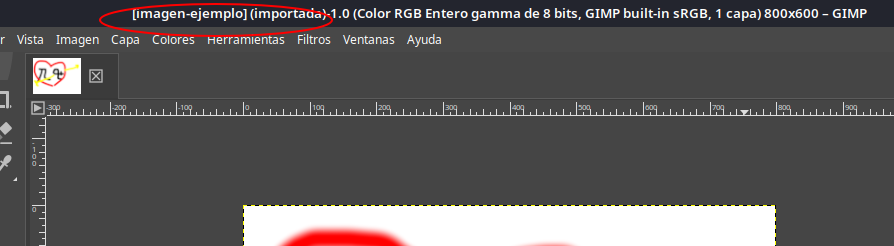
A la hora de abrir un fichero con gimp podemos abrir un fichero generado con gimp (formato xcf) o un fichero de imagen. En ambos casos gimp nos mostrará el fichero.
Si abrimos una imagen, en este caso un png, veremos algo así:
Mientras que si abrimos un fichero de GIMP veremos así:
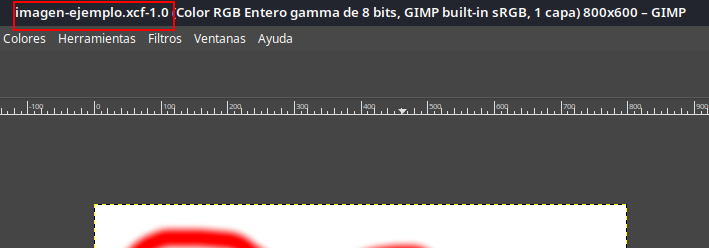
Además de que tendremos acceso a las capas y otras características asociadas a una imagen en gimp.
Si tenemos el fichero original de GIMP evitaremos abrir la versión exportada de la imagen a fin de conservar todas las características del editor
Gimp 2.10 Caja de herramientas
Introducción
En este apartado vamos a explicar las herramientas disponibles en este menú así como el menú inferior que cambia en función de cada herramienta seleccionada.
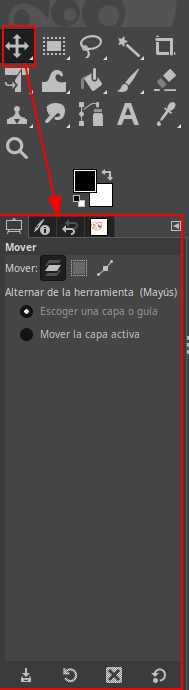
Herramientas
Parte común
xxx
Herramienta mover
xxx
Herramienta de selección de rectángulos
xxx
Herramienta de selección libre
xxx
Selección difusa
xxx
Herramienta de recorte
xxx
Herramienta de transformación unificada
xxx
Transformación de deformación
xxx
Herramienta de relleno
xxx
Herramienta pincel
xxx
Herramienta borrador
xxx
Herramienta de clonado
xxx
Herramienta de emborronado
xxx
Herramienta de rutas
xxx
Herramienta de texto
xxx
Herramienta recoge-color
xxx
Herramienta de ampliación
xxx